
.png&blockId=2a4d4aa3-cb27-8111-ba1b-e7fd9b4dc576&width=3600)
1. 패스 홈
•
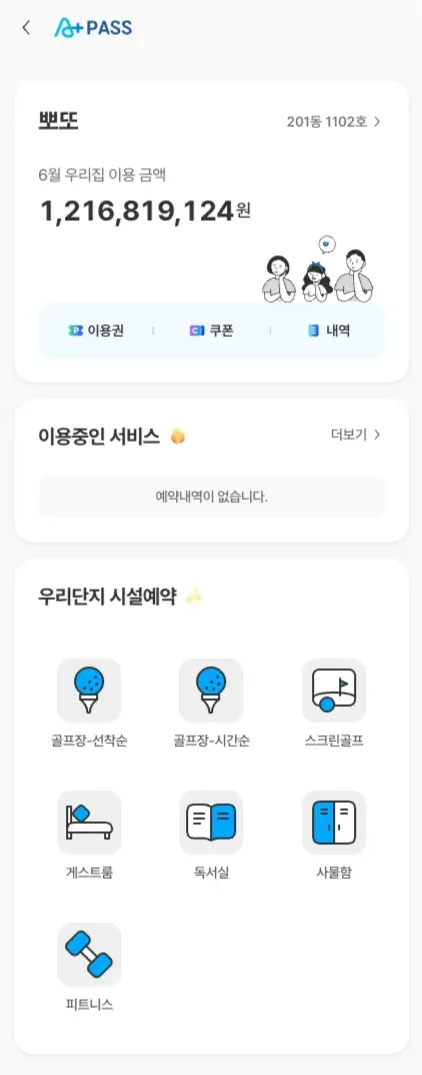
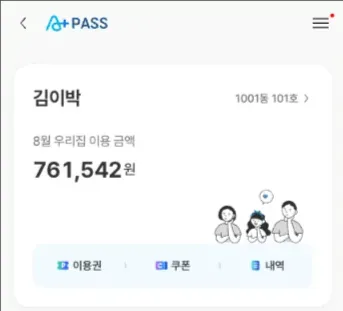
아파트너 앱에서 [커뮤니티 시설]을 클릭하면, 패스 홈 화면으로 이동합니다.
•
홈 화면은 세대 정보, 이용중인 서비스, 우리단지 시설예약 정보를 확인할 수 있습니다.
1-1. 기본 정보
입주민명 / 우리집 동,호
•
로그인 한 본인의 이름이 노출되며, 이름은 PASS 관리자에서 등록한 회원의 정보를 노출됩니다.
•
세대(우리집)의 동, 호가 표시됩니다.
월 이용금액
•
세대(우리집)의 이번달 전체 이용금액이 표시됩니다.
기타정보
•
본인 및 세대(우리집)의 이용권, 쿠폰, 내역을 확인 할 수 있습니다.
•
아파트 단지에서 쿠폰을 사용하지 않을 경우 쿠폰 메뉴는 표시되지 않습니다.
1-2. 이용중인 서비스
•
본인이 예약한 커뮤니티 시설 중 당일 예약 현황을 확인할 수 있습니다.
•
[더보기] 버튼 클릭 시, 전체 예약 내역을 일별로 확인할 수 있습니다.
1-3. 우리단지 시설예약
•
아파트 단지에서 사용가능한 시설을 확인하고 예약을 할 수 있습니다.
•
본인의 성별에 따라 특정 시설은 노출되지 않을 수 있습니다.
2-1. 기본 정보
.png&blockId=2a4d4aa3-cb27-8172-960e-c32c71027ed5)
2-1-1. 입주민명
•
로그인 한 본인의 이름이 노출되며, 이름은 PASS 관리자에서 등록한 회원의 정보를 노출됩니다.
2-1-2. 우리집 동,호
•
로그인 한 본인이 속한 세대의 동호수가 노출됩니다.
.png&blockId=2a4d4aa3-cb27-81f5-a8a8-d3c9dfa78fc1)
•
단지 정보 : 아파트 단지의 주소 및 동호수를 확인할 수 있습니다.
•
세대 정보 : 본인이 속한 세대의 구성원을 확인할 수 있습니다.
2-1-3. 월 이용 금액
•
세대(우리집) 구성원이 사용한 이번달 전체 커뮤니티 시설 이용금액이 표시됩니다.
2-2. 이용권
2-2-1. 이용권 목록
•
패스 홈에서 [이용권] 버튼을 클릭하면 ‘나의내역’ 페이지에서 이용권 정보를 확인할 수 있습니다.
.png&blockId=2a4d4aa3-cb27-81ca-910c-db9fbcf6811e)
•
보유하고 있는 커뮤니티 시설 이용권을 확인할 수 있습니다.
•
[본인] 버튼 탭 시, 본인이 보유하고 있는 커뮤니티 시설 이용권을 확인할 수 있으며, [세대] 버튼 탭 시, 세대 구성원이 보유하고 있는 모든 이용권을 확인할 수 있습니다.
•
이용권은 월 단위로 표시되며, 이용권의 이용가능 상태 ‘이용중’, ‘이용완료’, ‘취소완료’를 기준으로 분류하여 확인할 수 있습니다.
2-2-2. 이용권 상세
•
이용권 상세
.png&blockId=2a4d4aa3-cb27-8114-880e-f826b79001bb)
•
목록에 표시되는 이용권 탭시, 결제 정보를 포함한 이용권 상세 내용을 확인할 수 있습니다.
2-3. 쿠폰
•
커뮤니티 쿠폰 메뉴는 아파트 단지 내 사용 가능 여부에 따라 표시되지 않을 수 있습니다.
•
아파트 단지 내에서 사용가능한 커뮤니티 쿠폰 수 및 사용 내역을 확인할 수 있습니다.
2-3-1. 쿠폰 현황
.png&blockId=2a4d4aa3-cb27-81cd-9185-ee7c5785489f)
•
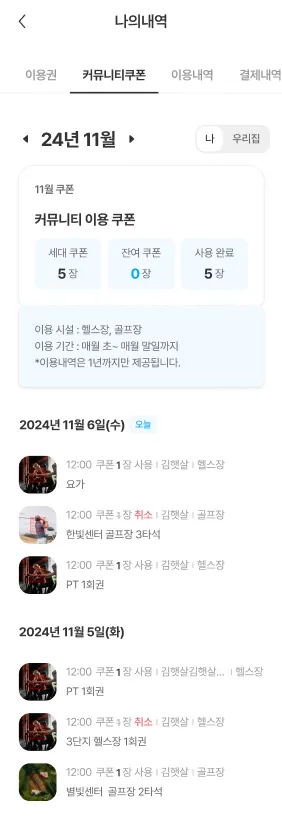
월 기준으로 세대별 지급된 커뮤니티 쿠폰의 총 개수, 사용 가능한 잔여 쿠폰, 사용 완료된 쿠폰을 확인할 수 있습니다.
•
이용 가능한 시설은 커뮤니티 관리자가 허용한 시설만 표시되며, 해당 시설에서만 쿠폰 사용이 가능합니다.
•
커뮤니티 쿠폰은 지급된 해당 월의 1일부터 말일까지 사용할 수 있으며, 이용 내역은 최대 1년까지 조회할 수 있습니다.
2-3-2. 쿠폰 사용 내역
.png&blockId=2a4d4aa3-cb27-816f-8e19-f46beabdaf0b)
•
커뮤니티 쿠폰 사용 내역이 월별로 정리되며, 각 내역은 일자 기준으로 분류되어 표시됩니다.
•
월 우측의 버튼에서 ‘나’를 선택 시 본인의 사용 내역이, ‘우리집’을 선택하면 세대 전체의 사용 내역이 표시됩니다.
2-4. 내역
•
패스 홈에서 [내역] 버튼을 탭하면 본인 또는 세대 구성원의 내역을 확인할 수 있으며, 내역은 크게 ‘이용내역’과 ‘결제내역’으로 구분됩니다.
2-4-1. 이용내역
.png&blockId=2a4d4aa3-cb27-811f-a840-fc72fe6004d1)
.png&blockId=2a4d4aa3-cb27-8113-ad02-c64a5cd3f210)
•
이용내역은 선택한 ‘월’을 기준으로 정리되어 표시됩니다.
•
내역은 일자별로 구분되어 정리 되며, 각 이용 내역 마다 일자가 함께 표시됩니다.
(같은 날 여러 시설을 이용한 경우에도 각 항목 마다 일자가 반복 표시됩니다.)
•
각 이용 기록에는 이용일, 이용 시설명, 입장시간/퇴장시간, 이용자 이름의 정보가 포함됩니다.
•
상단 월 좌우 버튼을 통해 다른 월로 이동할 수 있습니다.
•
[나]를 선택하면 본인이 이용한 내역만 확인이 가능하며, [우리집]을 선택하면 세대 구성원 모두의 이용내역을 확인할 수 있습니다.
2-4-2. 결제내역
.png&blockId=2a4d4aa3-cb27-8173-89d8-e0b278a9ad1b)
.png&blockId=2a4d4aa3-cb27-814a-9a97-d9564dd50620)
•
선택한 ‘월’을 기준으로 당일까지의 월별 총 결제 건수와 결제 금액이 노출됩니다.
•
내역은 일자별로 구분되어 정렬되며, 하루에 여러 건을 결제한 경우 해당 일에 여러 항목이 나열됩니다.
•
각 결제 기록에는 결제시간, 결제자 이름, 이용권명이 기본적으로 표시되며, 커뮤니티 쿠폰 사용과 결제 취소에 대한 내용도 함께 표시됩니다.
•
상단 월 좌우 버튼을 통해 다른 월로 이동할 수 있습니다.
•
[나]를 선택하면 본인의 결제내역만 확인이 가능하며, [우리집]을 선택하면 세대 구성원 모두의 결제내역을 확인할 수 있습니다.
결제 상세 내역
•
결제완료
•
결제취소
.png&blockId=2a4d4aa3-cb27-81b6-8353-c0ea4de40568)
•
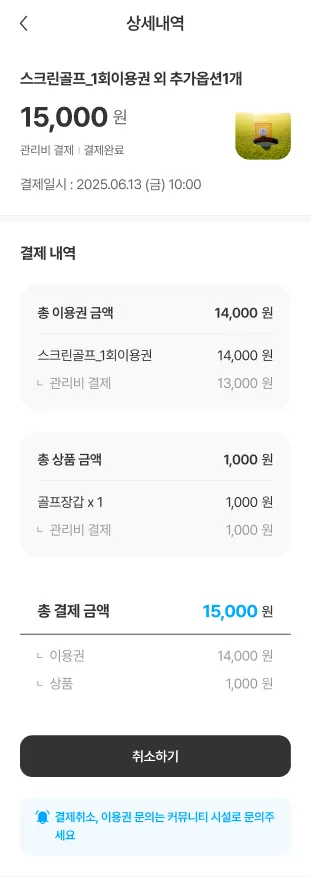
결제내역을 선택하면, 해당 건의 상세 정보를 확인할 수 있습니다.
•
상세 내역은 이용권과 상품 금액으로 구분되여 표시되며, 이용권명, 상품명, 관리비, 쿠폰 등 결제 수단에 대한 세부 정보도 함께 확인할 수 있습니다.
•
결제 완료 상태의 내역은 취소가 가능하지만, 이는 관리자가 모바일 취소를 허용한 경우에만 가능합니다.
결제 상세 내역(카페테리아)
•
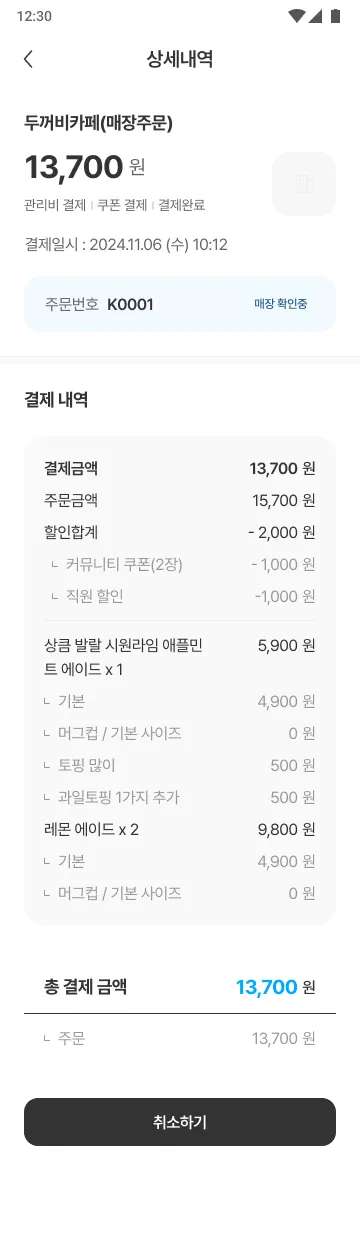
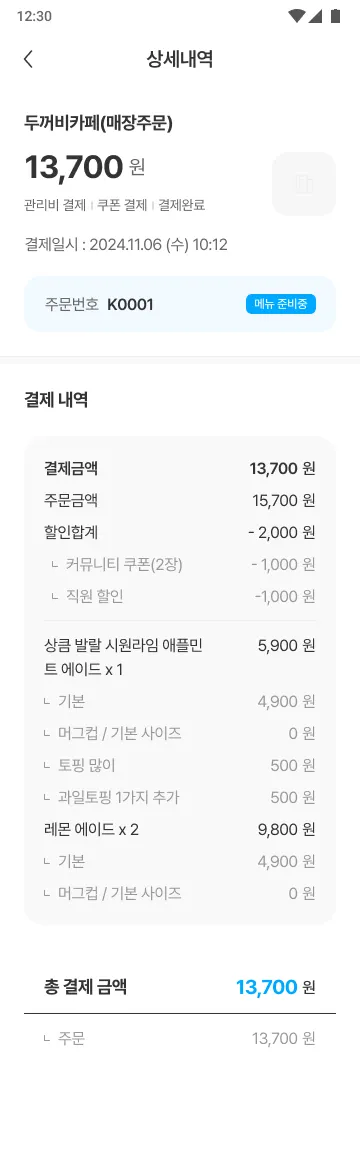
결제 내역을 선택하면 주문번호, 결제 금액, 상품 목록, 주문 상태 등을 확인할 수 있습니다.
•
상단에는 주문 매장명, 주문 방법(예: 매장주문, 포장주문), 결제 금액, 결제일시, 주문번호가 표시됩니다.
•
주문 상태(예: 매장 확인중, 메뉴 준비중 등)는 주문 진행 단계에 따라 변경됩니다.
•
결제 내역은 결제금액, 주문금액, 할인합계로 구분되어 표시되며, 사용된 쿠폰 및 할인 내역을 함께 확인할 수 있습니다.
•
각 상품별로 옵션 정보(예: 기본, 토핑 추가, 사이즈 변경 등) 가 상세히 표시됩니다.
•
하단에는 총 결제 금액이 표시되며, 결제가 완료된 주문은 주문 취소가 불가합니다. (단, 매장 수락 전에는 주문 취소 가능)
3. 이용중인 서비스
•
예약 내역이 없을 경우
•
예약 내역이 있을 경우
.png&blockId=2a4d4aa3-cb27-818f-bc02-c6bae32634e4)
.png&blockId=2a4d4aa3-cb27-8115-bdb8-d2b94cf8e41e)
•
오늘 기준으로 예약중인 현황을 볼 수 있습니다.
•
골프장, 게스트룸, 스크린골프 시설종류만 확인 할 수 있습니다.
•
독서실, 사물함 등 장기간 예약 내역은 표기되지 않습니다.
•
[더보기 > ] 버튼
◦
[더보기 > ] 버튼을 탭하면, 주간 또는 월간 단위로 이용 내역을 달력 형태로 요약 확인할 수 있습니다.
◦
달력의 예약이 있는 날짜에는 점이 표시되며, 이를 통해 전체적인 이용 현황을 확인할 수 있습니다.
◦
달력에서 특정 일자를 선택하면, 해당 일자의 상세 이용 내역이 아래에 노출됩니다.
•
주별 더보기
•
월별 더보기
.png&blockId=2a4d4aa3-cb27-81b3-b33f-dcbba7e9b1db)
4. 우리단지 시설예약
.png&blockId=2a4d4aa3-cb27-814a-bd63-f7f9761f218f)
•
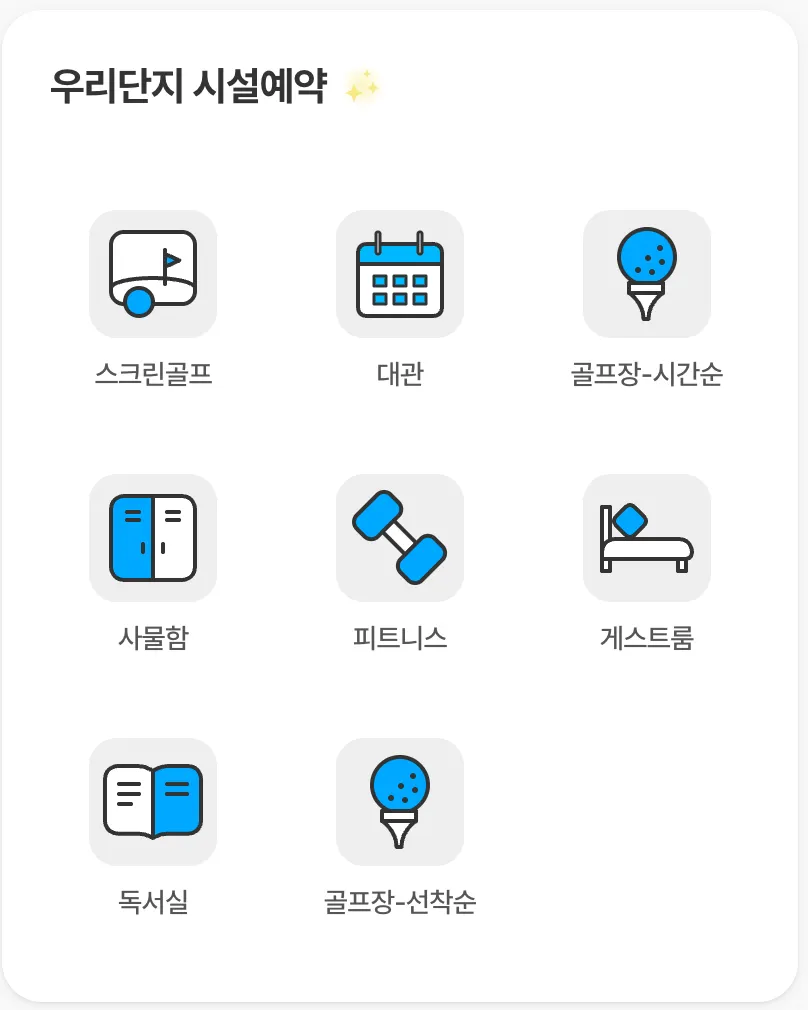
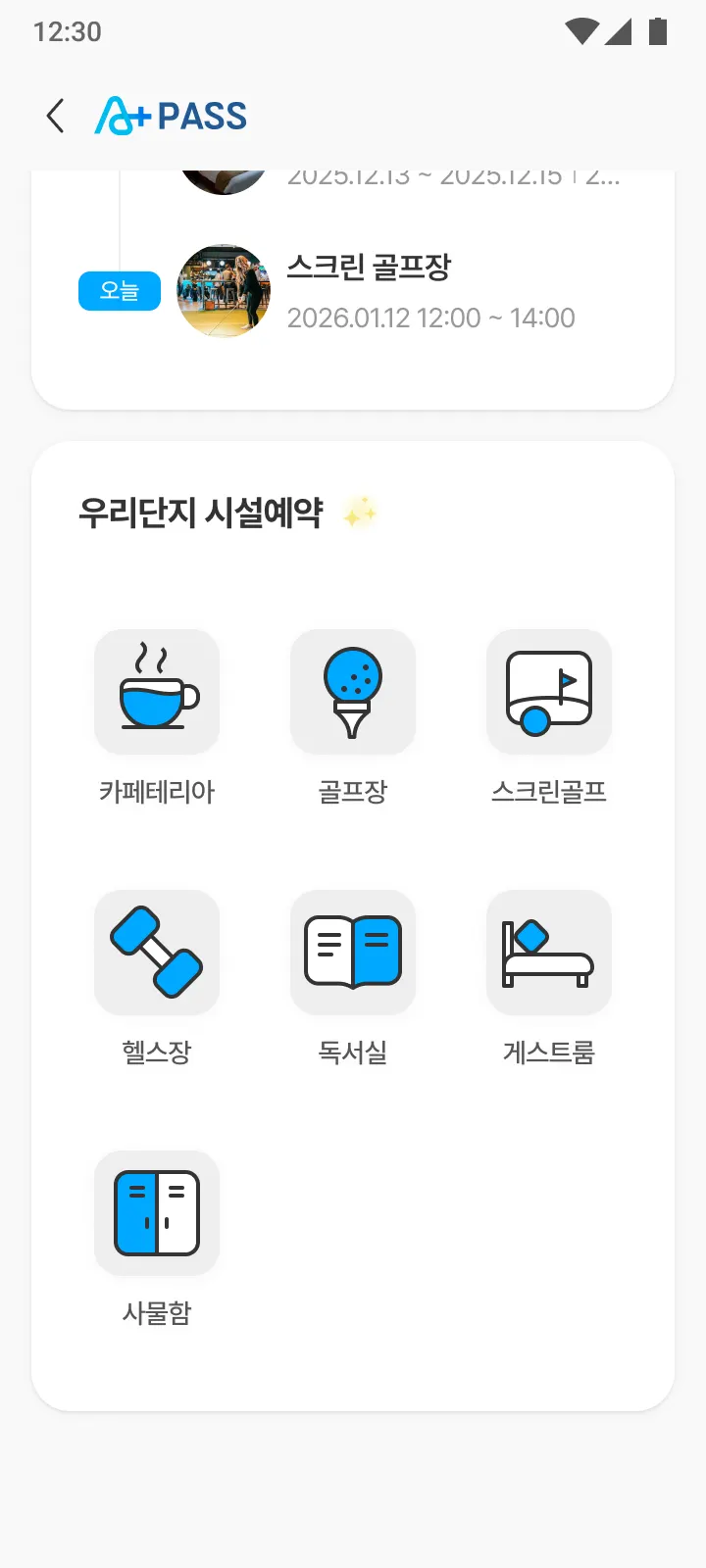
패스 홈 하단에서 단지에서 운영 중인 커뮤니티 시설의 종류를 한눈에 확인할 수 있습니다.
•
화면에 표시된 아이콘은 커뮤니티 시설을 분류한 항목이며, 원하는 아이콘을 선택하면 해당 시설에서 예약 가능한 시설들을 확인할 수 있습니다.
•
시설종류의 아이콘 정렬순서는 관리자의 시설 종류 설정의 정렬순서의 오름차순이며, 시설 종류의 시설들이 등록 및 사용함 처리가 없을 경우 미노출 됩니다.
4-1. 우리단지 시설예약 > 골프장-선착순
4-1. 골프장-선착순
.png&blockId=2a4d4aa3-cb27-8104-b110-c97fcb9622e9)
4-1-1. 시설 목록
•
이미지는 관리자에서 등록한 시설대표이미지이며, 시설대표이미지를 등록하지 않을 시 기본이미지가 노출됩니다.
•
시설 대표 이미지, 시설명, 운영시간을 확인할 수 있습니다.
•
목록의 정렬순서는 관리자에서 설정한 정렬 순서의 오름차순입니다.
•
관리자 시설 정보의 설정값이 시설 사용여부가 사용이며, 사용플랫폼의 모바일 체크를 해야 시설목록에 노출이 됩니다.
4-1-2. 시설정보
.png&blockId=2a4d4aa3-cb27-8127-b8a5-c6260748a895)
.png&blockId=2a4d4aa3-cb27-81cc-ab1e-e9f96e33b88a)
•
기본정보 및 공지사항
◦
시설 아이콘을 클릭하면, 시설의 기본정보를 확인할 수 있습니다.
◦
시설의 위치, 운영일시, 취소/환불 안내 및 타석 안내도를 확인할 수 있습니다.
◦
시설 내 이벤트, 기타 안내 사항의 경우 공지사항을 통해 확인할 수 있습니다.
4-1-3. 이용권 구매
•
기본정보 화면에서 하단의 [이용권 구매] 버튼을 누르면 시설에서 판매하는 이용권을 구매할 수 있습니다.
•
구매할 수 있는 이용권 종류는 아래와 같습니다.
◦
정기권 : 정기적으로 자동 또는 수동 결제되어, 일정 기간마다 이용권이 갱신되는 이용권입니다.
◦
기간권 : 구매한 시점부터 정해진 기간 동안만 사용 가능한 상품입니다.
◦
1회 이용권 : 서비스를 1회만 이용할 수 있는 단일 이용권입니다.
•
이용권은 시설의 운영 정책에 따라 특정일에 추가 요금이 부과될 수 있습니다.
•
이용권은 커뮤니티 쿠폰으로도 구매할 수 있는데, 단지 정책에 따라 구매가 불가할 수 있습니다.
.png&blockId=2a4d4aa3-cb27-8141-a6b7-e4414d66293f)
•
이용권의 정보는 아래와 같이 구성되어 있습니다.(위 예시 사진을 참고해주세요.)
◦
이용권 종류 및 가격
◦
이용권의 판매 여부 및 구매 가능 기간
◦
이용 가능일, 요일, 시간
◦
구매 가능한 인원
◦
커뮤니티 쿠폰 구매가 가능할 경우, 필요한 쿠폰의 개수
◦
구매 제한 연령
•
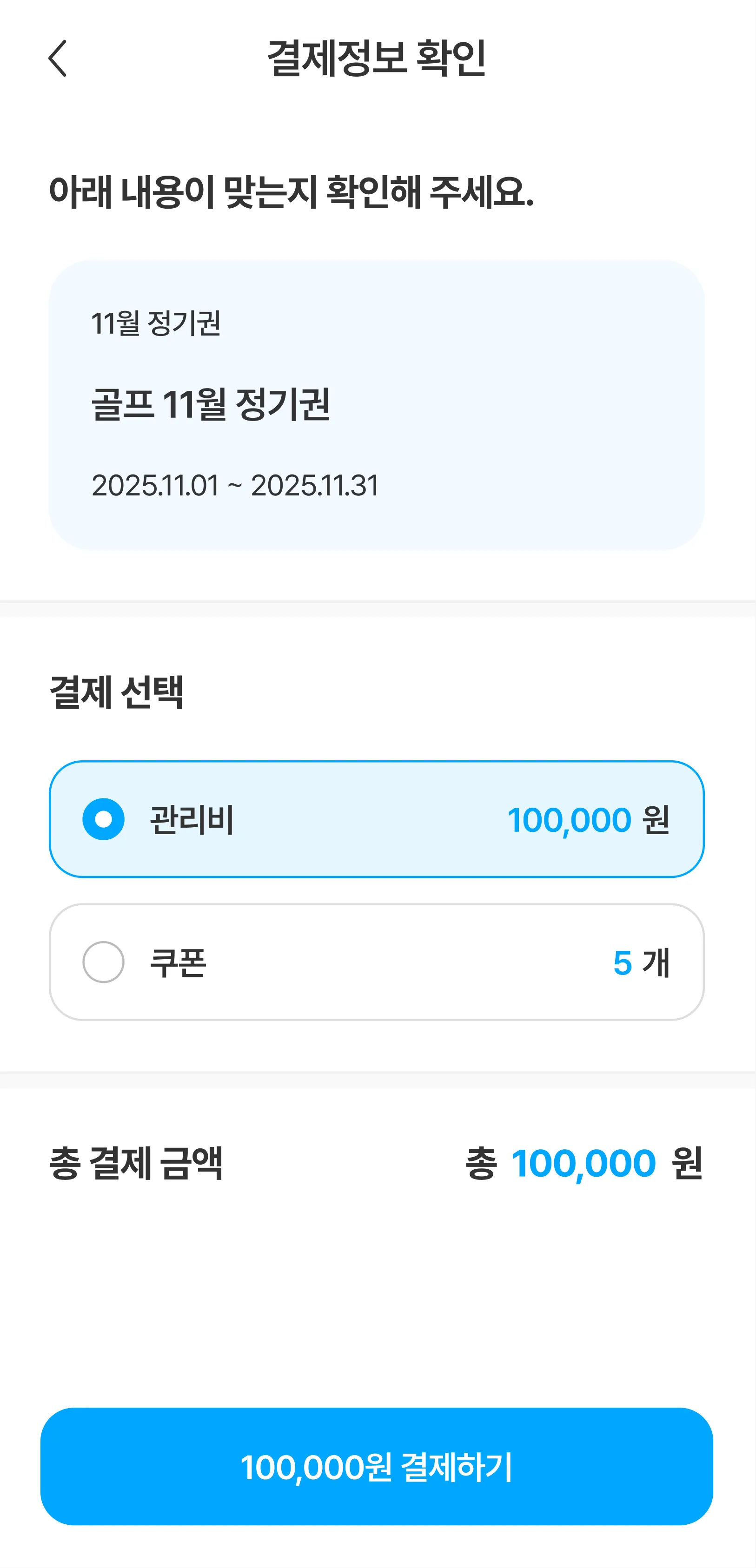
구매를 희망하는 이용권을 선택하면 결제 정보화면으로 이동하여 결제를 할 수 있습니다.
•
관리비 결재
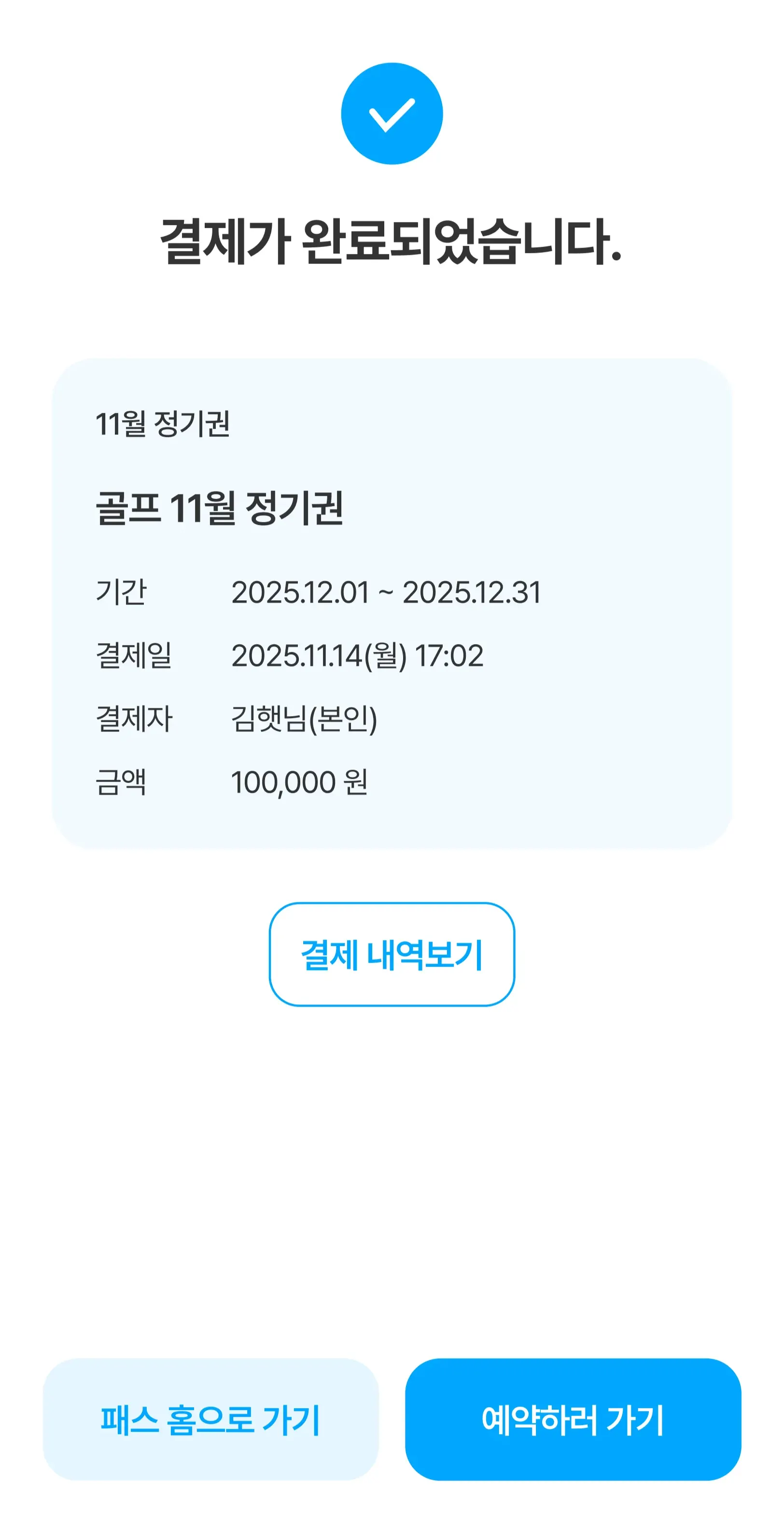
•
커뮤니티 쿠폰 결제
.png&blockId=2a4d4aa3-cb27-81d4-a83f-f744e50f043b)
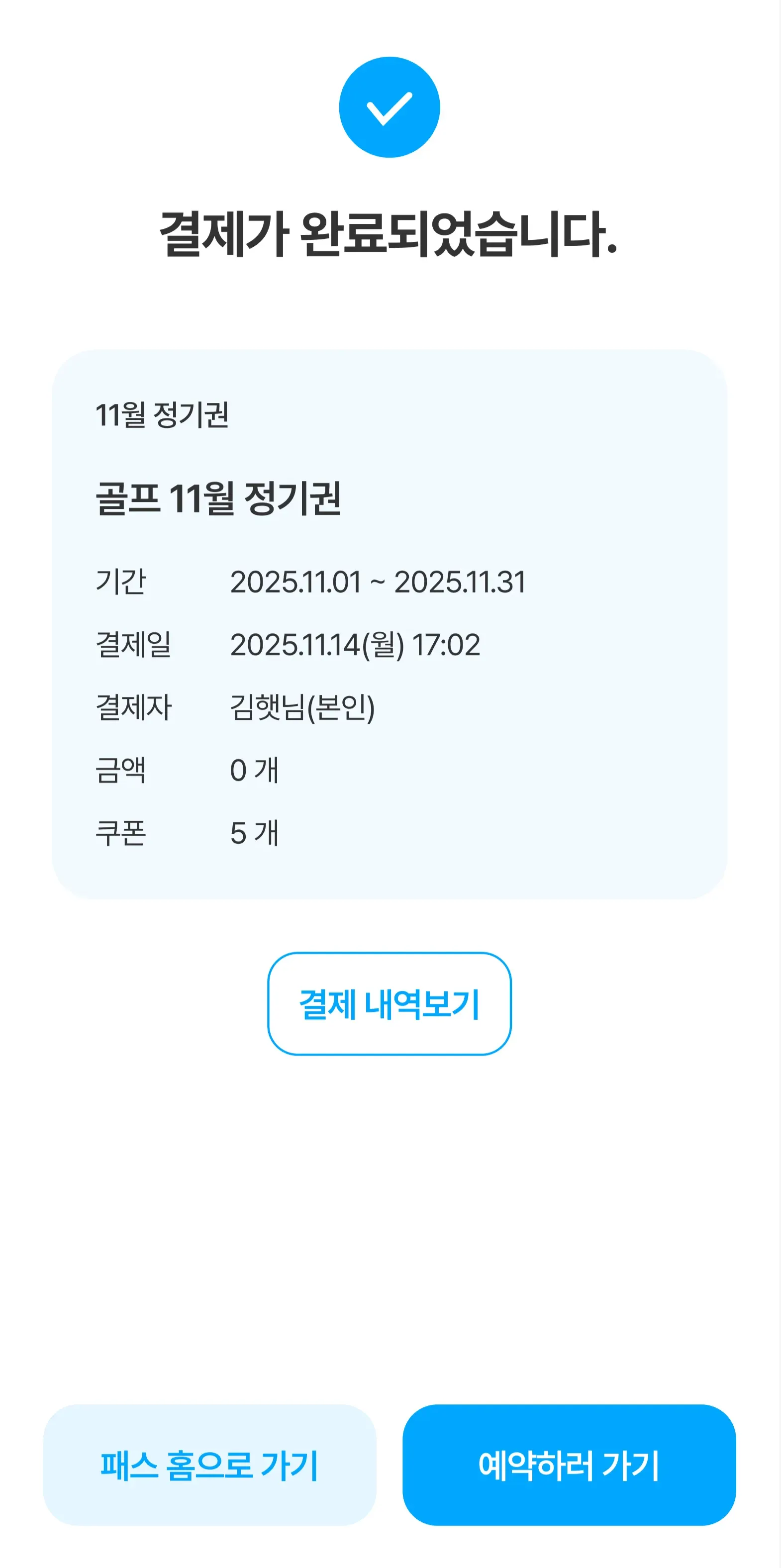
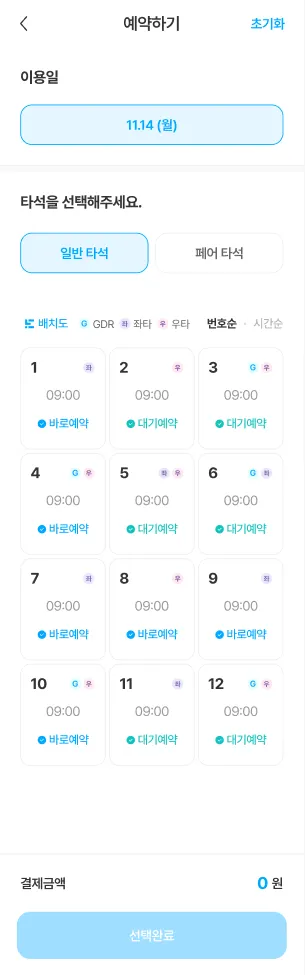
4-1-4. 시설 예약
.png&blockId=2a4d4aa3-cb27-8157-ab8f-e43c40aa7558)
•
시설 정보 화면에서 [예약하기], 이용권 구매 후 [예약하러 가기] 버튼을 누르면 예약을 진행할 수 있습니다.
•
현재 시간을 기준으로 이용가능한 타석을 확인 할 수 있으며, 원하는 타석을 선택하면 다음 단계가 진행됩니다.
•
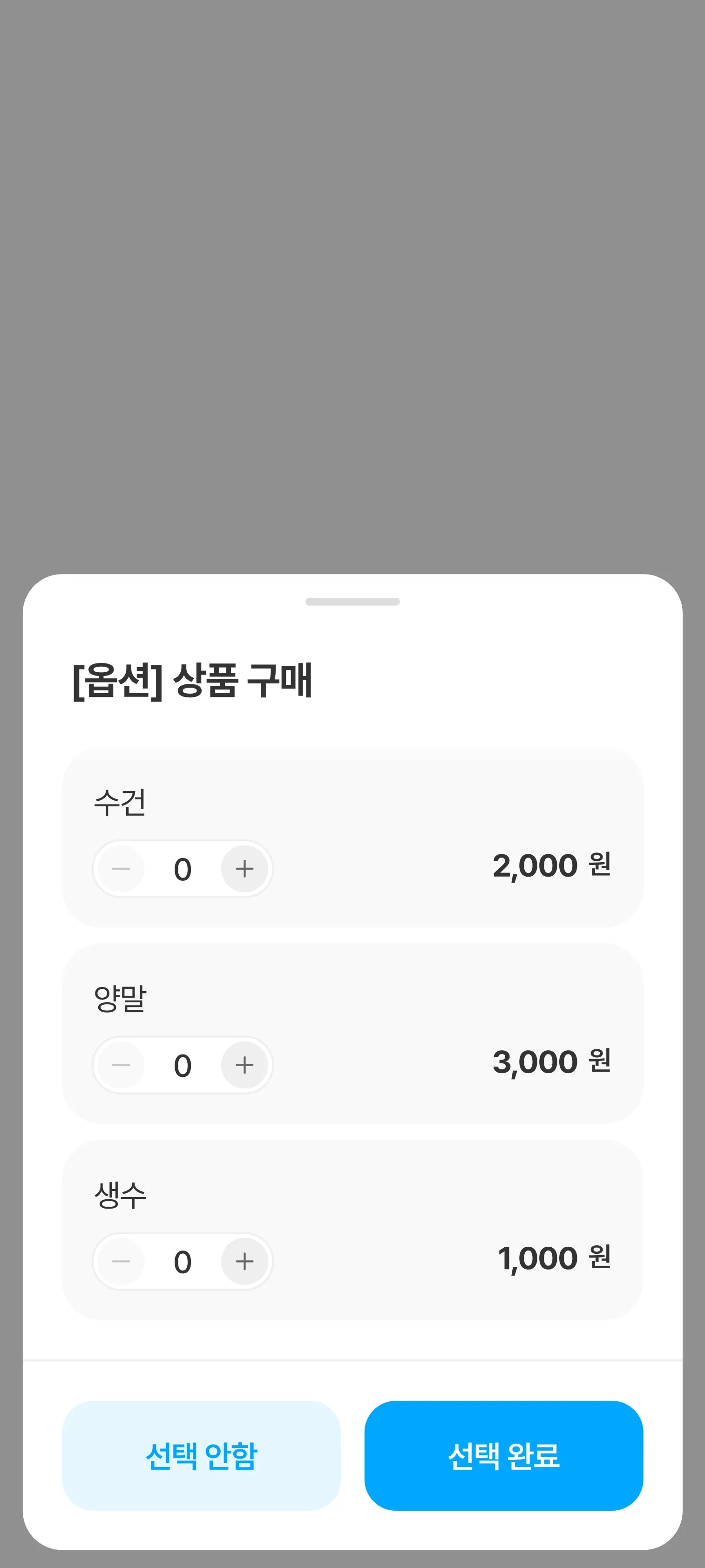
타석 선택 후, 시설에 따라 추가 상품을 선택할 수 있습니다.
•
추가 상품 선택 여부에 따라 [선택 안함] 또는 [선택 완료] 버튼을 누르면 결제 화면으로 이동합니다.
•
결제 화면에서 본인이 보유하고 있는 이용권 중 적용 가능한 이용권을 선택할 수 없으며, 적용 가능한 이용권이 없을 경우 새로 구매해야 합니다.
.png&blockId=2a4d4aa3-cb27-817b-8328-cf3510a546dc)
•
새로운 이용권이 필요할 경우, 관리비 또는 쿠폰을 사용해 구매할 수 있습니다.
.png&blockId=2a4d4aa3-cb27-8172-b4c6-c7045c112f5f)
.png&blockId=2a4d4aa3-cb27-81b1-becd-edf9e44c2d9d)
4-2. 우리단지 시설예약 > 골프장-시간순
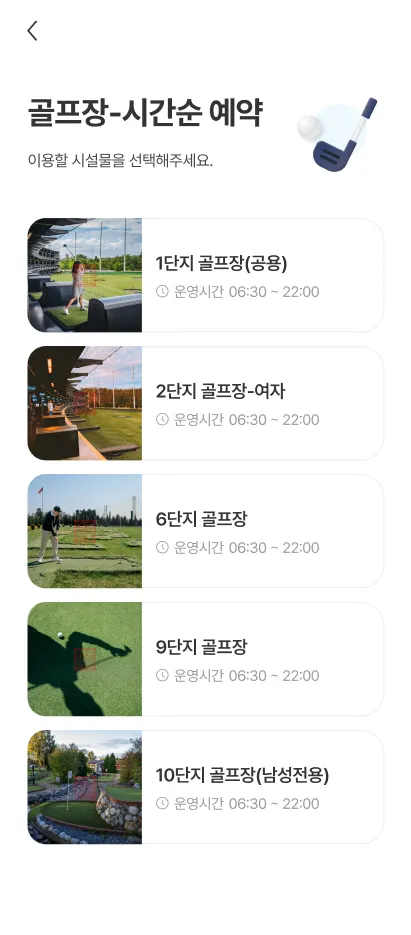
4-2-1. 시설 목록
•
이미지는 관리자에서 등록한 시설대표이미지이며, 시설대표이미지를 등록하지 않을 시 기본이미지가 노출됩니다.
•
시설 대표 이미지, 시설명, 운영시간을 확인할 수 있습니다.
•
목록의 정렬순서는 관리자에서 설정한 정렬 순서의 오름차순입니다.
•
관리자 시설 정보의 설정값이 시설 사용여부가 사용이며, 사용플랫폼의 모바일 체크를 해야 시설목록에 노출이 됩니다.
4-2-2. 시설정보
.png&blockId=2a4d4aa3-cb27-817c-aa9b-cd803524cd76)
.png&blockId=2a4d4aa3-cb27-81ff-8bf3-c06825790818)
•
기본정보 및 공지사항
•
시설 아이콘을 클릭하면, 시설의 기본정보를 확인할 수 있습니다.
◦
이용권 종류 및 가격
◦
시설의 위치, 운영일시, 취소/환불 안내 및 타석 안내도를 확인할 수 있습니다.
◦
시설 내 이벤트, 기타 안내 사항의 경우 공지사항을 통해 확인할 수 있습니다.
4-2-3. 이용권 구매
•
기본정보 화면에서 하단의 [이용권 구매] 버튼을 누르면 시설에서 판매하는 이용권을 구매할 수 있습니다.
•
구매할 수 있는 이용권 종류는 아래와 같습니다.
◦
정기권 : 정기적으로 자동 또는 수동 결제되어, 일정 기간마다 이용권이 갱신되는 이용권입니다.
◦
기간권 : 구매한 시점부터 정해진 기간 동안만 사용 가능한 상품입니다.
◦
1회 이용권 : 서비스를 1회만 이용할 수 있는 단일 이용권입니다.
•
이용권은 시설의 운영 정책에 따라 특정일에 추가 요금이 부과될 수 있습니다.
•
이용권은 커뮤니티 쿠폰으로도 구매할 수 있는데, 단지 정책에 따라 구매가 불가할 수 있습니다.
.png&blockId=2a4d4aa3-cb27-81db-ae8e-eef8c727eeef)
•
이용권의 정보는 아래와 같이 구성되어 있습니다.(위 예시 사진을 참고해주세요.)
◦
이용권 종류 및 가격
◦
이용권의 판매 여부 및 구매 가능 기간
◦
이용 가능일, 요일, 시간
◦
구매 가능한 인원
◦
커뮤니티 쿠폰 구매가 가능할 경우, 필요한 쿠폰의 개수
◦
구매 제한 연령
◦
구매를 희망하는 이용권을 선택하면 결제 정보화면으로 이동하여 결제를 할 수 있습니다.
•
관리비 결제
.png&blockId=2a4d4aa3-cb27-81ba-b37c-cae46aa35983)
.png&blockId=2a4d4aa3-cb27-81bc-8087-e7fe0faf1c03)
•
커뮤티니 쿠폰 결제
.png&blockId=2a4d4aa3-cb27-817a-8f7a-eb840bbcfe6b)
.png&blockId=2a4d4aa3-cb27-8145-bb02-ff9719511ed4)
4-2-4. 시설 예약
.png&blockId=2a4d4aa3-cb27-816f-bafa-de249be3fd5f)
•
시설 정보 화면에서 [예약하기], 이용권 구매 후 [예약하러 가기] 버튼을 누르면 예약을 진행할 수 있습니다.
•
이용일과 이용시간을 선택하면, 예약 가능한 이용시간을 확인할 수 있습니다.
.png&blockId=2a4d4aa3-cb27-81ad-88df-dd4bf4b98477)
.png&blockId=2a4d4aa3-cb27-815e-a7e6-ed0e8175ba88)
•
이용시간은 시설별로 설정된 운영 및 대기 시간에 따라 다를 수 있습니다.
•
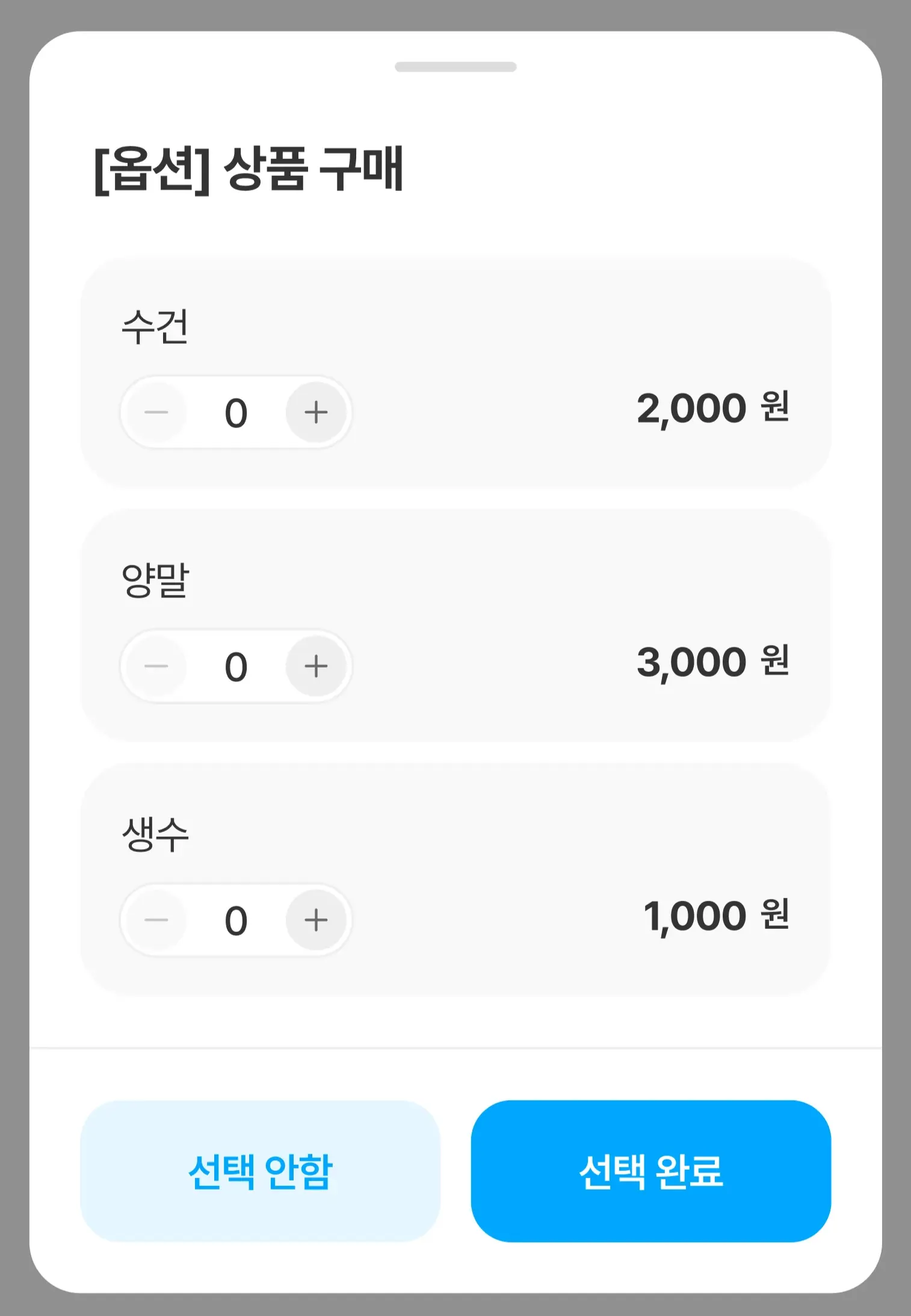
시간 선택 후, 시설에 따라 추가 상품을 선택할 수 있습니다.
•
추가 상품 선택 여부에 따라 [선택 안함] 또는 [선택 완료] 버튼을 누르면 결제 화면으로 이동합니다.
•
결제 화면에서 본인이 보유하고 있는 이용권 중 적용 가능한 이용권을 선택할 수 없으며, 적용 가능한 이용권이 없을 경우 새로 구매해야 합니다.
.png&blockId=2a4d4aa3-cb27-8141-9811-e8d2314a0b18)
•
새로운 이용권이 필요할 경우, 관리비 또는 쿠폰을 사용해 구매할 수 있습니다.
.png&blockId=2a4d4aa3-cb27-818c-a35a-d7a1cddf8bae)
.png&blockId=2a4d4aa3-cb27-8162-be9f-ee5747d2c169)
4-3. 우리단지 시설예약 > 스크린골프
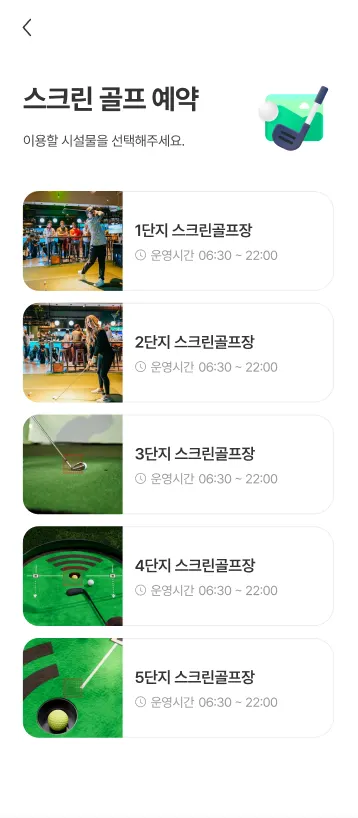
4-3-1. 시설 목록
•
이미지는 관리자에서 등록한 시설대표이미지이며, 시설대표이미지를 등록하지 않을 시 기본이미지가 노출됩니다.
•
시설 대표 이미지, 시설명, 운영시간을 확인할 수 있습니다.
•
목록의 정렬순서는 관리자에서 설정한 정렬 순서의 오름차순입니다.
•
관리자 시설 정보의 설정값이 시설 사용여부가 사용이며, 사용플랫폼의 모바일 체크를 해야 시설목록에 노출이 됩니다.
4-3-2. 시설정보
.png&blockId=2a4d4aa3-cb27-81e1-ba44-dfd41941e13a)
.png&blockId=2a4d4aa3-cb27-8191-8343-c1899eeaf50f)
•
기본정보 및 공지사항
◦
시설 아이콘을 클릭하면, 시설의 기본정보를 확인할 수 있습니다.
◦
관리자에서 설정한 시설의 위치, 운영일시, 취소/환불 안내 및 타석 안내도를 확인할 수 있습니다.
◦
관리자에서 설정한 시설 내 이벤트, 기타 안내 사항의 경우 공지사항을 통해 확인할 수 있습니다.
4-3-3. 시설 예약
•
시설 정보 화면에서 [예약하기] 버튼을 눌러 예약을 할 수 있습니다.
•
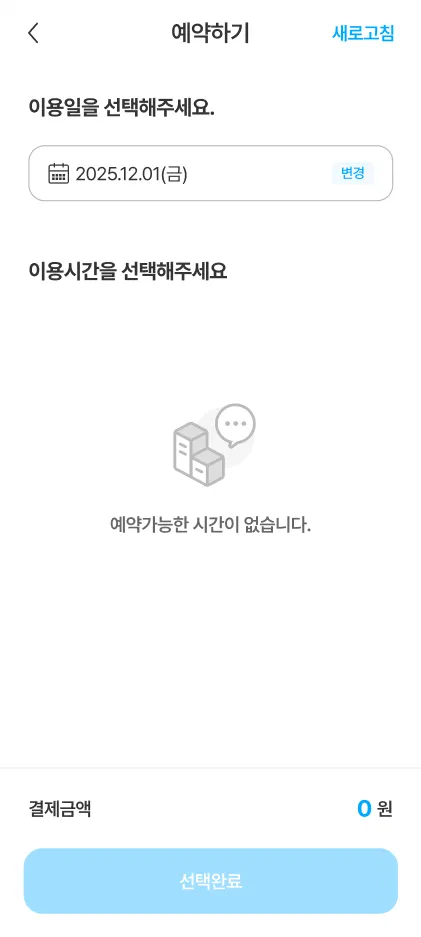
이용일 지정한 뒤 해당 일에 이용 가능 시간이 있을 경우 시설 예약을 진행할 수 있습니다.
•
시설의 예약 정책에 따라 예약 가능한 일정은 다를 수 있습니다.
.png&blockId=2a4d4aa3-cb27-81a3-bff9-c4b7d5cabd50)
•
원하는 이용시간을 선택한 후 필요시 추가 상품을 구매할 수 있습니다.
.png&blockId=2a4d4aa3-cb27-815c-9521-f5025de6ff1e)
.png&blockId=2a4d4aa3-cb27-812e-87a8-d66f40f89f00)
•
선택한 시간을 기준으로 1회 이용권 금액이 적용됩니다.
•
시설 운영 방식에 따라 이용권은 관리비나 커뮤니티 쿠폰으로 결제할 수 있습니다.
.png&blockId=2a4d4aa3-cb27-819f-baf5-f696ef985b78)
.png&blockId=2a4d4aa3-cb27-8100-8dfb-ef831a2b8242)
4-4. 우리단지 시설예약 > 게스트룸

4-4-1. 시설정보
.png&blockId=2a4d4aa3-cb27-8163-b37e-fa903ec99bcf)
.png&blockId=2a4d4aa3-cb27-8170-bcf8-ceb12b8b6d24)
•
기본정보 및 공지사항
◦
시설 아이콘을 클릭하면, 시설의 기본정보를 확인할 수 있습니다.
◦
시설의 위치, 운영일시, 취소/환불 안내 등을 확인할 수 있습니다.
◦
시설 내 이벤트, 기타 안내 사항의 경우 공지사항을 통해 확인할 수 있습니다.
4-4-2. 시설 예약
.png&blockId=2a4d4aa3-cb27-8105-9b5c-ff21189e92f5)
.png&blockId=2a4d4aa3-cb27-816a-a7af-c778e12aab39)
.png&blockId=2a4d4aa3-cb27-81bf-b873-e5ec9fbd695e)
•
시설 정보 페이지에서 [예약하기] 버튼을 누르면 숙박하고자 하는 날짜를 선택할 수 있습니다.
•
숙박 일정은 연속되는 날짜로만 선택이 가능하며, 해당 기간에 휴무일이나 기타 예약 불가일이 포함되어 있으면 예약을 진행할 수 없습니다.
•
[초기화] 버튼을 누르면 선택한 일정이 모두 초기화되고, [선택완료] 버튼을 누르면 시설 옵션에 따라 상품을 구매할 수 있습니다.
•
상품 수량, 구매 여부 등을 결정 후 버튼을 클릭하면 결제 정보 확인 페이지로 이동합니다.
•
결제는 시설 및 해당 시설의 이용권 운영 정책에 따라 관리비 또는 커뮤니티 쿠폰으로 결제가 가능합니다.
.png&blockId=2a4d4aa3-cb27-813b-8f37-c07dcaa4e6e8)
.png&blockId=2a4d4aa3-cb27-8146-9339-f06c7c8de7ba)
4-5. 우리단지 시설예약 > 독서실
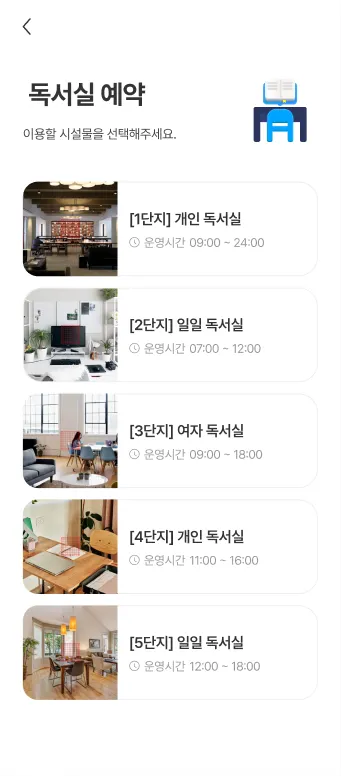
4-5-1. 시설 정보
.png&blockId=2a4d4aa3-cb27-8130-b953-de12ed7e7a56)
.png&blockId=2a4d4aa3-cb27-814e-a013-c12e01f919ad)
•
기본정보 및 공지사항
◦
시설 아이콘을 클릭하면, 시설의 기본정보를 확인할 수 있습니다.
◦
시설의 위치, 운영일시, 취소/환불 안내 등을 확인할 수 있습니다.
◦
시설 내 이벤트, 기타 안내 사항의 경우 공지사항을 통해 확인할 수 있습니다.
4-5-2. 시설 예약
•
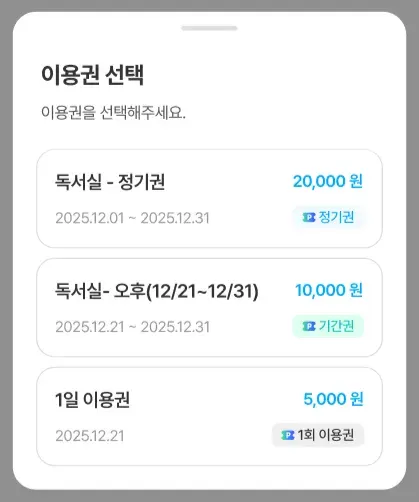
이용권 선택
◦
시설 정보 페이지에서 [예약하기] 버튼을 누르면 구매 가능한 이용권을 확인할 수 있습니다.
◦
구매할 수 있는 이용권 종류는 아래와 같습니다.
▪
정기권 : 정기적으로 자동 또는 수동 결제되어, 일정 기간마다 이용권이 갱신되는 이용권입니다.
▪
기간권 : 구매한 시점부터 정해진 기간 동안만 사용 가능한 상품입니다.
▪
1회 이용권 : 서비스를 1회만 이용할 수 있는 단일 이용권입니다.
◦
이용권은 시설의 운영 정책에 따라 특정일에 추가 요금이 부과될 수 있습니다.
◦
이용권은 커뮤니티 쿠폰으로도 구매할 수 있는데, 단지 정책에 따라 구매가 불가할 수 있습니다.
•
좌석 지정
.png&blockId=2a4d4aa3-cb27-810e-914d-dae5ed1cd176)
.png&blockId=2a4d4aa3-cb27-81c2-b86c-e6bf905d9ffb)
.png&blockId=2a4d4aa3-cb27-814d-b4d1-cf9125ad293f)
•
이용권을 선택하면 좌석 지정이 가능하며, 선택한 이용권의 가격이 그대로 적용됩니다. 단, 이용 가능한 좌석이 없을 경우 좌석이 표시되지 않을 수 있습니다.
•
이용권 결제
.png&blockId=2a4d4aa3-cb27-8153-94d3-d4b10d56997c)
.png&blockId=2a4d4aa3-cb27-8142-b5ed-f931f74a028b)
•
좌석을 선택한 뒤 [선택완료] 버튼을 누르면 결제를 진행할 수 있습니다.
•
시설의 운영 정책에 따라 관리비 또는 커뮤니티 쿠폰으로 결제할 수 있습니다.
4-6. 우리단지 시설예약 > 사물함
4-6-1. 사물함
.png&blockId=2a7d4aa3-cb27-8096-8b5f-fee969a97558)
.png&blockId=2a7d4aa3-cb27-8023-80db-e99aa3ab7b15)
•
기본정보 및 공지사항
◦
시설 아이콘을 클릭하면, 시설의 기본정보를 확인할 수 있습니다.
◦
시설의 위치, 운영일시, 취소/환불 안내 등을 확인할 수 있습니다.
◦
시설 내 이벤트, 기타 안내 사항의 경우 공지사항을 통해 확인할 수 있습니다.
4-6-2. 시설 예약
•
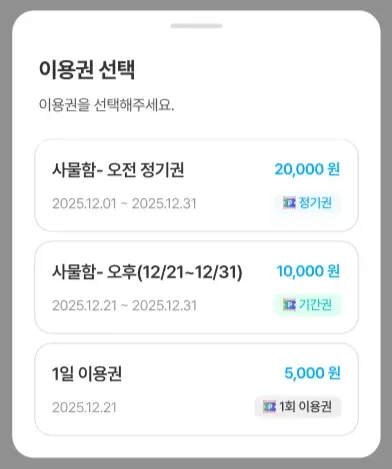
이용권 선택
◦
시설 정보 페이지에서 [예약하기] 버튼을 누르면 구매 가능한 이용권을 확인할 수 있습니다.
◦
구매할 수 있는 이용권 종류는 아래와 같습니다.
▪
정기권 : 정기적으로 자동 또는 수동 결제되어, 일정 기간마다 이용권이 갱신되는 이용권입니다.
▪
기간권 : 구매한 시점부터 정해진 기간 동안만 사용 가능한 상품입니다.
▪
1회 이용권 : 서비스를 1회만 이용할 수 있는 단일 이용권입니다.
◦
이용권은 시설의 운영 정책에 따라 특정일에 추가 요금이 부과될 수 있습니다.
◦
이용권은 커뮤니티 쿠폰으로도 구매할 수 있는데, 단지 정책에 따라 구매가 불가할 수 있습니다.
•
사물함 지정
.png&blockId=2a7d4aa3-cb27-8040-891e-f1653dda454e)
.png&blockId=2a7d4aa3-cb27-8076-94cf-f9778549fe94)
.png&blockId=2a7d4aa3-cb27-806d-8d90-c018de211516)
•
이용권을 선택하면 사물함 지정이 가능하며, 선택한 이용권의 가격이 그대로 적용됩니다.
•
이용 가능한 사물함이 없을 경우 사물함
•
이용권 결제
.png&blockId=2a7d4aa3-cb27-8045-8ade-ec41331e425f)
.png&blockId=2a7d4aa3-cb27-809b-8a64-e49179f5d3e2)
•
사물함을 선택한 뒤 [선택완료] 버튼을 누르면 결제를 진행할 수 있습니다.
•
시설의 운영 정책에 따라 관리비 또는 커뮤니티 쿠폰으로 결제할 수 있습니다.
4-7. 우리단지 시설예약 > 공용시설
4-7-1. 공용시설
.png&blockId=2a7d4aa3-cb27-8051-9db9-f5aff7fdc64a)
.png&blockId=2a7d4aa3-cb27-8096-9fd0-e104edbde39b)
•
기본정보 및 공지사항
◦
시설 아이콘을 클릭하면, 시설의 기본정보를 확인할 수 있습니다.
◦
시설의 위치, 운영일시, 취소/환불 안내 등을 확인할 수 있습니다.
◦
시설 내 이벤트, 기타 안내 사항의 경우 공지사항을 통해 확인할 수 있습니다.
4-7-2. 이용권
.png&blockId=2a7d4aa3-cb27-801c-b8ea-f592abf4f172)
•
공용시설은 좌석이나 타석 예약 없이, 이용권 구매만으로 바로 이용할 수 있습니다.
•
시설 정보 페이지에서 [이용권 구매] 버튼을 누르면 구매 가능한 이용권을 확인할 수 있습니다.
•
이용권 정보
◦
구매할 수 있는 이용권 종류는 아래와 같습니다.
▪
정기권 : 정기적으로 자동 또는 수동 결제되어, 일정 기간마다 이용권이 갱신되는 이용권입니다.
▪
기간권 : 구매한 시점부터 정해진 기간 동안만 사용 가능한 상품입니다.
▪
1회 이용권 : 서비스를 1회만 이용할 수 있는 단일 이용권입니다.
◦
이용권은 시설의 운영 정책에 따라 특정일에 추가 요금이 부과될 수 있습니다.
◦
이용권은 커뮤니티 쿠폰으로도 구매할 수 있는데, 단지 정책에 따라 구매가 불가할 수 있습니다.
•
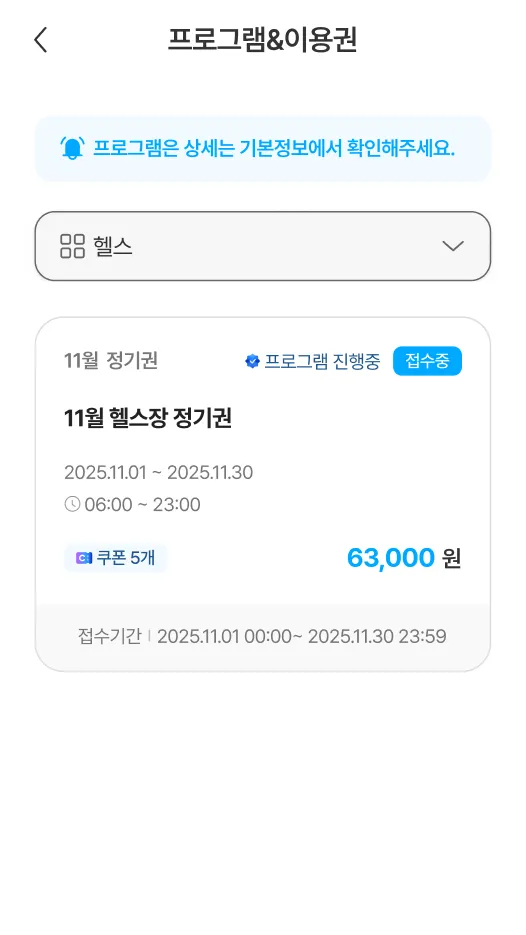
이용권 구매

◦
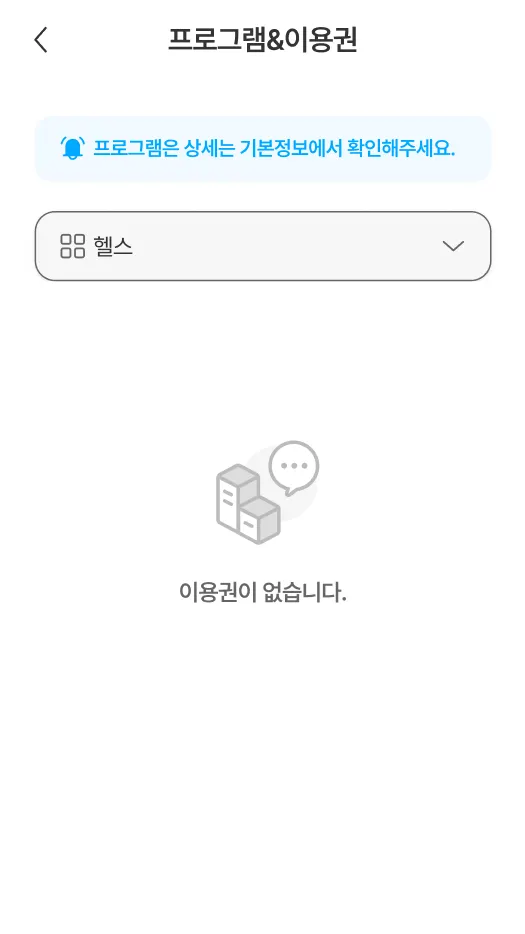
상단의 [프로그램] 버튼을 누르면, 피트니스 시설에서 판매 중인 이용권을 프로그램별로 확인할 수 있습니다.
◦
선택한 프로그램에 이용권이 없는 경우, 표시되는 이용권이 없을 수 있습니다.
◦
이용을 원하는 이용권을 선택하면 다음 단계로 진행할 수 있습니다.
•
이용권 결제
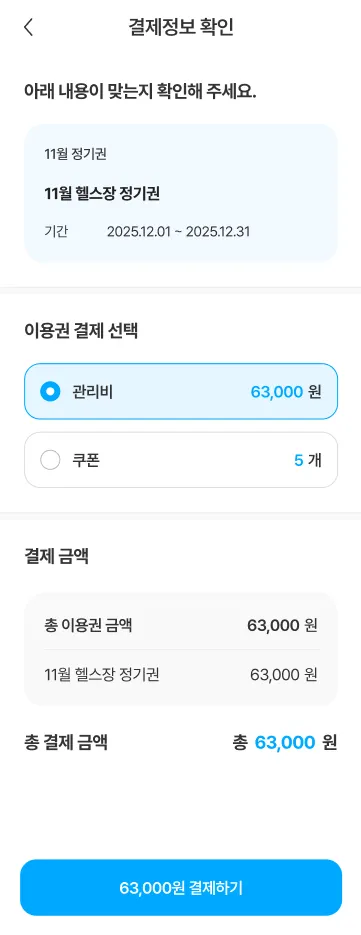
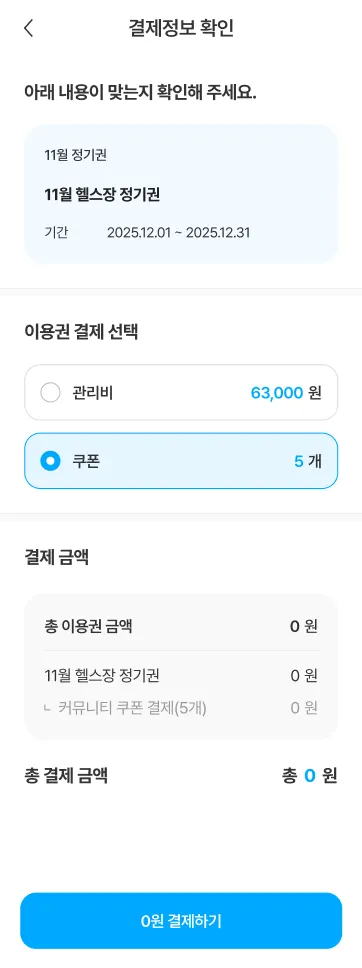
◦
이용권을 선택하면 결제를 진행할 수 있습니다.
◦
시설의 운영 정책에 따라 관리비 또는 커뮤니티 쿠폰으로 결제할 수 있습니다.
4-8. 우리단지 시설예약 > 대관
4-8. 대관
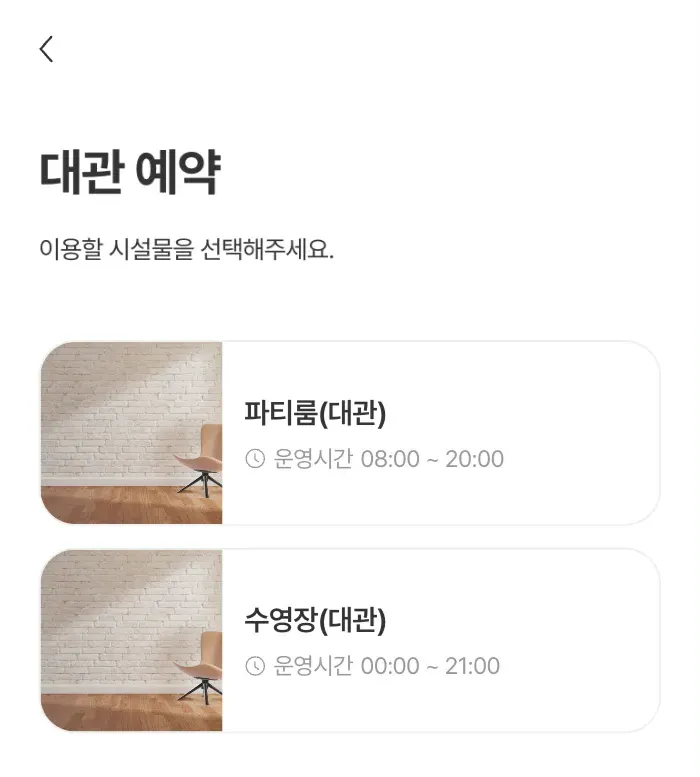
4-8-1. 시설 목록
•
이미지는 관리자에서 등록한 시설대표이미지이며, 시설대표이미지를 등록하지 않을 시 기본이미지가 노출됩니다.
•
시설 대표 이미지, 시설명, 운영시간을 확인할 수 있습니다.
•
목록의 정렬순서는 관리자에서 설정한 정렬 순서의 오름차순입니다.
•
관리자 시설 정보의 설정값이 시설 사용여부가 사용이며, 사용플랫폼의 모바일 체크를 해야 시설목록에 노출됩니다.
4-8-2. 시설정보
.png&blockId=2a7d4aa3-cb27-8093-a686-e4bf7b9c90b6)
.png&blockId=2a7d4aa3-cb27-8021-a218-e365eca1931b)
•
기본정보 및 공지사항
◦
시설 아이콘을 클릭하면, 시설의 기본정보를 확인할 수 있습니다.
◦
관리자에서 설정한 시설의 위치, 운영일시, 취소/환불 안내를 확인할 수 있습니다.
◦
관리자에서 설정한 시설 내 이벤트, 기타 안내 사항의 경우 공지사항을 통해 확인할 수 있습니다.
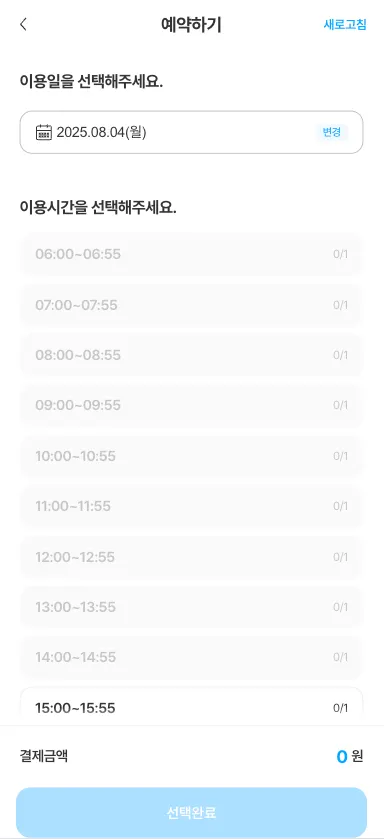
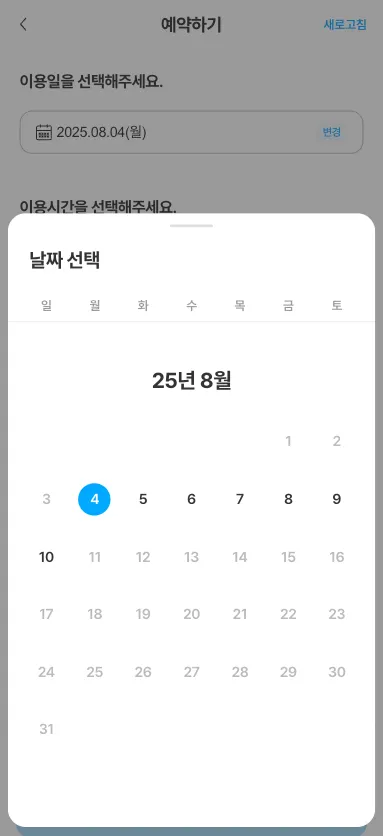
4-8-3. 시설 예약
•
시설 정보 화면에서 [예약하기] 버튼을 눌러 예약할 수 있습니다.
•
이용일 지정한 뒤 해당 일에 이용 가능 시간이 있을 경우 시설 예약을 진행할 수 있습니다.
•
시설의 예약 정책에 따라 예약 가능한 일정은 다를 수 있습니다.
•
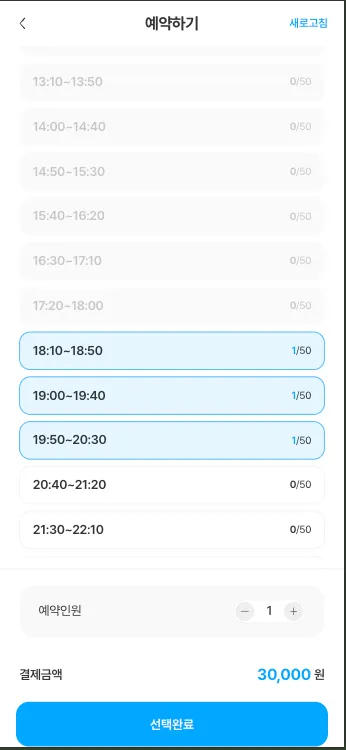
원하는 이용시간을 선택한 후 필요시 추가 상품을 구매할 수 있습니다.

•
시설 운영 설정에 따라 단위 시간을 기준으로 1회 이용권 금액이 적용됩니다.
•
1타임 이상 예약 시 연속된 시간만 예약이 가능합니다.
•
예약시 예약인원을 설정할 수 있습니다.
•
정원이 가득찰 경우 예약을 할 수 없습니다.
•
시설 운영 방식에 따라 이용권은 관리비나 커뮤니티 쿠폰으로 결제할 수 있습니다.
.png&blockId=2aad4aa3-cb27-807d-9652-c6b60daa1c79)
.png&blockId=2aad4aa3-cb27-807e-9e54-f7ae3d8c981d)
4-9. 카페테리아
4-9-1. 시설목록
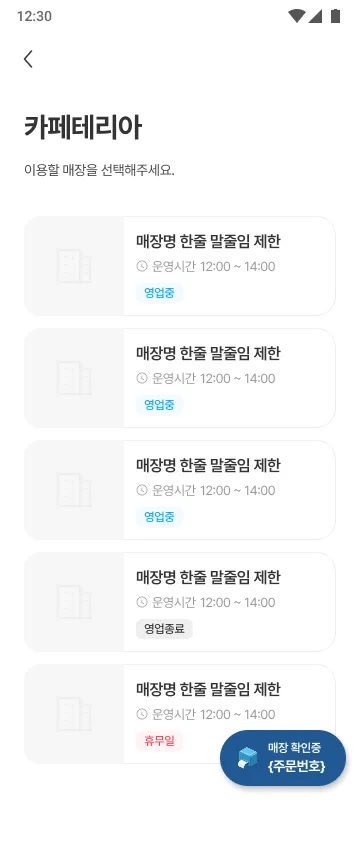
•
시설 목록에서 카페테리아를 선택해 주세요.
•
관리자가 등록한 시설 대표 이미지가 표시되며, 등록하지 않은 경우 기본 이미지가 노출됩니다.
•
시설 대표 이미지, 시설명, 운영시간을 확인할 수 있습니다.
•
목록은 관리자가 설정한 정렬 순서 기준으로 오름차순 정렬됩니다.
•
시설 정보에서 ‘사용 여부’가 ‘사용’으로 설정되어 있고, ‘모바일’ 플랫폼이 선택된 경우에만 시설 목록에 노출됩니다.
4-9-2. 시설정보
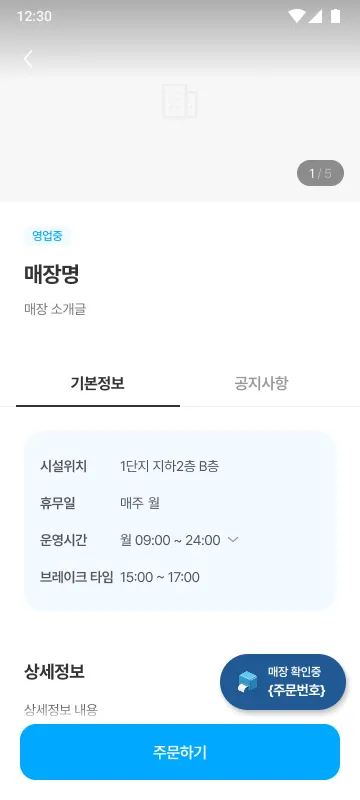
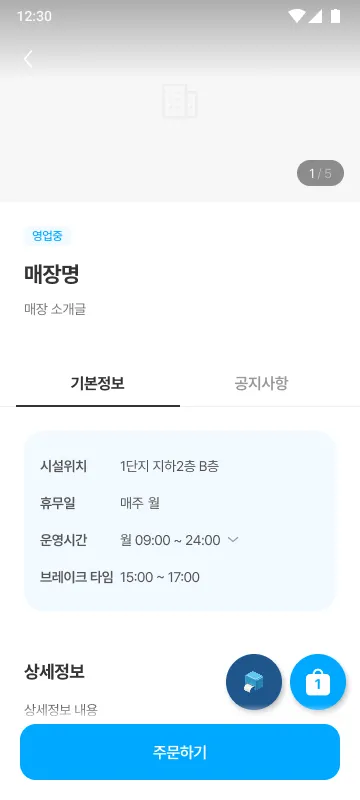
카페 정보
•
개별 시설을 클릭하면 시설의 기본정보를 확인할 수 있습니다.
•
관리자가 설정한 시설의 위치, 운영일시, 취소/환불 안내를 확인할 수 있습니다.
•
시설 내 이벤트나 기타 안내사항은 관리자가 등록한 공지사항을 통해 확인할 수 있습니다.
•
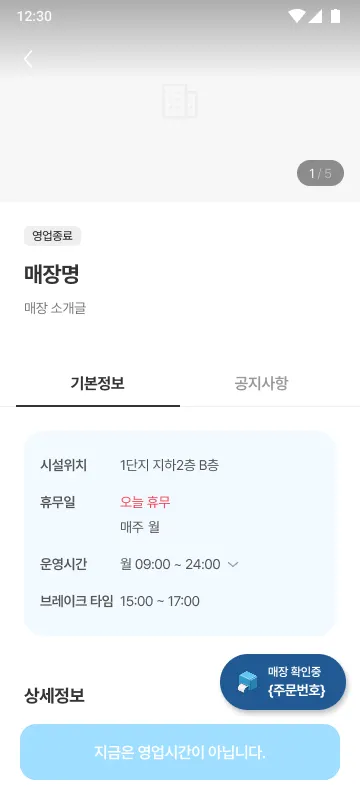
결제가 완료된 주문이 있을 경우, 하단의 버튼을 통해 주문 상태를 확인할 수 있습니다. 버튼을 클릭하면 주문 상태 페이지로 이동합니다.
•
장바구니에 상품이 담겨 있을 경우, 버튼을 통해 장바구니를 확인할 수 있으며 버튼 클릭 시 장바구니 페이지로 이동합니다.
4-9-3. 주문하기
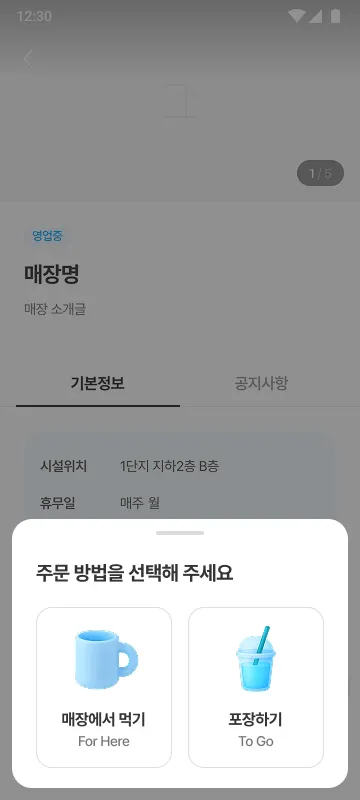
주문 방법 선택
•
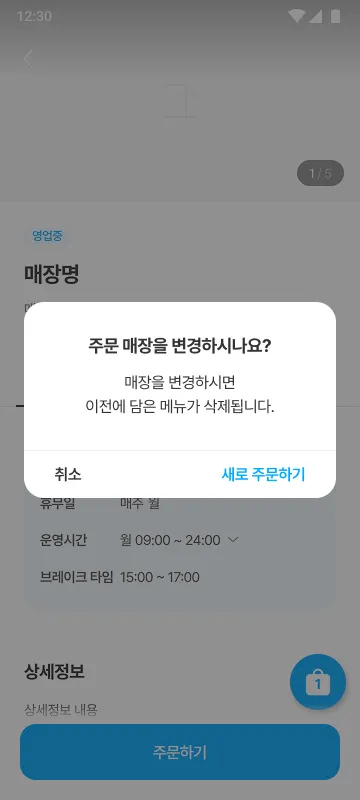
화면 하단의 [주문하기]를 클릭하면 ‘매장에서 먹기’와 ‘포장하기’ 중 하나를 선택할 수 있습니다.
•
카페 시설의 영업시간이 아닐 경우에는 주문이 불가합니다.
•
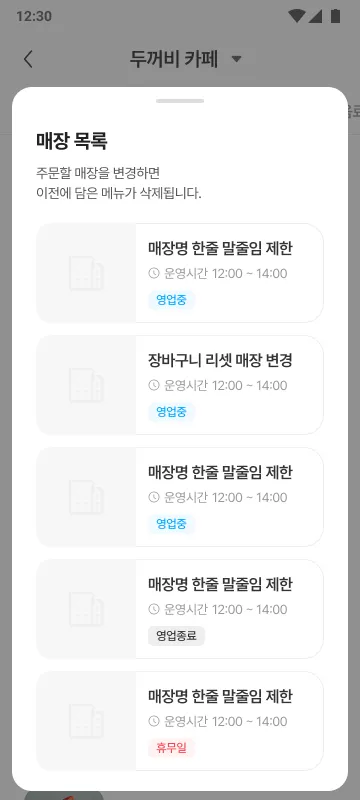
장바구니에 상품이 담긴 상태에서 주문 매장을 변경하면, 매장 변경 여부를 확인하는 안내가 표시됩니다. 매장을 변경하면 기존에 담아두었던 상품은 모두 삭제됩니다.
상품 목록 보기 및 매장 변경
•
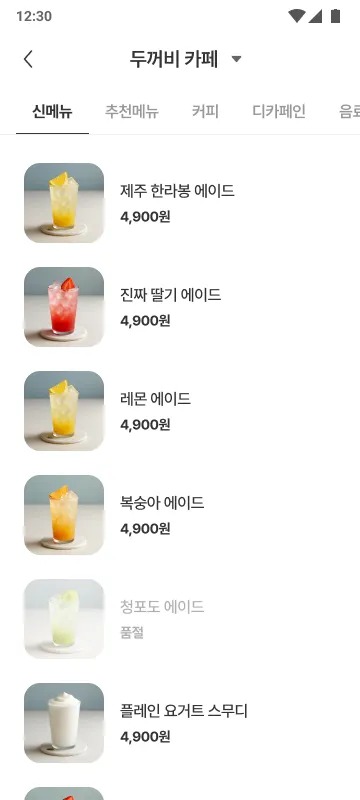
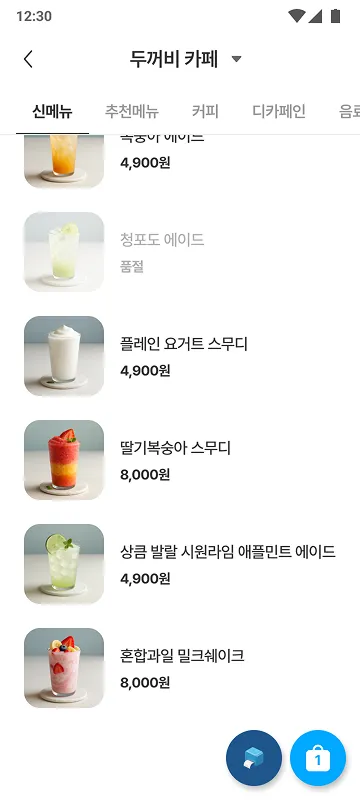
주문 방법을 선택하면 해당 카페의 상품을 확인할 수 있습니다.
•
카페에서 제공하는 상품 카테고리를 선택하면, 해당 카테고리의 상품 목록이 표시됩니다.
•
상단의 카페명을 선택하면 매장 목록이 노출되며, 원하는 매장으로 변경할 수 있습니다.
상품 선택하기
•
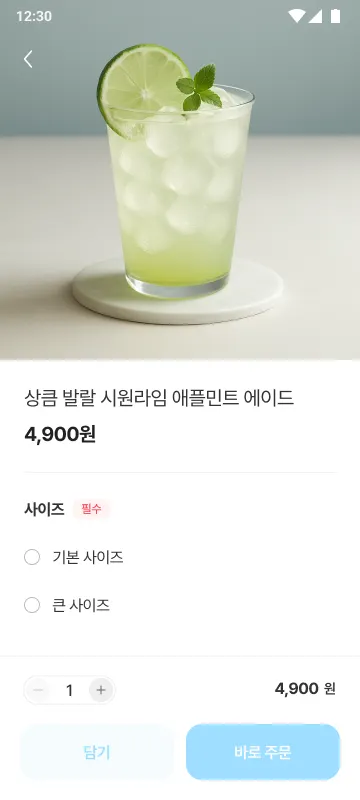
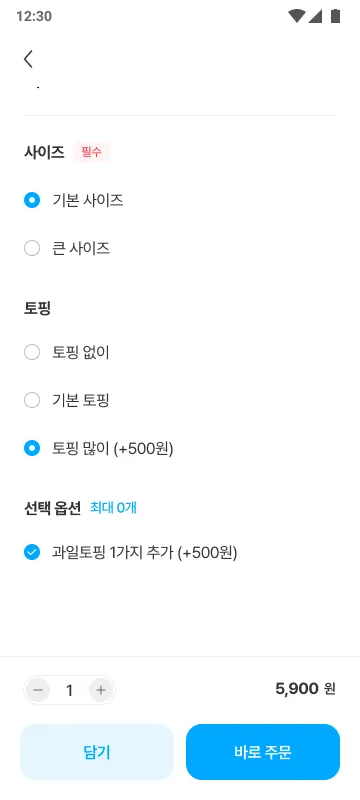
상품 목록에서 상품을 선택하면 상세 정보를 확인할 수 있으며, 관리자가 설정한 옵션을 선택할 수 있습니다.
•
옵션은 필수 옵션과 선택 옵션으로 구분되며, 필수 옵션이 포함된 상품은 옵션 선택 후에만 장바구니 담기 또는 바로 주문이 가능합니다.
장바구니
•
장바구니에 상품이 담기면, 화면 하단의 아이콘을 통해 장바구니를 확인할 수 있습니다.
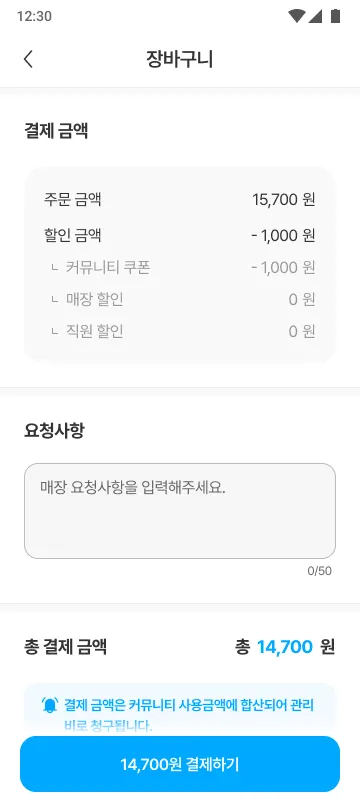
•
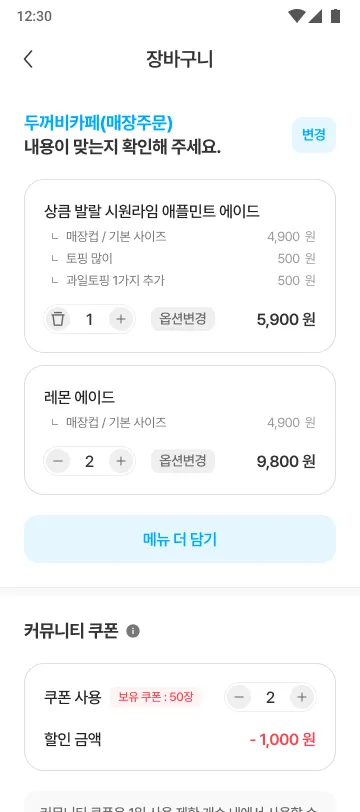
장바구니 페이지에서는 매장 정보와 담긴 상품 정보를 확인할 수 있습니다.
•
매장 정보 영역의 [변경] 버튼을 눌러 주문 매장을 변경할 수 있습니다.
•
상품 정보 영역에서는 상품 수량과 옵션을 수정할 수 있습니다.
•
커뮤니티 쿠폰을 지원하는 단지의 시설인 경우, 쿠폰 적용을 통해 할인 혜택을 받을 수 있습니다.
•
주문 금액과 할인 금액을 확인할 수 있으며, 하단 버튼에서 결제 금액이 표시됩니다.
•
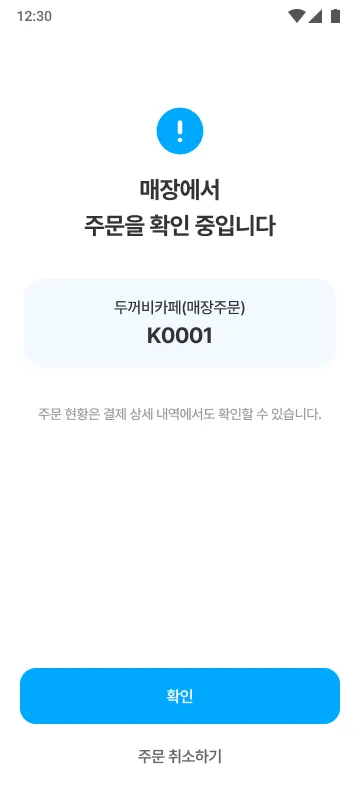
[결제하기] 버튼을 누르면 결제가 진행되고, 매장으로 주문 알림이 전송됩니다. 매장에서 주문을 수락하면 주문이 최종적으로 완료됩니다.
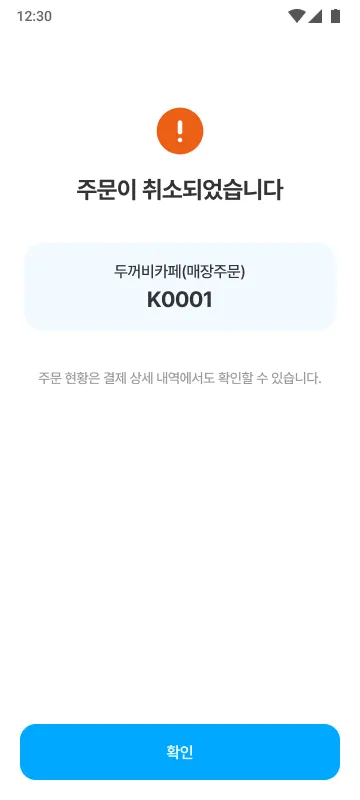
주문 상태 확인
•
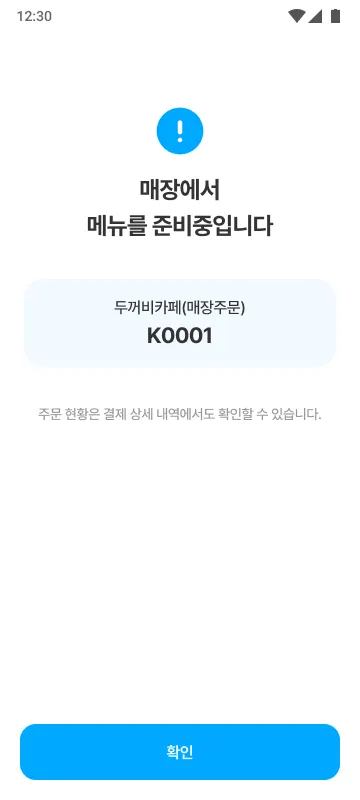
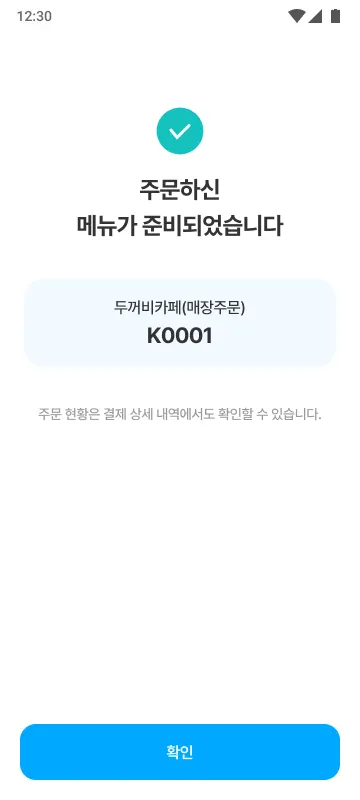
주문이 완료되면 주문 매장 정보, 주문 방법, 주문번호를 확인할 수 있습니다.
•
매장에서 주문을 수락하기 전까지는 주문을 취소할 수 있습니다.
•
매장의 주문 수락, 준비 완료 등 주문 상태에 따라 화면이 단계적으로 변경됩니다.
5. 서비스지원
•
홈화면의 우측 ≡ 서비스 지원을 클릭하면 패스공지사항, 자주묻는질문을 확인할 수 있습니다.
•
서비스지원의 패스공지사항을 확인할 수 있습니다.
5-1. 패스공지사항
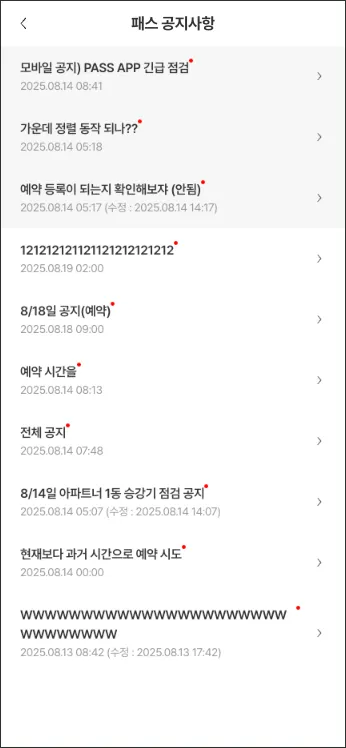
•
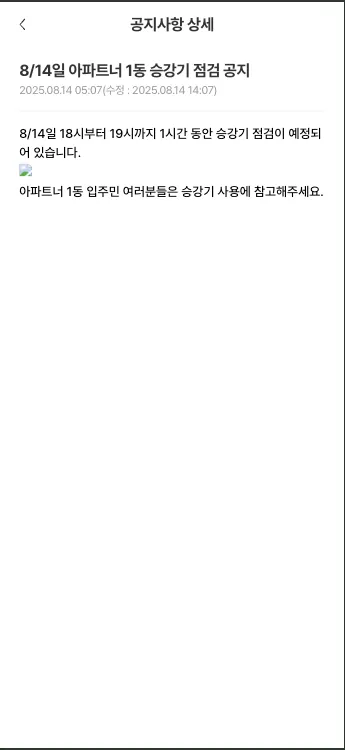
공지사항을 최신순으로 확인할 수 있습니다.
•
공지사항의 상세 내용을 확인할 수 있습니다.
5-2. 자주묻는질문
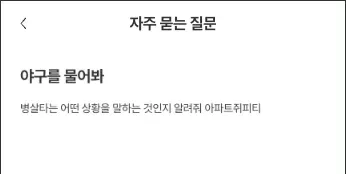
•
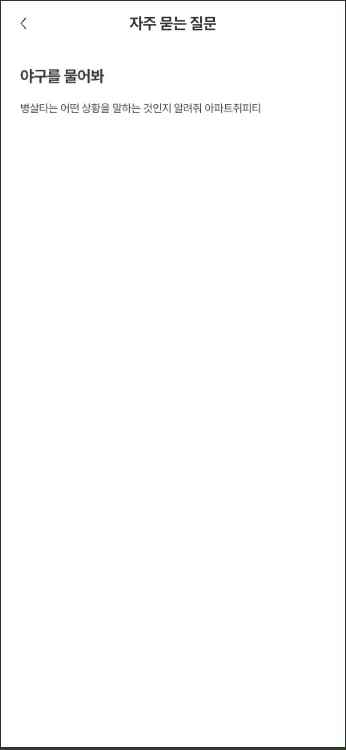
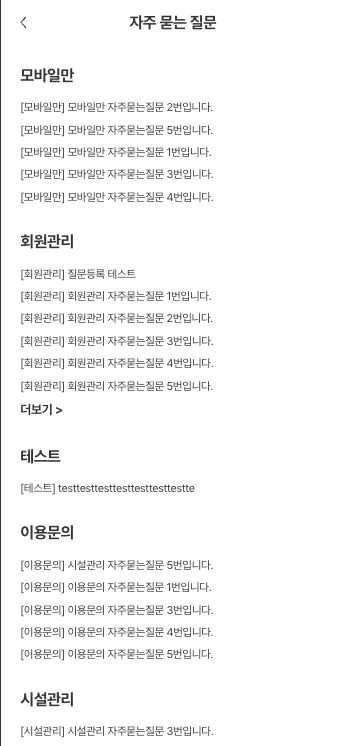
자주 묻는 질문을 확인 할 수 있습니다.
•
자주 묻는 질문은 카테고리 순서와 질문 순서대로 표시됩니다.
•
자주묻는질문의 상세내용을 확인할 수 있습니다.