

.png&blockId=2a7d4aa3-cb27-80b6-8a45-f1a3a66d53d3&width=3600)
1-1. 단지관리 > 고객단지
•
PASS 에 가입한 고객단지의 등록 / 수정 / 관리를 확인 할 수 있습니다.
1-1-1. 고객단지 목록
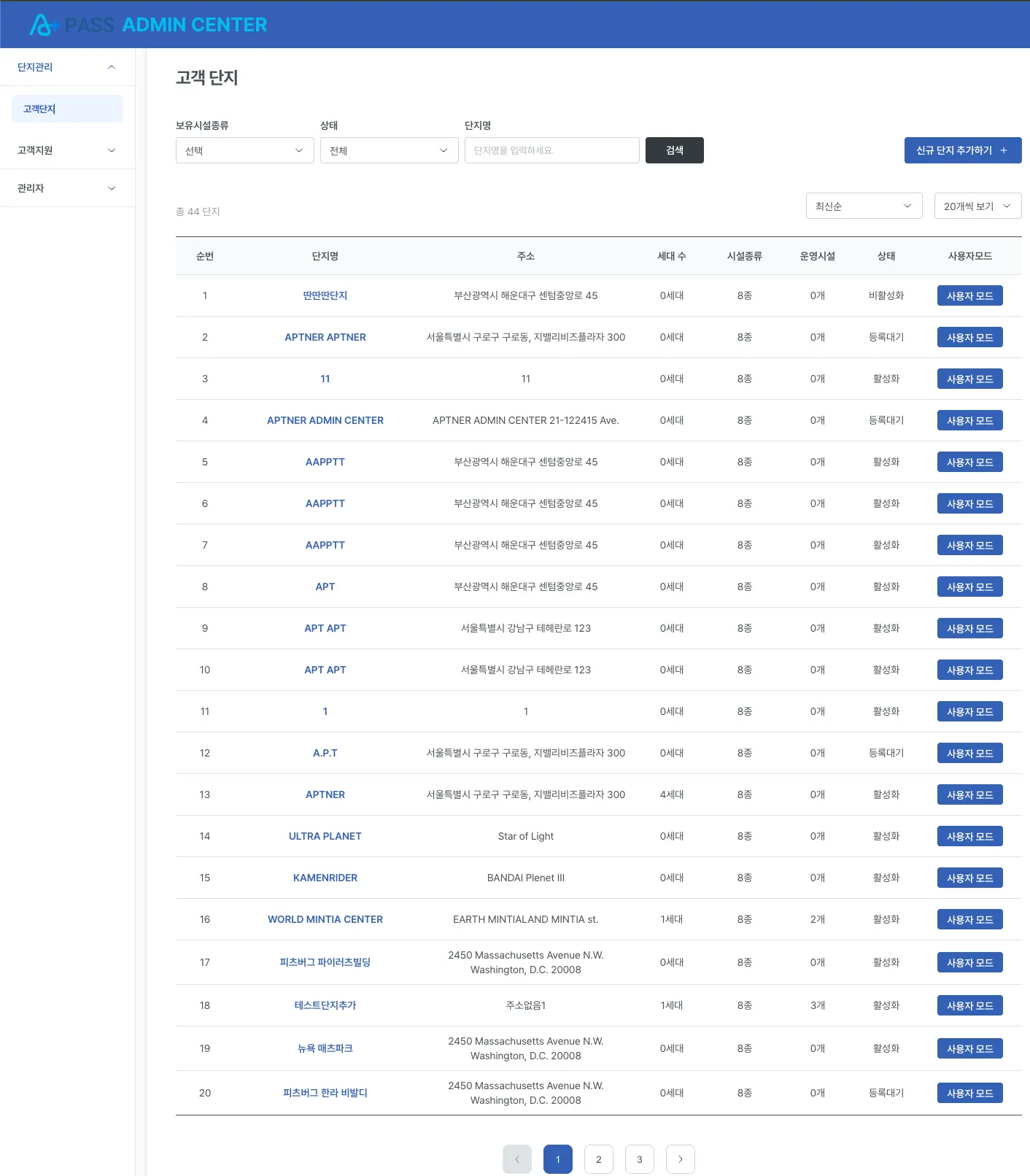
단지명
•
설정한 단지명이 노출됩니다.
주소
•
설정한 주소가 노출됩니다.
세대 수
•
설정한 세대 수가 노출됩니다.
시설종류
•
단지에 제공된 시설종류 수가 노출됩니다.
운영시설
•
단지에서 사용하는 운영시설의 수가 노출됩니다.
상태
•
활성화: 활성화 된 상태
•
등록대기: 활성화 이전에 테스트 기간으로 등록대기 상태
•
비활성화: 계약이 종료가 되었거나, 비활성화 된 상태
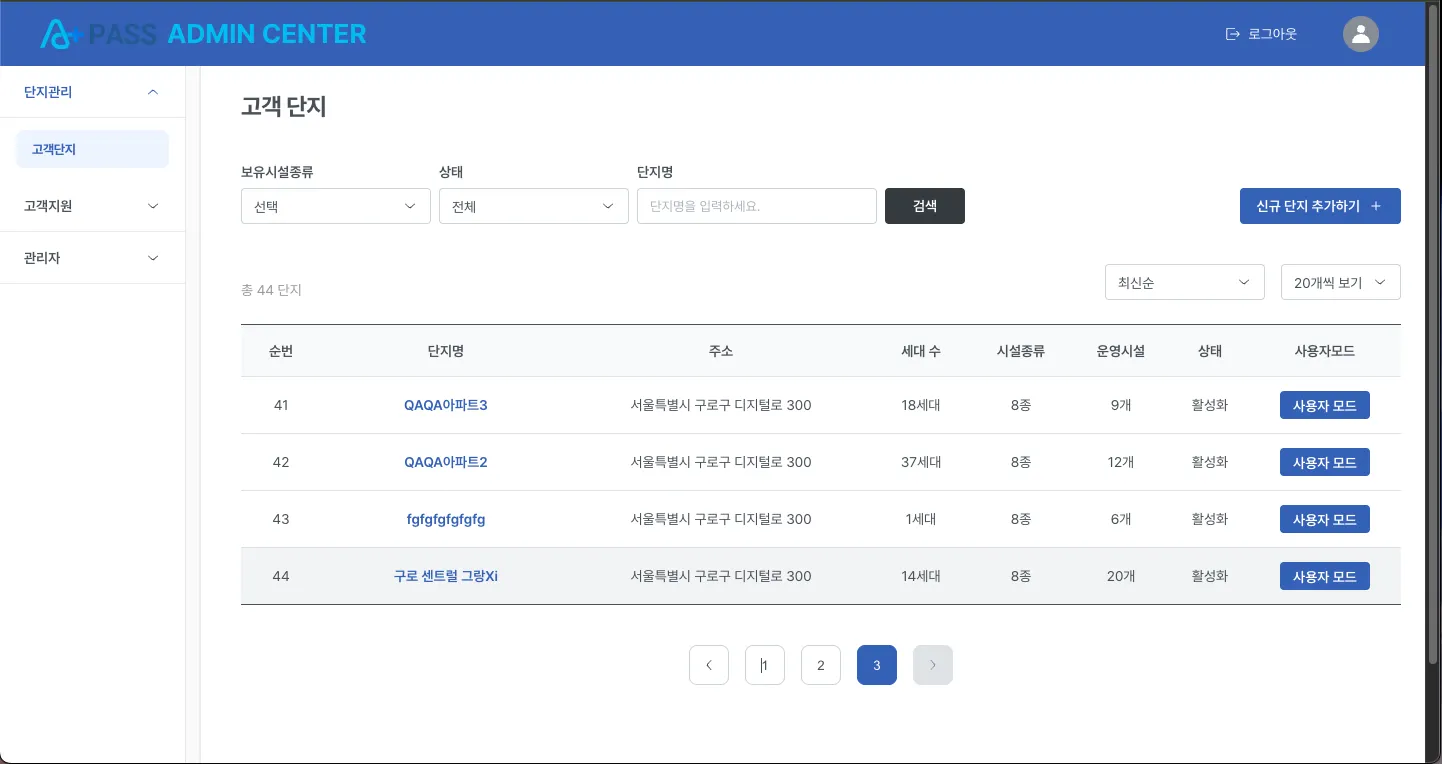
1-1-1-1. 사용자 모드
•
해당 버튼 클릭시 해당 단지에 로그인 없이 접근 가능
•
해당 단지의 정보, 설정을 조회 가능하며, 설정 변경할 수 있음.
•
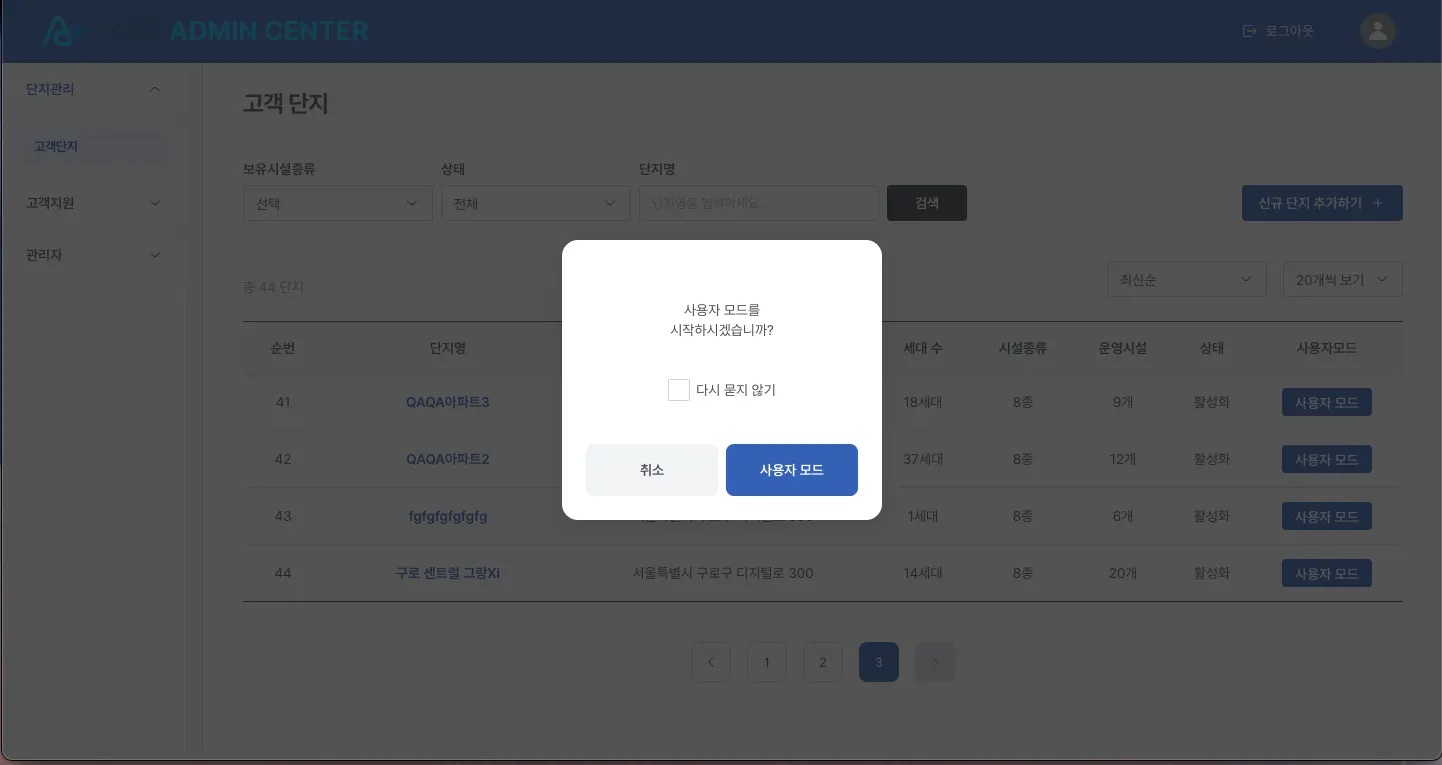
팝업의 사용자 모드 클릭시 해당 단지 페이지로 이동 후 조회 및 설정 가능
•
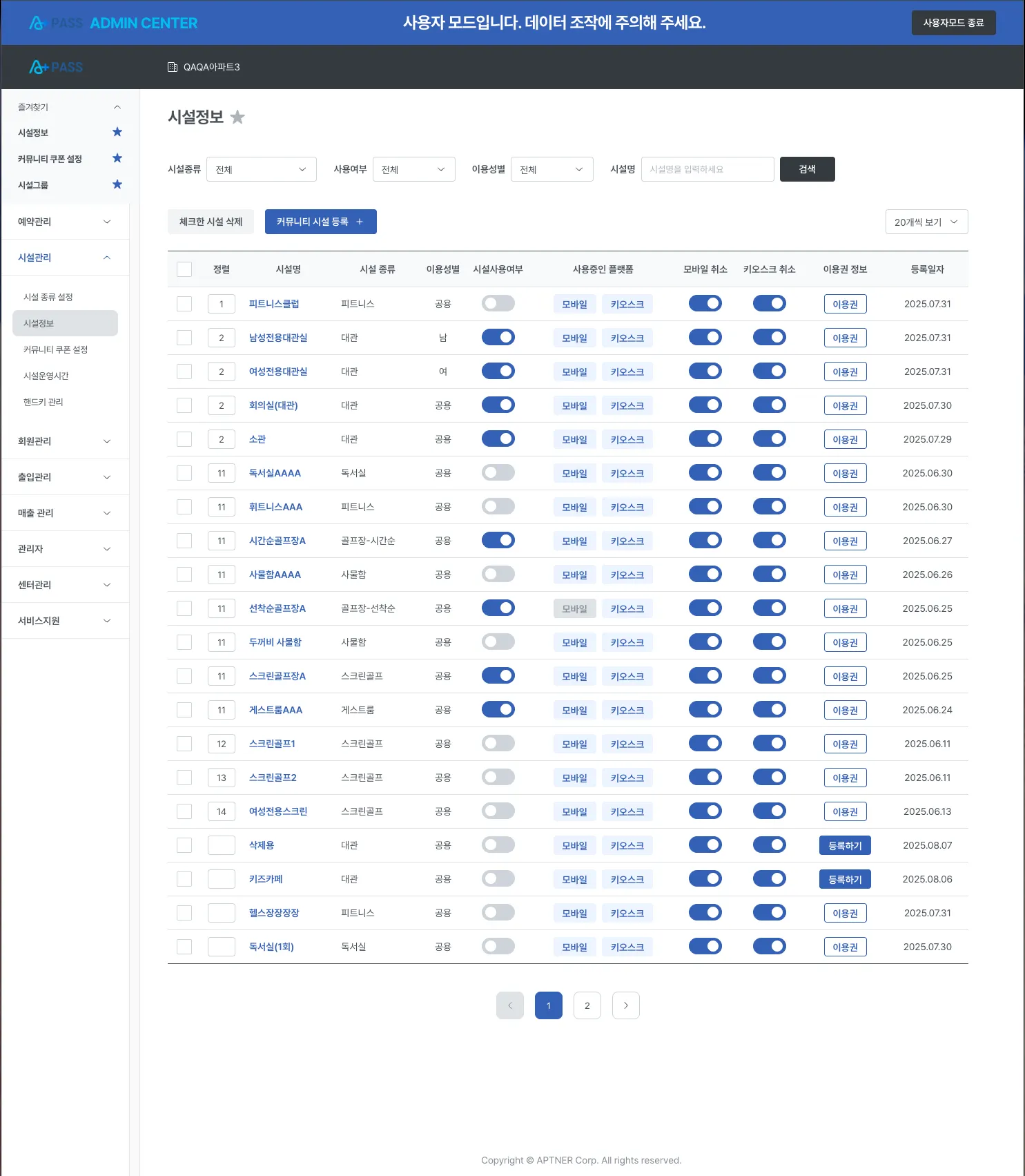
해당 단지의 정보를 확인 할 수 있으며, 설정 변경이 가능.
•
실제 서비스에 반영되기에 데이터 조작에 주의 필요
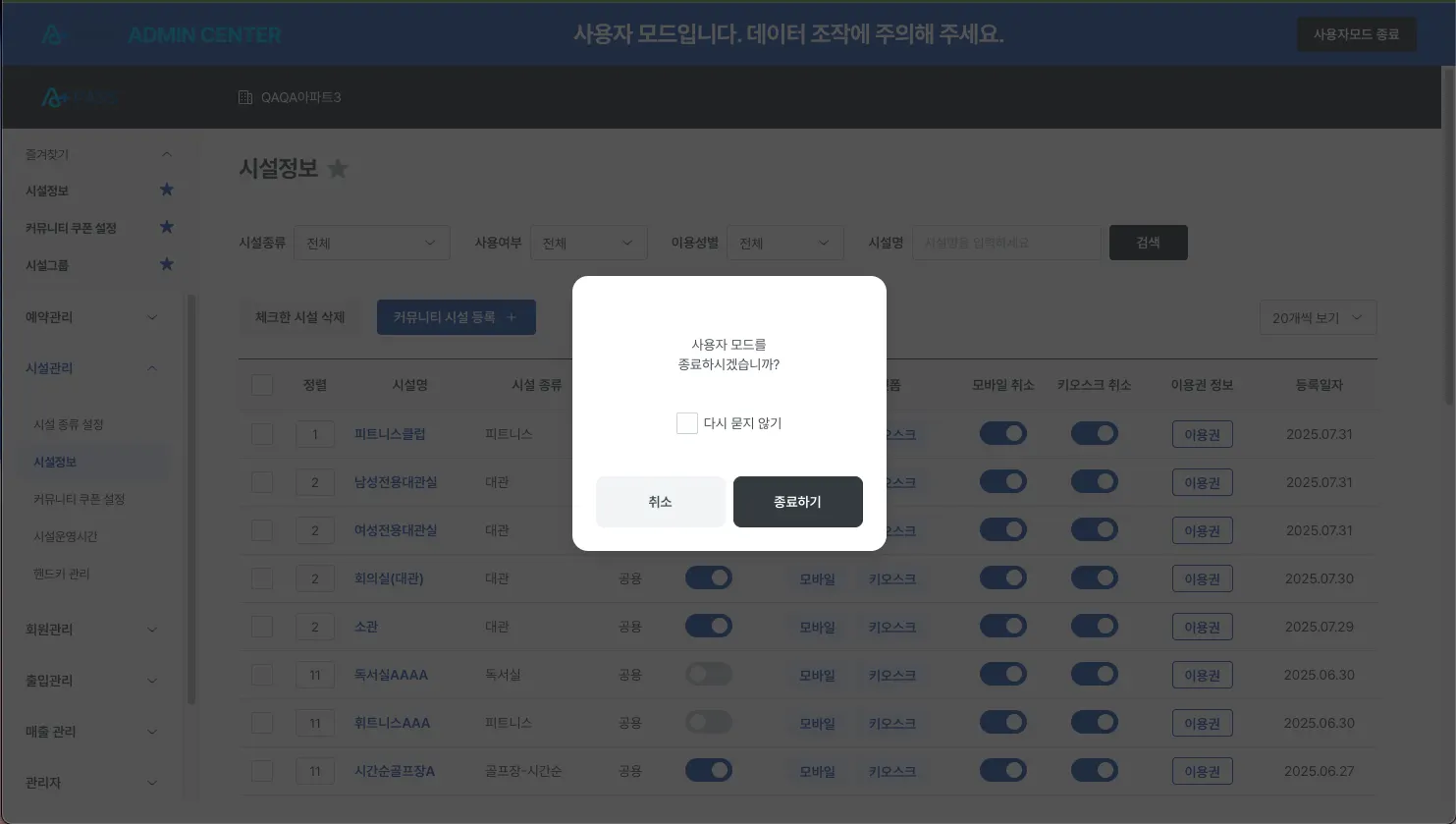
•
우측 상단의 사용자 모드 종료를 클릭하며, 팝엽 노출되며, 종료하기를 클릭하면 사용자 모드 종료
1-1-2. 신규 단지 추가하기
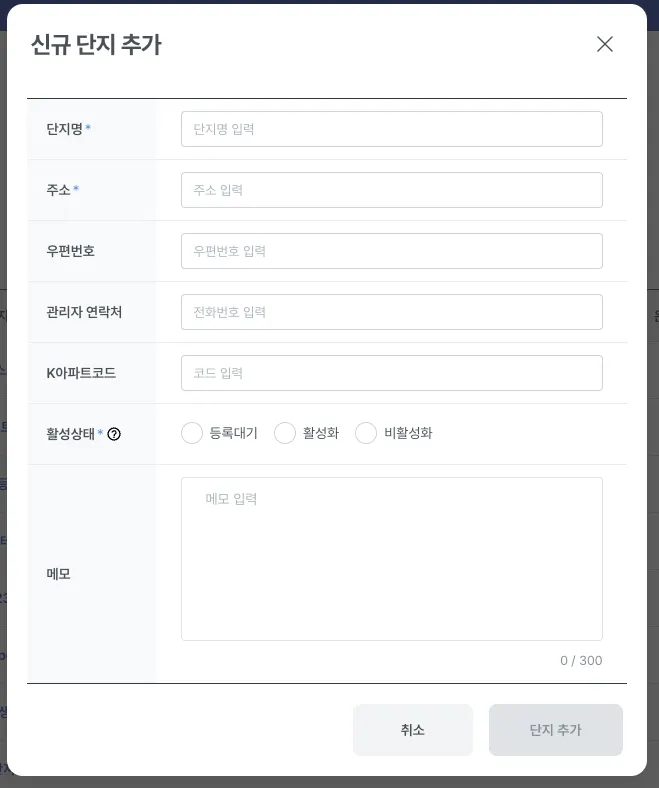
단지명
•
단지명을 입력합니다.
주소
•
단지의 주소 입력이 가능합니다.
우편번호
•
단지의 우편번호 입력이 가능합니다.
관리자 연락처
•
단지 관리자 대표 연락처 입력이 가능합니다.
K아파트코드
•
아파트너 앱에 등록된 K아파트코드입니다.
•
K아파트코드를 통해 앱연동이 됩니다.
활성상태
•
활성화: 활성화 된 상태
•
등록대기: 활성화 이전에 테스트 기간으로 등록대기 상태
•
비활성화: 계약이 종료가 되었거나, 비활성화 된 상태
메모
•
단지의 특이사항 기입할 수 있습니다.
1-1-3-1. 관리자 목록
•
고객 단지의 관리자 목록을 관리 할 수 있습니다.
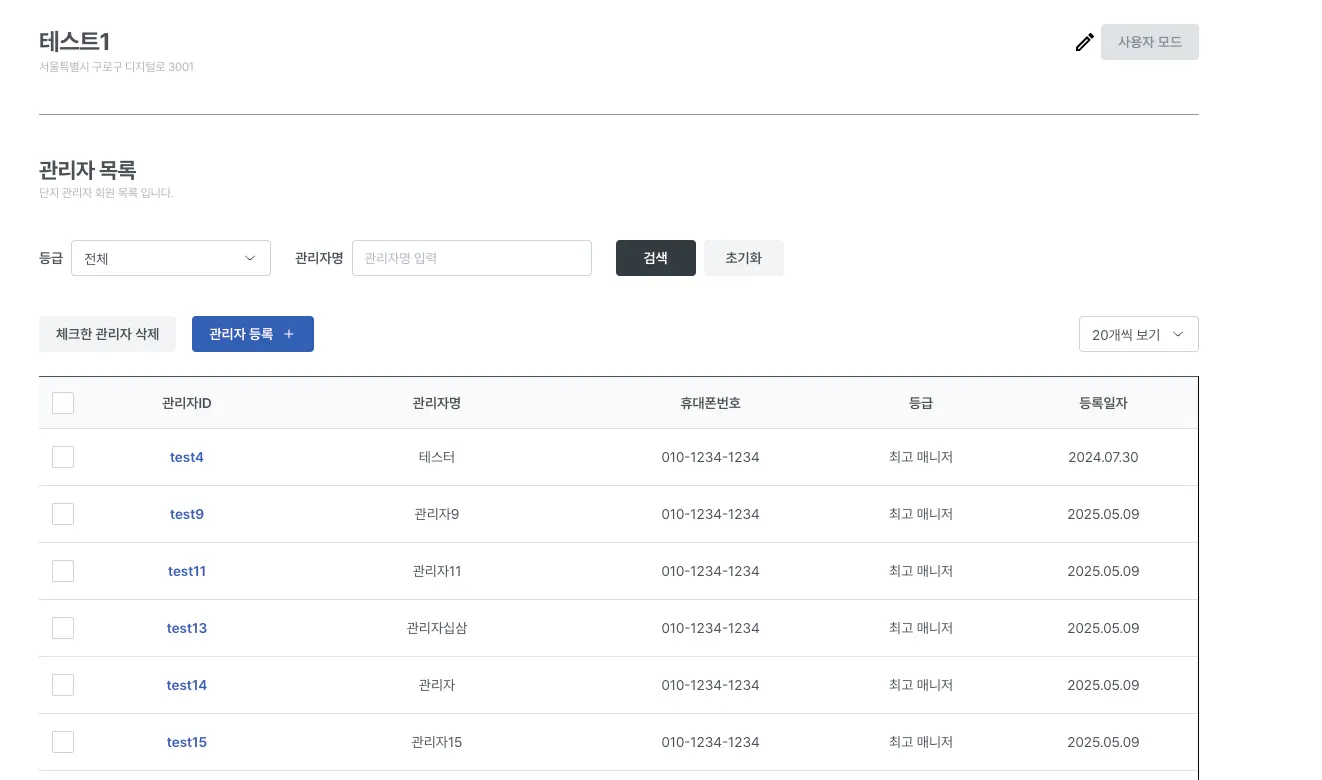
검색
•
등급 및 관리자명으로 검색이 가능합니다.
체크한 관리자 등록
•
단지 관리자를 등록할 수 있습니다.
체크한 관리자 삭제
•
단지 관리자를 삭제할 수 있습니다.
1-1-3-2. 관리자 계정 등록

관리자 ID
•
관리자 사이트에 로그인 할 때 사용하는 ID 입니다.
•
중복확인은 필수 입니다.
비밀번호
•
비밀번호를 설정할 수 있습니다.
•
8 ~ 20자 영문 대/소문자/숫자/특수문자를 포함해야 합니다.
비밀번호 재입력
•
입력한 비밀번호 를 재입력 해야 합니다.
관리자명
•
관리자명을 입력합니다.
휴대폰번호
•
관리자의 휴대폰 번호를 입력합니다.
관리자등급
•
최고매니저: 고객 단지의 최고 매니저로써 매니저와 파트너 관리를 목적으로 설정할 수 있습니다.
•
매니저: 고객단지의 매니저로써 파트너와 단지 관리자 사이트를 관리 할 수 있습니다.
•
파트너: 고객단지의 외부업체 나 관리 업체 로 관리자 사이트를 관리 할 수 있습니다.
비고
•
관리자의 특이사항 및 매모를 작성할 수 있습니다.
1-1-3-3. 관리자 정보 수정
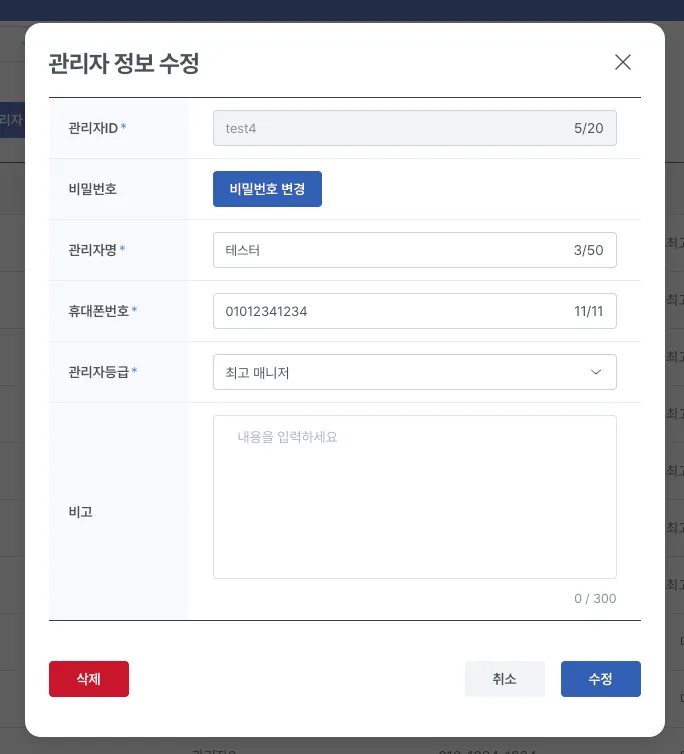
관리자 ID
•
관리자 사이트에 로그인 할 때 사용하는 ID 입니다.
•
관리자 ID 는 수정이 불가능합니다.
비밀번호 변경
•
관리자의 비밀번호를 수정할 수 있습니다.
•
8 ~ 20자 영문 대/소문자/숫자/특수문자를 포함해야 합니다.
관리자명
•
관리자명을 수정할 수 있습니다.
휴대폰번호
•
관리자의 휴대폰 번호를 수정할 수 있습니다.
관리자등급
•
관리자 등급을 조정할 수 있습니다.
•
최고매니저: 고객 단지의 최고 매니저로써 매니저와 파트너 관리를 목적으로 설정할 수 있습니다.
•
매니저: 고객단지의 매니저로써 파트너와 단지 관리자 사이트를 관리 할 수 있습니다.
•
파트너: 고객단지의 외부업체 나 관리 업체 로 관리자 사이트를 관리 할 수 있습니다.
비고
•
관리자의 특이사항 및 매모를 작성할 수 있습니다.
1-1-3-4. 체크한 관리자 삭제
•
관리자를 삭제할 수 있습니다.
2-1. 고객지원 > 1:1문의
2-1-1. 1:1문의 목록
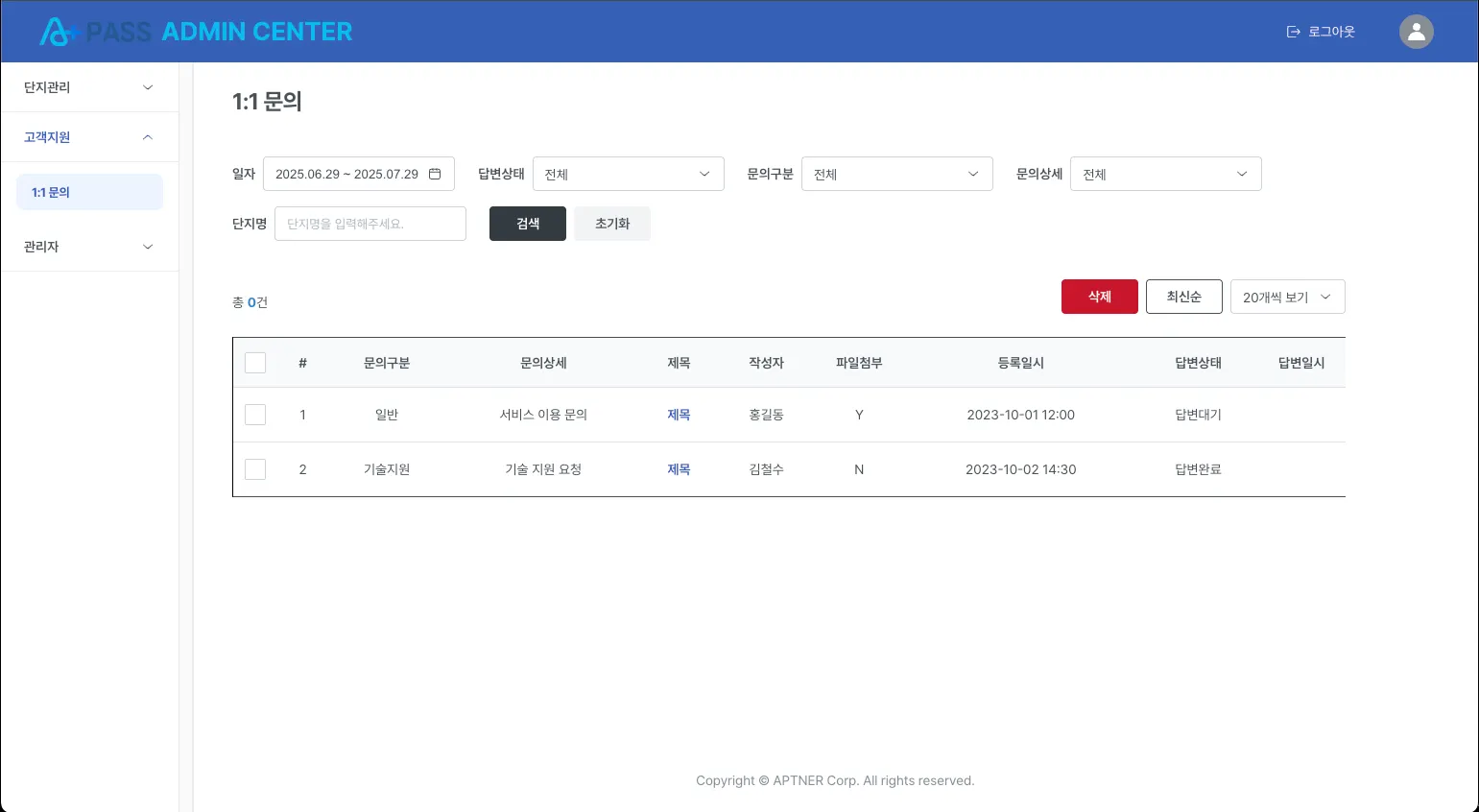
문의구분
•
문의한 내용의 구분을 확인 할 수 있습니다.
문의상세
•
문의한 내용의 구분에 대한 상세 타입을 확인 할 수 있습니다.
제목
•
문의한 제목을 확인 할 수 있습니다.
•
제목 클릭하면 1:1문의한 상세내용을 확인 할 수 있습니다.
작성자
•
문의한 작성자의 내용을 확인 할 수 있습니다.
파일첨부
•
1:1문의내용에 파일 첨부 여부를 확인 할 수 있습니다.
등록일시
•
1:1문의 내용이 등록된 일시를 확인 할 수 있습니다.
답변상태
•
1:1문의 내용에 대한 답변 여부를 확인 할 수 있습니다.
답변일시
•
1:1문의 내용에 대한 답변 일시를 확인 할 수 있습니다.
2-1-2. 1:1문의 상세
•
단지의 문의 에 대한 상세 내용을 확인 할 수 있습니다.
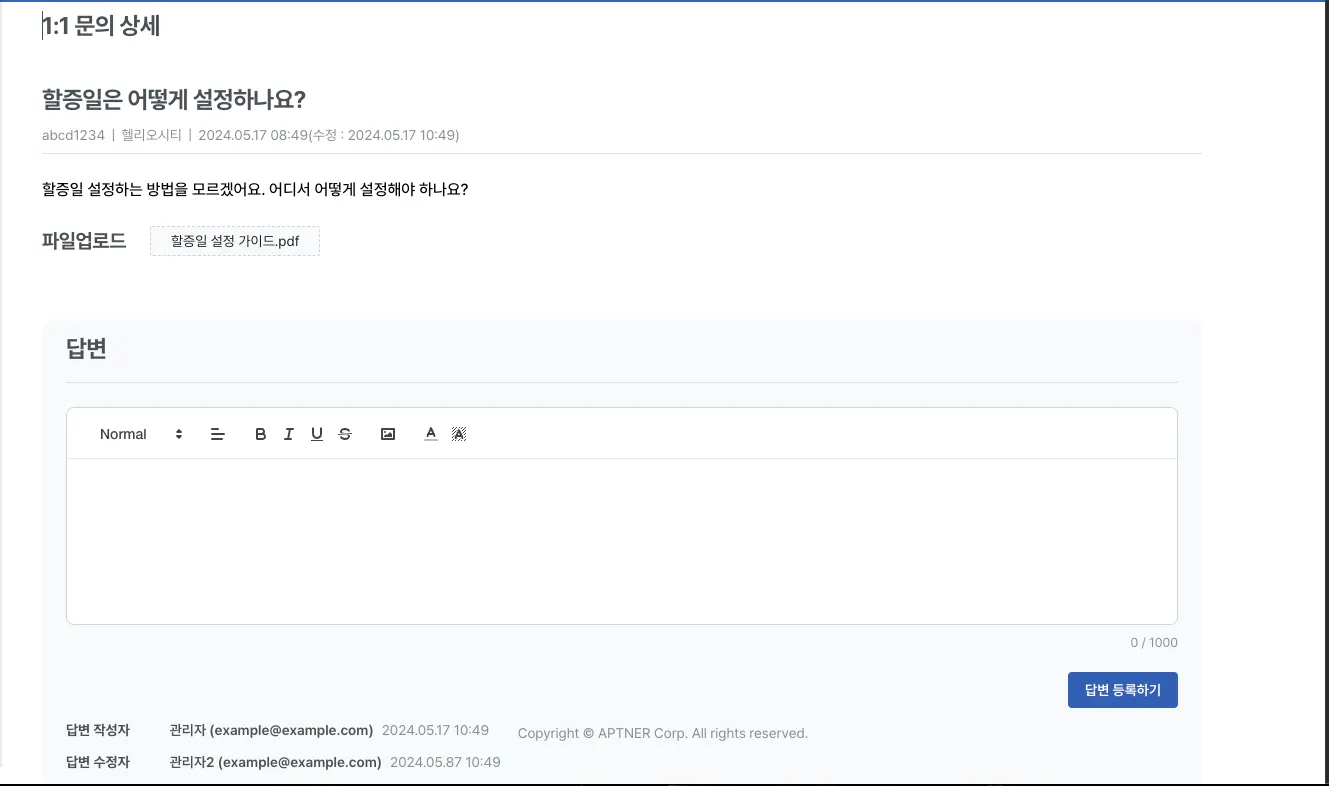
답변
•
답변에 대한 내용을 작성 할 수 있으며, 텍스트의 꾸밈 및 이미지 등록이 가능합니다.
•
이미지 등록 시 사이즈는 3MB 와 이미지 한장으로 제한됩니다.
답변등록하기
•
답변등록하기 시 답변한 내용이 등록이 됩니다.
2-2. 공지사항 관리
•
고객단지에 공지해야 되는 사항들을 조회 / 작성
.png&blockId=2a7d4aa3-cb27-803d-ac96-ec341e6fca84)
2-1-1. 1:1문의 목록
제목
•
공지사항의 제목을 확인 할 수 있습니다.
공지타입
•
공지 노출되는 플랫폼을 확인 할 수 있습니다.
◦
공통
▪
모바일, 관리자 에 두가지 노출되는 공지
◦
모바일
▪
모바일에 한정되어 노출되는 공지
◦
관리자
▪
관리자에 한정되어 노출되는 공지
대상단지
•
공지 대상 (일부 / 전체) 단지를 확인 할 수 있습니다.
◦
일부 단지
▪
일부 단지에 한정된 공지
◦
전체 단지
▪
전체 단지에 공지
작성자
•
공지를 작성하고 공지하는 관리 작성자
등록일시
•
등록일시를 확인 할 수 있습니다.
작성일시
•
작성일시를 확인 할 수 있습니다.
게시상태
•
공지사항의 게시 상태를 확인 할 수 있습니다.
•
예약중
◦
공지사항을 게시 준비한 상태
•
게시중
◦
공지사항은 게시가 된 상태
•
비공개
◦
공지사항이 게시가 되지 않는 비공개 상태
체크한 공지 삭제
•
체크한 공지 사항들을 일괄로 삭제할 수 있습니다.
새로 작성하기
•
공지사항을 작성할 수 있습니다.
2-2-2. 공지사항 작성
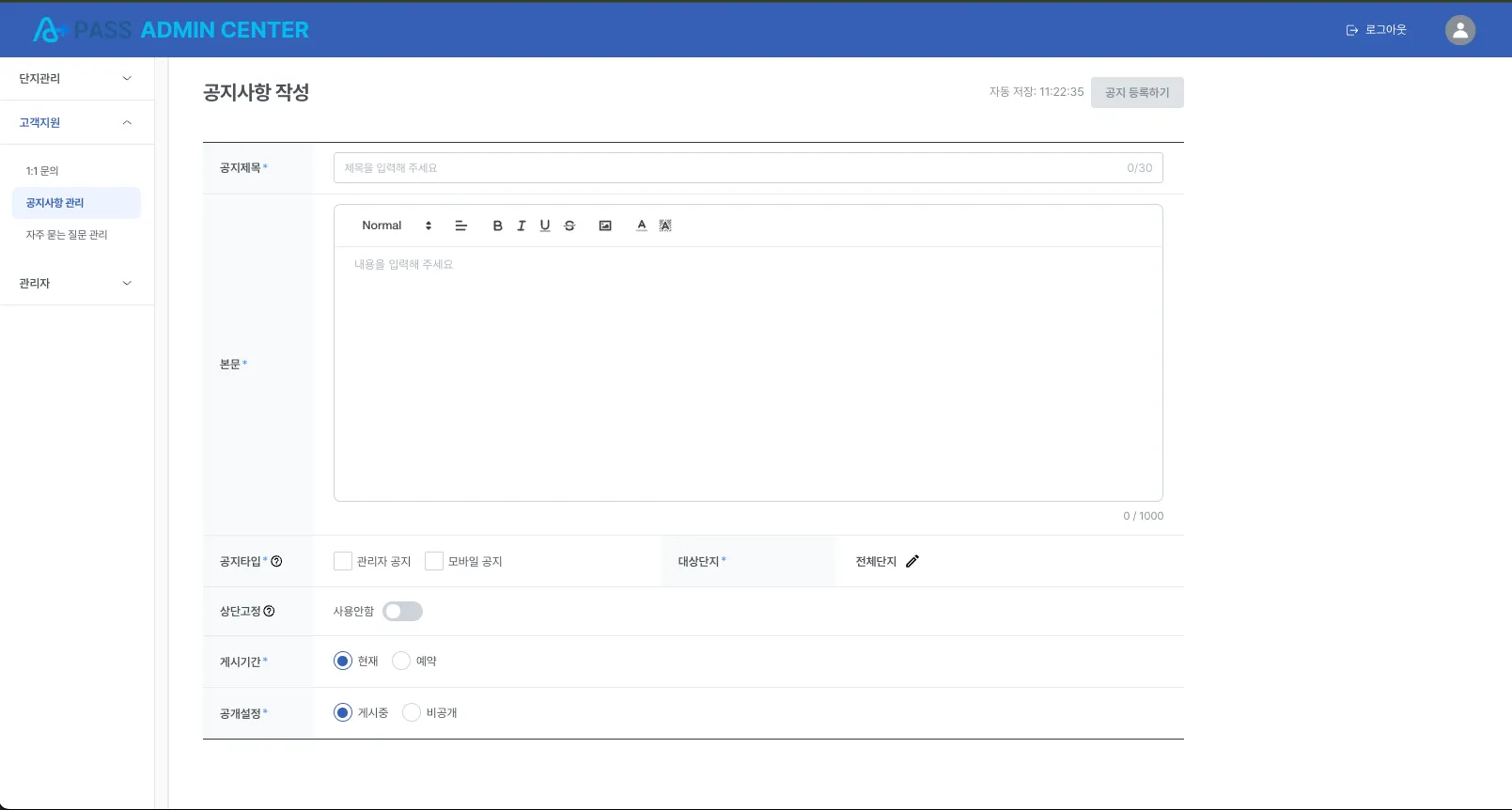
공지제목
•
공지제목을 작성할 수 있습니다.
본문
•
본문내용을 작성할 수 있으며, 에디터 사용으로 본문 글자 모양 변경 / 이미지 추가가 가능합니다.
공지타입
•
공지 게시할 플랫폼을 선택할 수 있습니다.
•
관리자 공지
◦
단지 관리자가 사용하는 관리자 사이트에 공지를 합니다.
◦
단지 관리자는 관리자 > 서비스지원 > 공지사항에서 확인할 수 있습니다.
•
모바일공지
◦
입주민은 모바일 우측 ☰ 메뉴 > 패스 공지사항에서 확인할 수 있습니다.
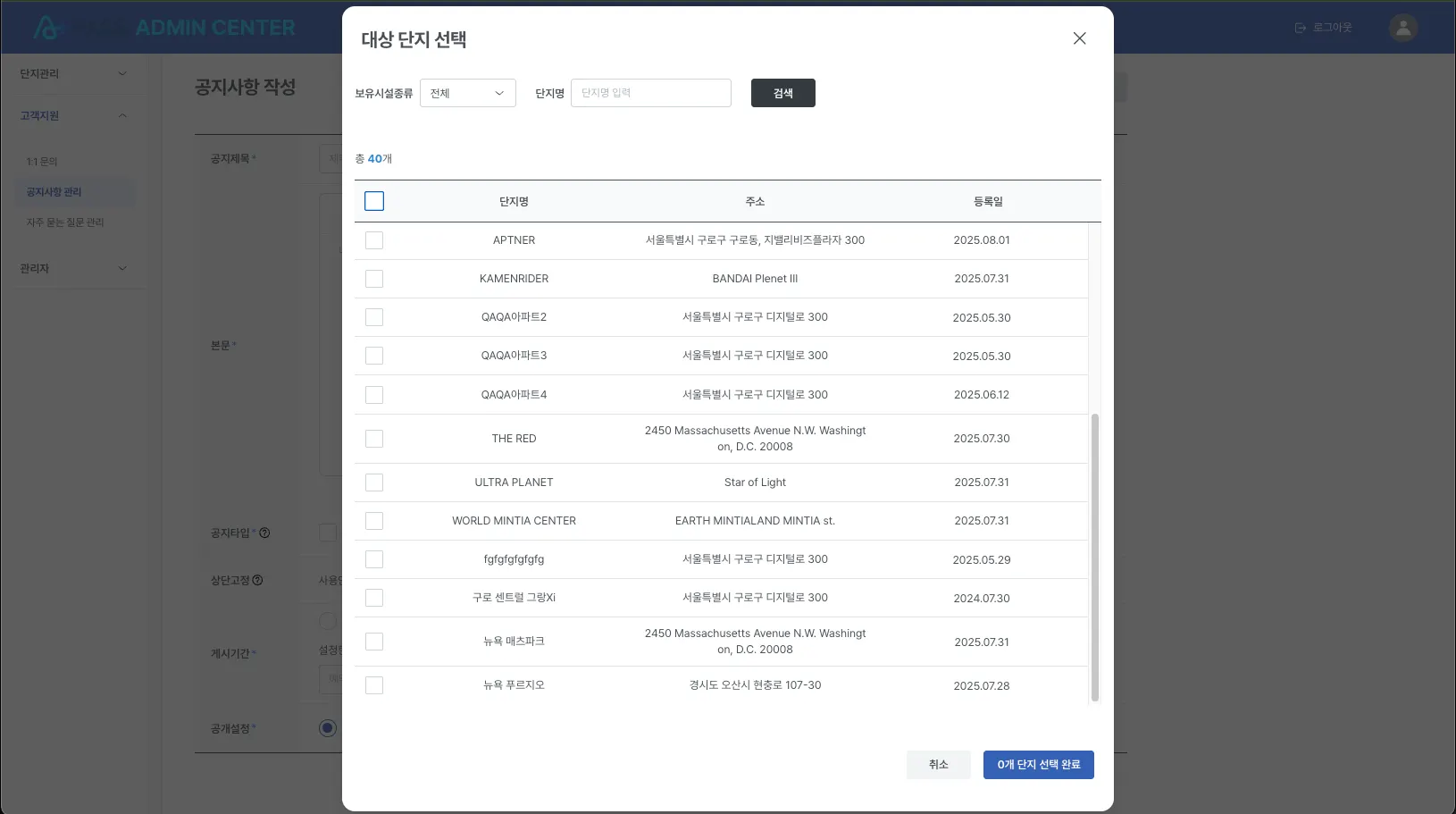
대상단지
•
대상 단지를 선택할 수 있습니다.
상단고정
•
공지사항을 등록된 순서와 상관없이 상단 고정을 설정할 수 있습니다.
게시기간
•
현재
◦
게시 즉시 공지사항을 관리자 또는 모바일에서 확인 할 수 있습니다.
•
예약
◦
예약날짜에 맞춰 공지사항을 관리자 또는 모바일에서 확인 할 수 있습니다.
공개설정
•
게시상태를 설정할 수 있습니다.
•
게시중
◦
게시중으로 할경우에 관리자 또는 모바일에서 공지사항을 확인 할 수 있습니다.
•
비공개
◦
비공개인 경우 공지사항을 관리자 또는 모바일에서 확인 할 수 없습니다.
불러오기
•
작업 중인 문서를 저장하지 않은 경우 이어서 작성할 수 있습니다.
•
동일한 PC 에서 이어서 작성 할 수 있습니다. (계정 공유 불가)
2-2-3. 공지사항 수정
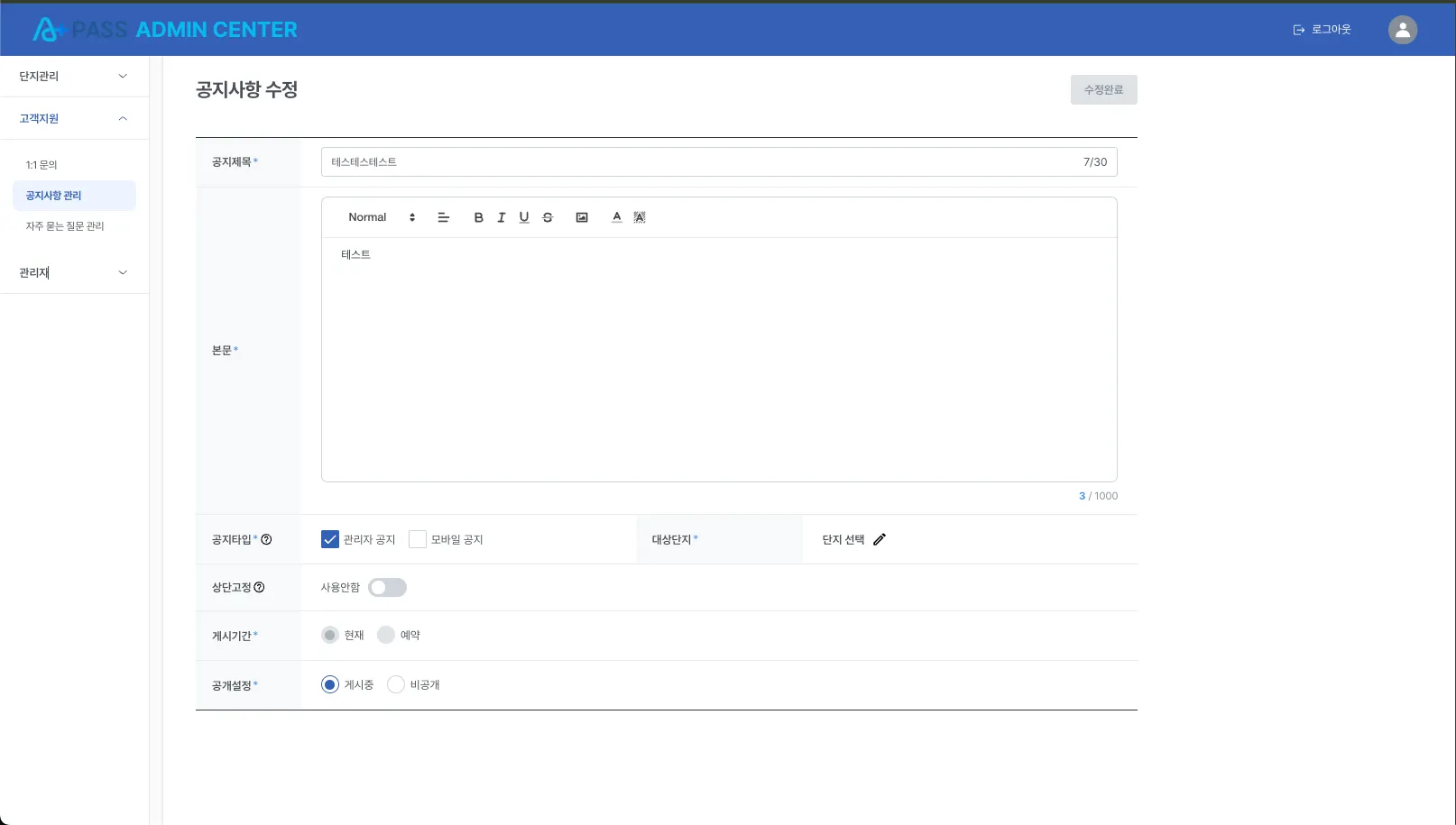
공지제목
•
공지제목을 작성할 수 있습니다.
본문
•
본문내용을 작성할 수 있으며, 에디터 사용으로 본문 글자 모양 변경 / 이미지 추가가 가능합니다.
공지타입
•
공지 게시할 플랫폼을 선택할 수 있습니다.
•
관리자 공지
◦
단지 관리자가 사용하는 관리자 사이트에 공지를 합니다.
◦
단지 관리자는 관리자 > 서비스지원 > 공지사항에서 확인할 수 있습니다.
•
모바일공지
◦
입주민이 사용하는 모바일 사이트에 공지를 합니다.
◦
입주민은 모바일 우측 ☰ 메뉴 > 패스 공지사항에서 확인할 수 있습니다.
대상단지
•
대상 단지를 선택할 수 있습니다.
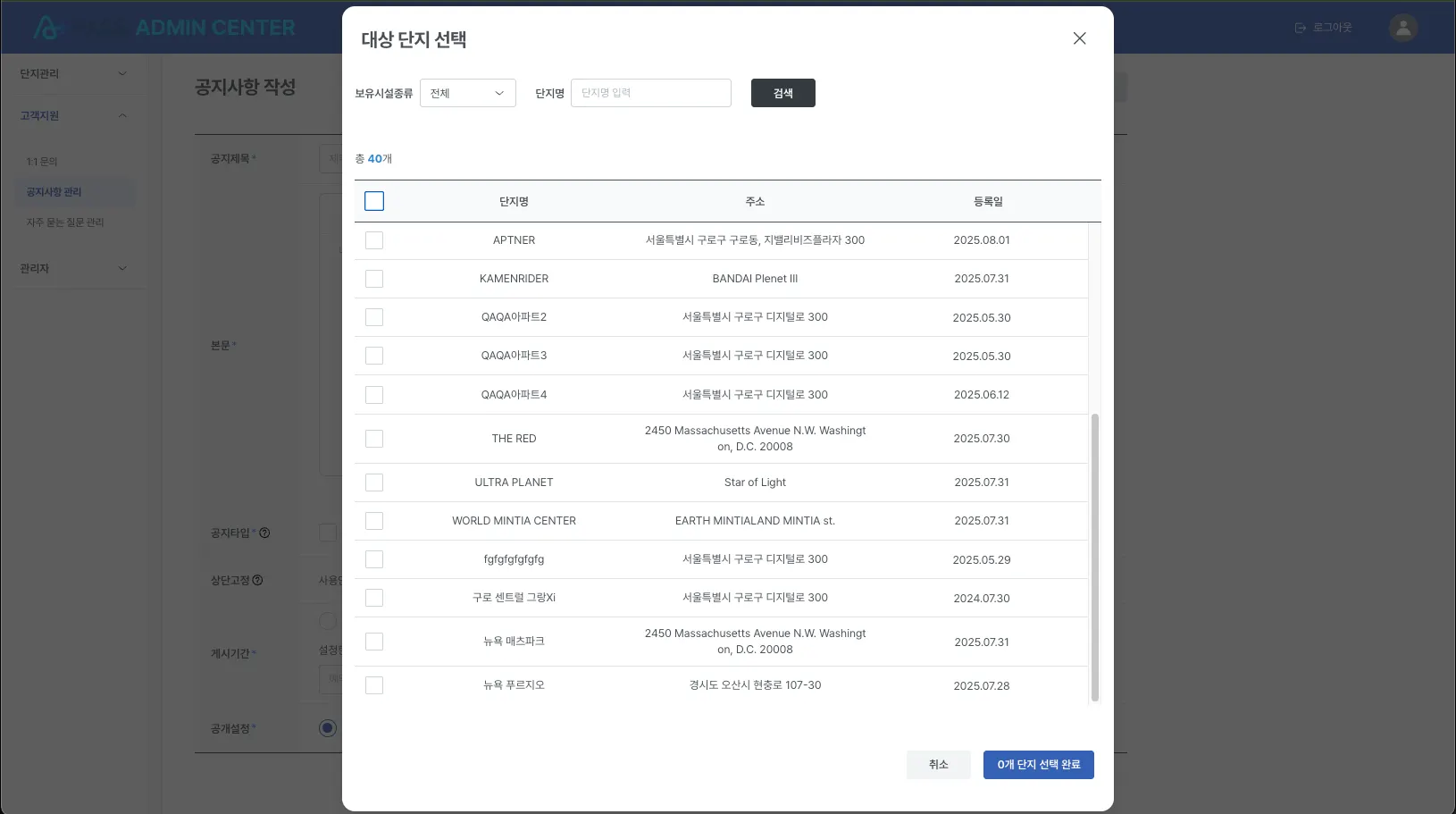
상단고정
•
공지사항을 등록된 순서와 상관없이 상단 고정을 설정할 수 있습니다.
게시기간
•
현재
◦
게시 즉시 공지사항을 관리자 또는 모바일에서 확인 할 수 있습니다.
•
예약
◦
예약날짜에 맞춰 공지사항을 관리자 또는 모바일에서 확인 할 수 있습니다.
공개설정
•
게시상태를 설정할 수 있습니다.
•
게시중
◦
게시중으로 할경우에 관리자 또는 모바일에서 공지사항을 확인 할 수 있습니다.
•
비공개
◦
비공개인 경우 공지사항을 관리자 또는 모바일에서 확인 할 수 없습니다.
불러오기
•
작업 중인 문서를 저장하지 않은 경우 이어서 작성할 수 있습니다.
•
동일한 PC 에서 이어서 작성 할 수 있습니다. (계정 공유 불가)
2-3. 자주 묻는 질문 관리
2-3-1. 카테고리 관리
2-3-1-1. 카테고리 목록
•
자주묻는질문의 카테고리 설정할 수 있습니다.
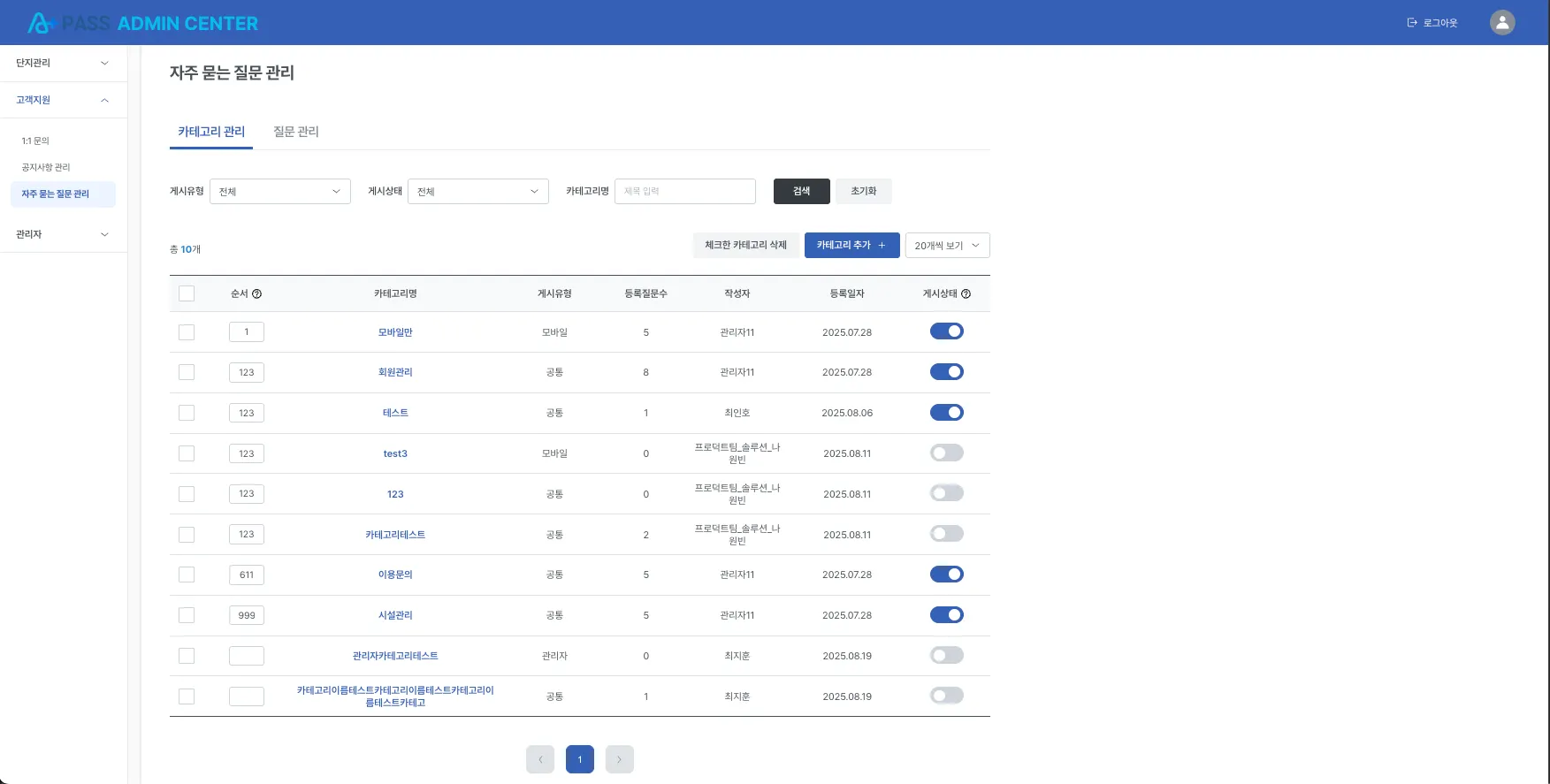
순서
•
카테고리의 순서를 설정할 수 있습니다.
•
카테고리의 순서는 낮은 순서에서 올림차순이며, 1 ~ 999까지 순서 설정이 가능합니다.
카테고리명
•
카테고리명을 확인 할 수 있습니다.
게시유형
•
카테고리 노출되는 플랫폼을 확인 할 수 있습니다.
◦
공통
▪
모바일, 관리자 모두 노출
◦
모바일
▪
모바일에 한정되어 노출
◦
관리자
▪
관리자에 한정되어 노출
등록질문수
•
카테고리에 등록된 질문수 확인할 수 있습니다.
작성자
•
카테고리 등록한 작성자를 확인할 수 있습니다.
등록일자
•
카테고리 등록일자를 확인할 수 있습니다.
게시상태
•
게시상태를 수정할 수 있습니다.
체크한 카테고리 삭제
•
체크한 카테고리를 일괄 삭제할 수 있습니다.
2-3-1-2. 카테고리 등록
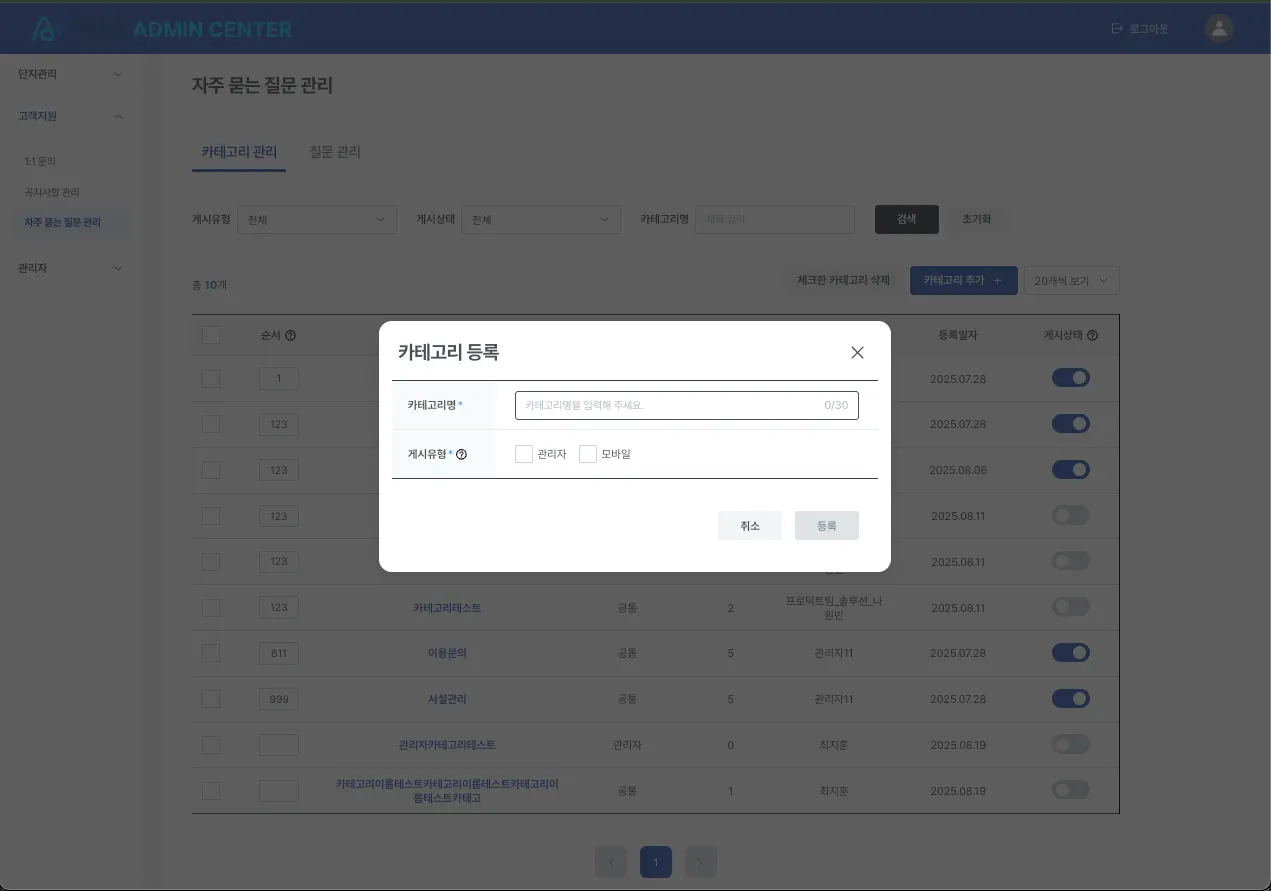
•
카테고리 등록을 할 수 있습니다.
카테고리명
•
카테고리명을 설정할 수 있습니다.
게시유형
•
게시유형을 설정할 수 있습니다.
•
관리자 / 모바일 / 관리자,모바일(공통) 으로 설정할 수 있습니다.
2-3-1-3. 카테고리 수정
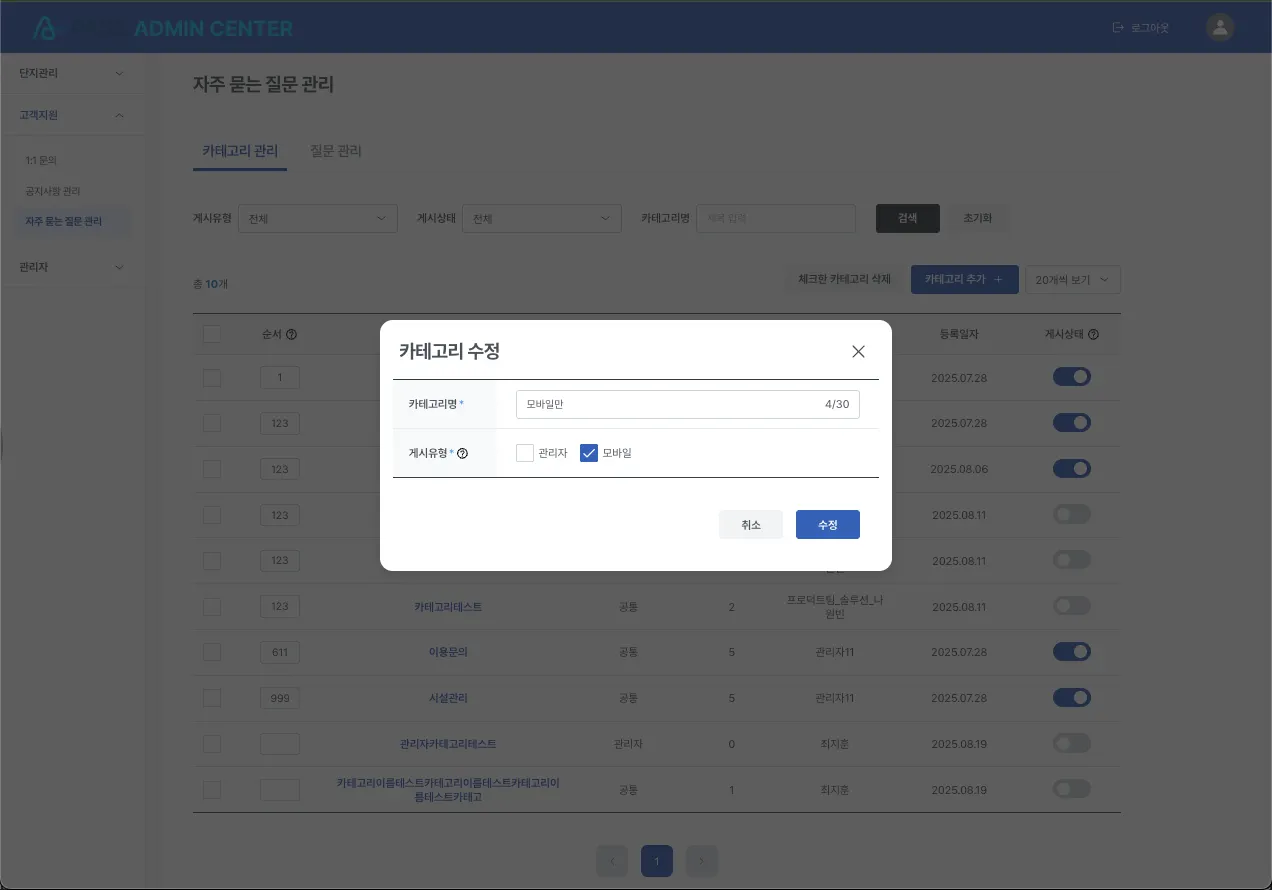
카테고리명
•
카테고리명을 설정할 수 있습니다.
게시유형
•
게시유형을 설정할 수 있습니다.
•
관리자 / 모바일 / 관리자,모바일(공통)으로 설정할 수 있습니다.
2-3-2. 질문관리
2-3-2-1. 질문관리 목록
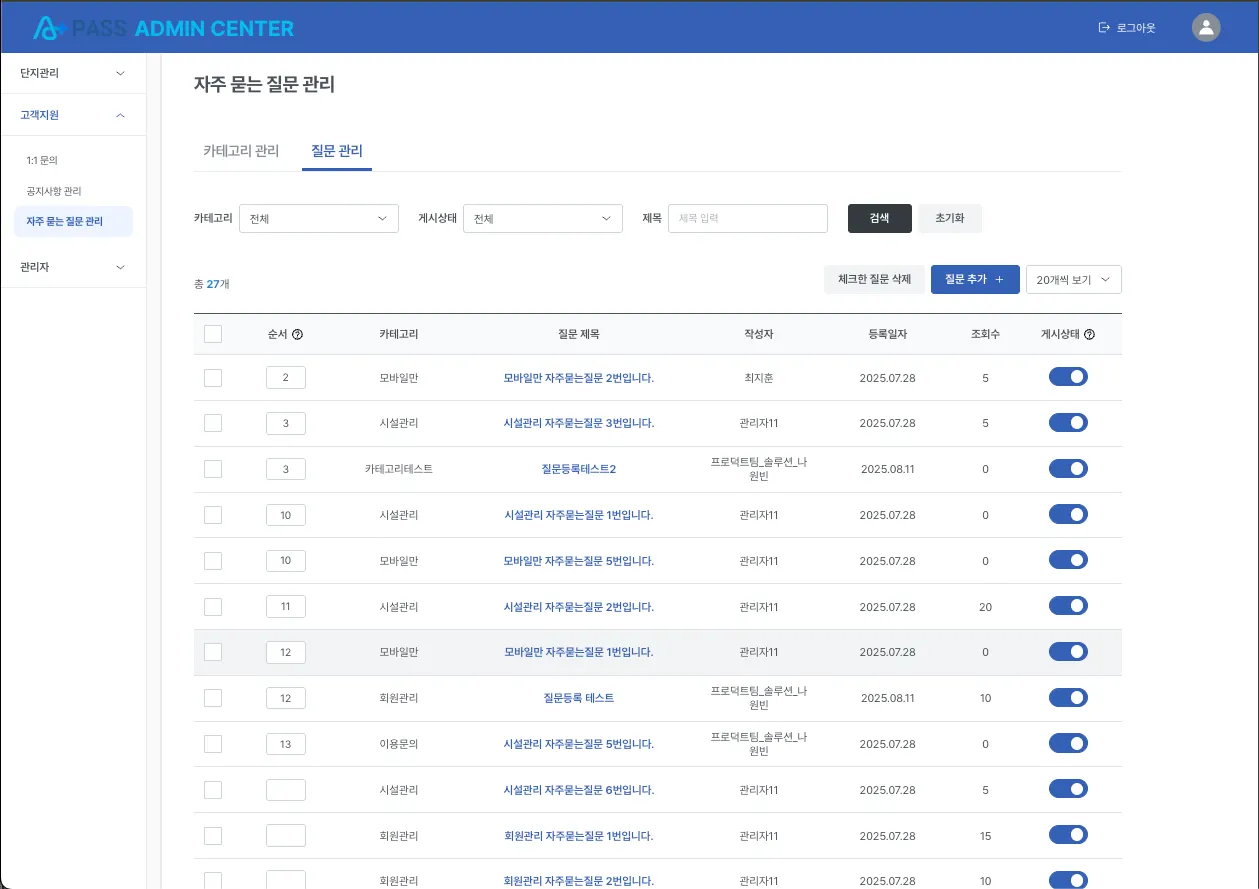
순서
•
공지제목을 작성할 수 있습니다.
카테고리
•
질문이 등록된 카테고리를 확인할 수 있습니다.
질문제목
•
질문제목을 확인할 수 있습니다.
•
질문제목 클릭시 상세 내용을 확인할 수 있습니다.
작성자
•
질문을 등록한 작성자를 확인 할 수 있습니다.
등록일자
•
질문이 등록된 일자를 확인할 수 있습니다.
조회수
•
고객단지 관리자 또는 입주민이 질문을 조회한 횟수를 확인할 수 있습니다.
게시상태
•
게시상태를 설정할 수 있습니다. (사용함 / 사용안함)
2-3-2-2. 질문추가
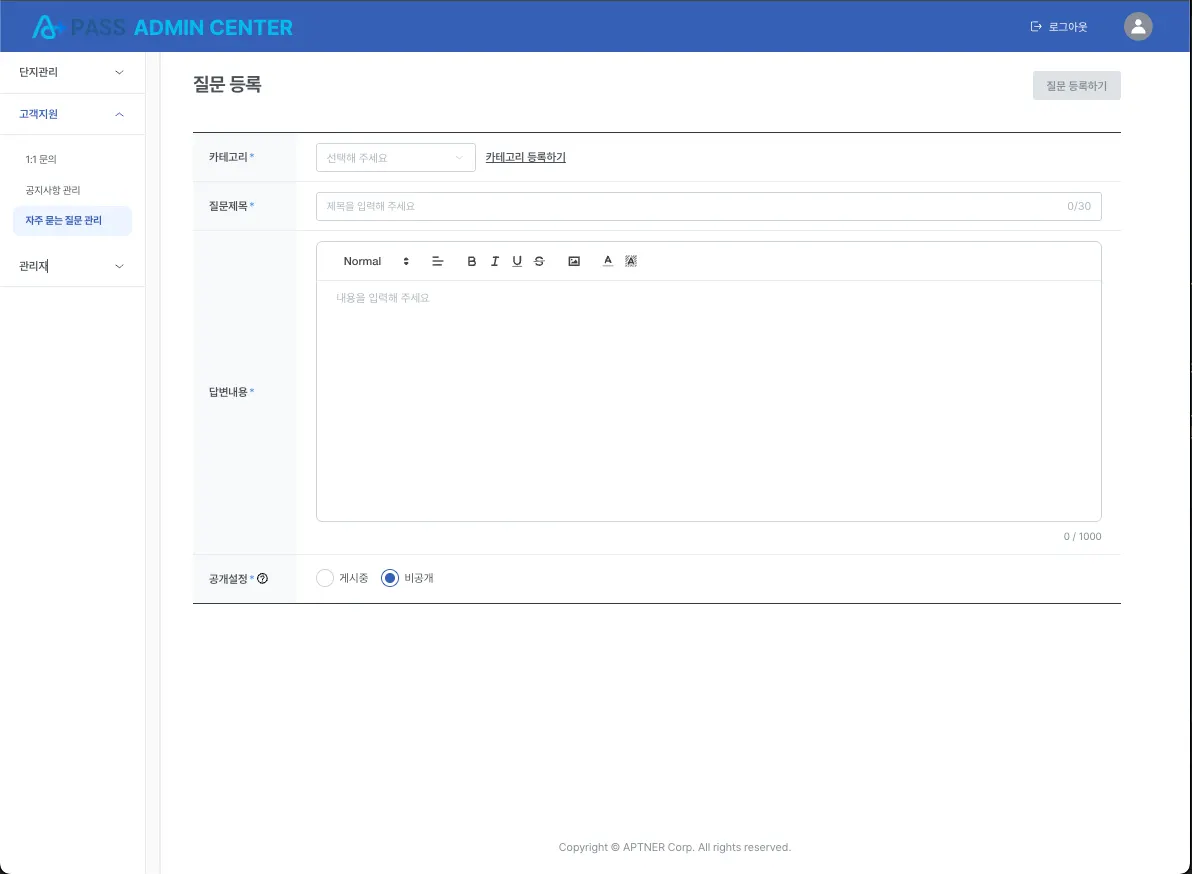
카테고리
•
질문을 등록할 카테고리를 설정할 수 있습니다.
카테고리 등록하기
•
카테고리 등록 페이지로 이동합니다.
질문제목
•
질문 제목을 설정할 수 있습니다.
답변내용
•
질문제목의 답변내용을 등록할 수 있습니다.
공개설정
•
공개설정을 설정할 수 있습니다.
•
게시중
◦
게시중으로 등록할 경우 조회가 가능합니다.
•
비공개
◦
비공개로 등록할 경우 조회가 불가능합니다.
•
공개설정이 게시중이라도 카테고리가 비공개인 경우 관리자 / 모바일에서 조회가 되지 않습니다.
2-3-2-3. 질문관리 상세
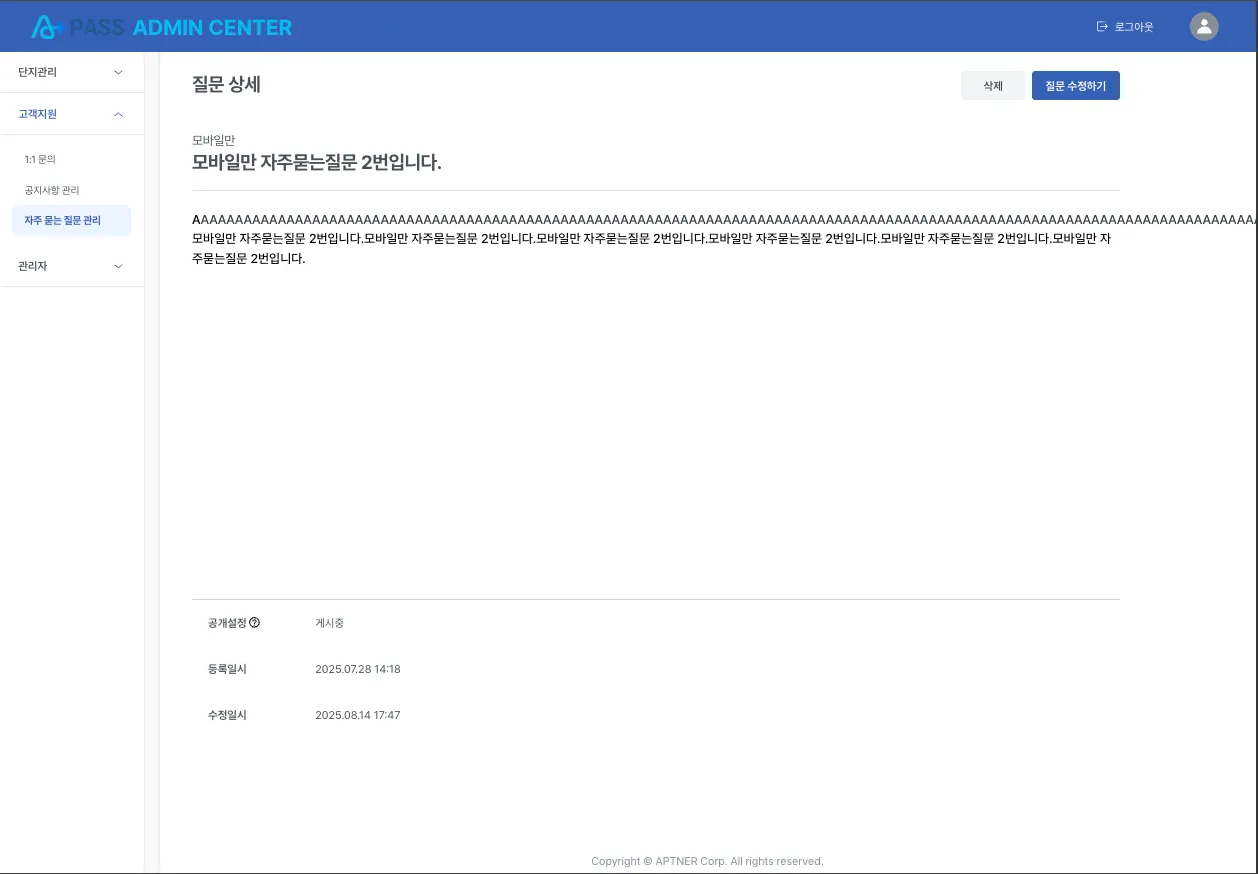
•
질문관리 목록의 질문제목을 클릭하면 질문관리 상세를 확인할 수 있습니다.
카테고리 / 질문제목 / 내용
•
카테고리 / 질문제목 / 내용을 확인 할 수 있습니다.
공개설정
•
공개설정을 확인 할 수 있습니다.
•
공개설정이 게시중이라도 카테고리가 비공개인 경우 관리자 / 모바일에서 조회가 되지 않습니다.
등록일시
•
질문이 등록된 일시를 확인할 수 있습니다.
수정일시
•
질문이 수정된 일시를 확인할 수 있습니다.
2-3-2-4. 질문관리 수정
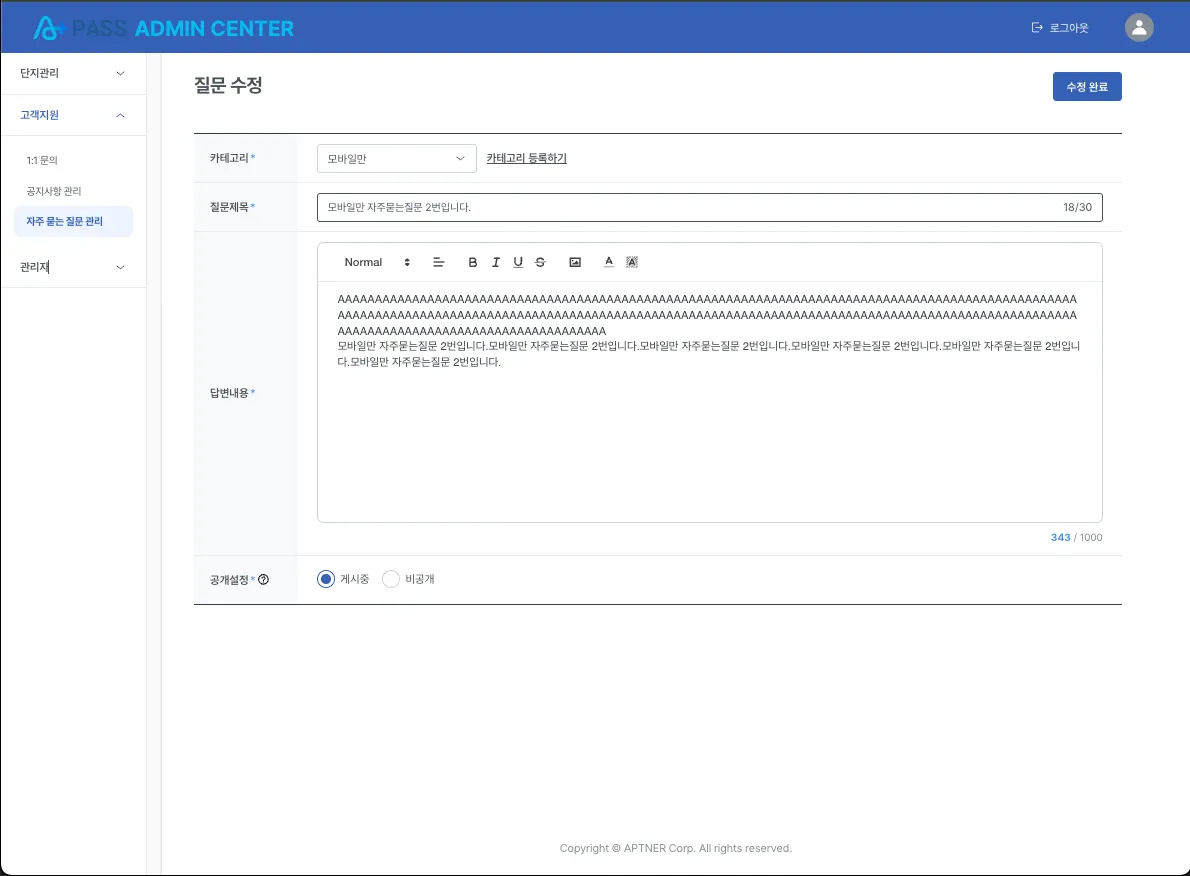
카테고리
•
등록할 카테고리를 수정할 수 있습니다.
질문제목
•
질문제목을 수정할 수 있습니다.
답변내용
•
질문에 대한 답변내용을 수정할 수 있습니다.
공개설정
•
공개설정을 확인 할 수 있습니다.
•
공개설정이 게시중이라도 카테고리가 비공개인 경우 관리자 / 모바일에서 조회가 되지 않습니다.
3-1. 계정 관리
3-1-1. 계정관리 목록
•
어드민 센터의 계정관리를 할 수 있습니다.
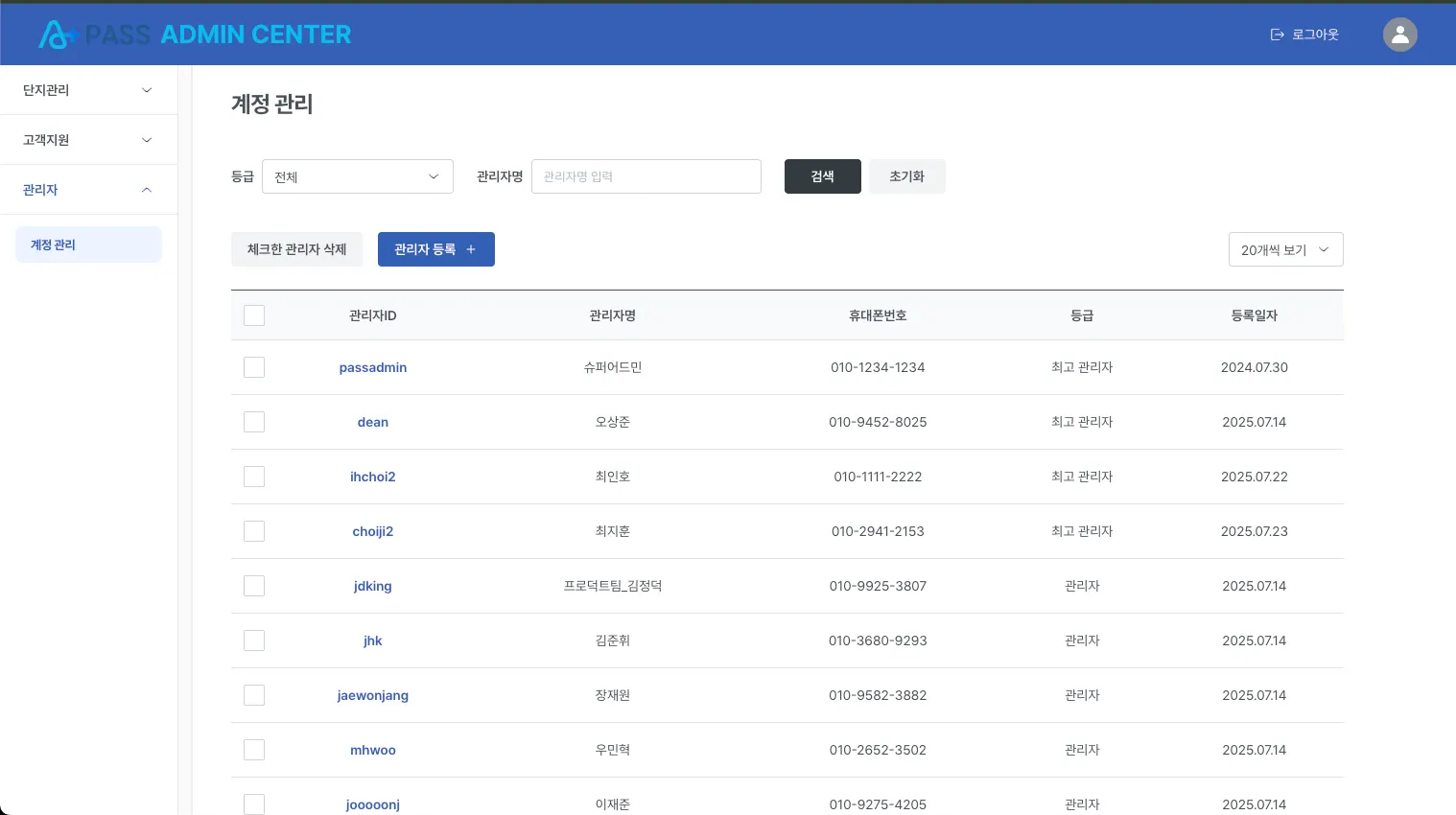
관리자ID
•
관리자ID 를 확인 할 수 있습니다.
•
관리자ID 클릭시 관리자를 수정할 수 있습니다.
관리자명
•
관리자명을 확인 할 수 있습니다.
휴대폰번호
•
휴대폰 번호를 확인 할 수 있습니다.
등급
•
슈퍼어드민:
◦
어드민 센터의 최고관리자로써 모든 권한을 가지고 있습니다.
◦
비상 상황시에 사용할 등급이며, 개발팀에서 관리합니다.
◦
등록 / 수정 / 삭제를 임의로 할 수 없습니다.
•
관리자:
◦
최고관리자를 등록 / 수정 / 삭제를 불가능하며, 권한은 최고관리자와 동일한 권한을 보유하고 있습니다.
◦
팀 리더 또는 파트 리더 계정 등급입니다.
◦
운영자 / 관리자 계정 생성 / 수정 / 삭제를 할 수 있으며, 파트원들의 계정을 생성 / 수정 / 삭제 할 수 있습니다.
•
운영자:
◦
파트원의 계정 등급입니다.
◦
단지 관리자 계정을 생성 / 수정 / 삭제할 수 있습니다.
등록일자
•
등록일자를 확인 할 수 있습니다.
3-1-2. 관리자 계정 등록
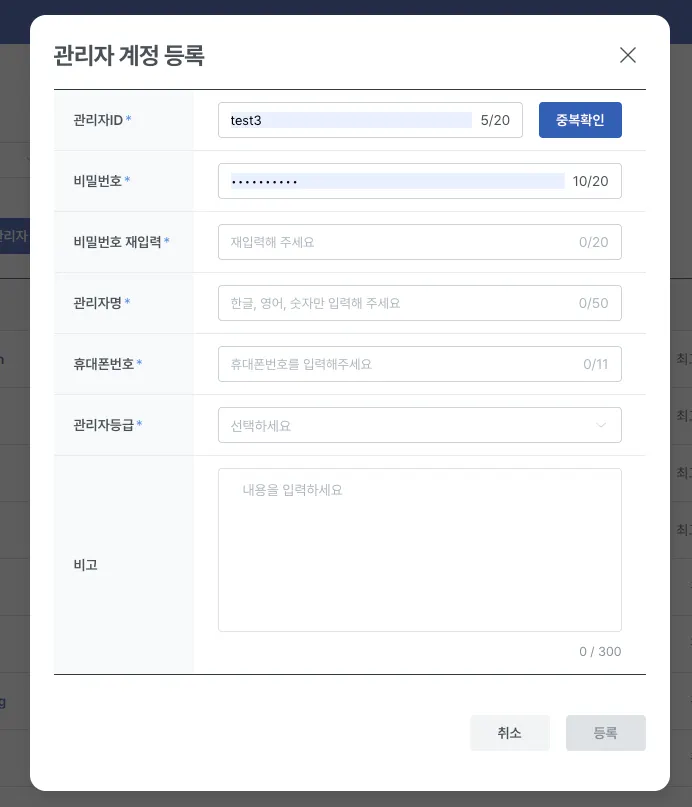
관리자ID
•
관리자ID 를 설정할 수 있습니다.
•
관리자 ID 는 등록시 변경 불가능하며, 중복이 불가능합니다.
•
어드민센터 로그인시 사용하는 관리자 ID 입니다.
비밀번호
•
비밀번호 입력합니다.
비밀번호 재입력
•
입력한 비밀번호를 재입력합니다.
관리자명
•
관리자명을 설정 할 수 있습니다.
휴대폰번호
•
휴대폰 번호를 설정 할 수 있습니다.
관리자 등급
•
슈퍼어드민:
◦
어드민 센터의 최고관리자로써 모든 권한을 가지고 있습니다.
◦
비상 상황시에 사용할 등급입니다.
◦
등록 / 수정 / 삭제를 임의로 할 수 없습니다.
•
관리자:
◦
최고관리자를 등록 / 수정 / 삭제를 불가능하며, 권한은 최고관리자와 동일한 권한을 보유하고 있습니다.
◦
팀 리더 또는 파트 리더 계정 등급입니다.
◦
운영자 / 관리자 계정 생성 / 수정 / 삭제를 할 수 있으며, 파트원들의 계정을 생성 / 수정 / 삭제 할 수 있습니다.
•
운영자:
◦
파트원의 계정 등급입니다.
◦
단지 관리자 계정을 생성 / 수정 / 삭제할 수 있습니다.
비고
•
관리자 비고 / 특이사항 을 기입할 수 있습니다.
3-1-2. 관리자 계정 등록
•
관리자 비고 / 특이사항 을 기입할 수 있습니다.
•
관리자ID 를 설정할 수 있습니다.
3-1-3. 관리자 계정 수정

관리자ID
•
관리자 ID 는 수정 불가능합니다.
비밀번호 변경
•
설정한 비밀번호를 변경 할 수 있습니다.
관리자명
•
관리자명을 설정 할 수 있습니다.
휴대폰번호
•
휴대폰 번호를 설정 할 수 있습니다.
관리자 등급
•
슈퍼어드민:
◦
어드민 센터의 최고관리자로써 모든 권한을 가지고 있습니다.
◦
비상 상황시에 사용할 등급입니다.
◦
등록 / 수정 / 삭제를 임의로 할 수 없습니다.
•
관리자:
◦
최고관리자를 등록 / 수정 / 삭제를 불가능하며, 권한은 최고관리자와 동일한 권한을 보유하고 있습니다.
◦
팀 리더 또는 파트 리더 계정 등급입니다.
◦
운영자 / 관리자 계정 생성 / 수정 / 삭제를 할 수 있으며, 파트원들의 계정을 생성 / 수정 / 삭제 할 수 있습니다.
•
운영자:
◦
파트원의 계정 등급입니다.
◦
단지 관리자 계정을 생성 / 수정 / 삭제할 수 있습니다.
비고
•
관리자 비고 / 특이사항 을 기입할 수 있습니다.
3-1-4. 체크한 관리자 삭제
•
체크한 관리자를 삭제할 수 있습니다.
3-2. 권한 그룹 관리
•
어드민센터의 계정에 대한 권한 그룹을 관리할 수 있습니다.
•
권한그룹은 최고관리자 / 관리자 등급만 등록 할 수 있습니다.
•
권한그룹은 메뉴 단위로 설정을 할 수 있으며, 메뉴 접근 및 노출에 대한 권한을 부여할 수 있습니다.
3-2-1. 권한그룹 관리 목록
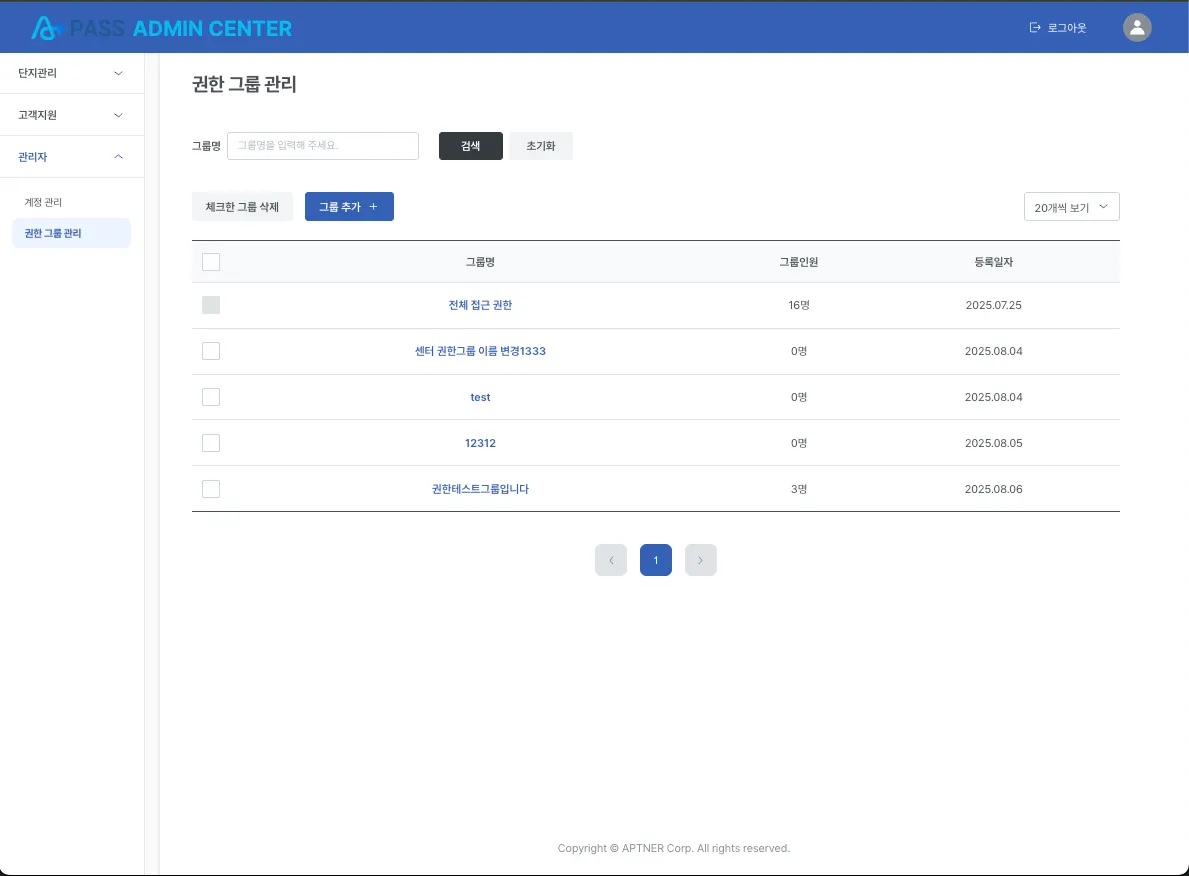
그룹명
•
그룹명을 확인할 수 있습니다.
•
그룹명 클릭시 관리자를 등록 / 제거할 수 있습니다.
그룹인원
•
그룹에 속한 인원수를 확인할 수 있습니다.
등록일자
•
등록일자를 확인할 수 있습니다.
체크한 그룹 삭제
•
체크한 그룹을 일괄 삭제할 수 있습니다.
•
전체접근권한은 삭제할 수 없습니다.
3-2-2.그룹추가
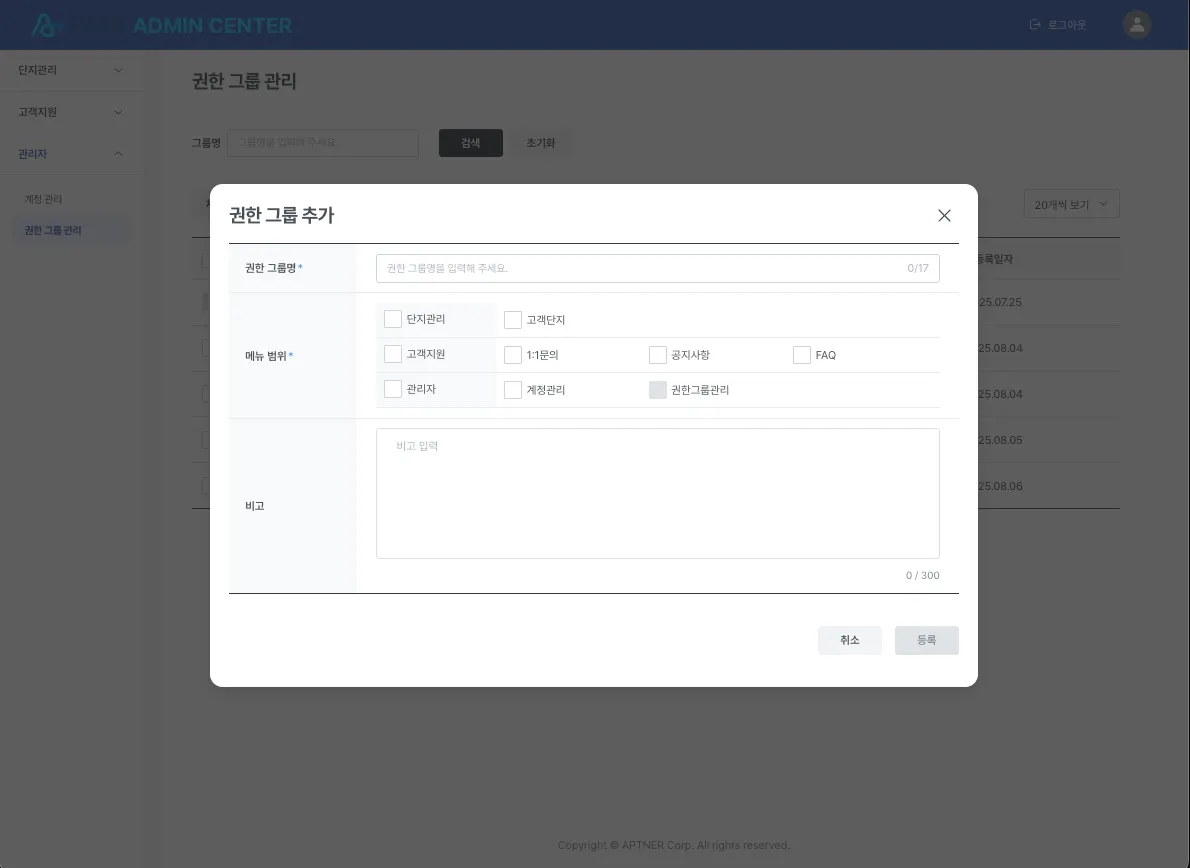
권한 그룹명
•
권한 그룹명을 설정할 수 있습니다.
메뉴 범위
•
권한에 속할 메뉴를 설정할 수 있습니다.
•
권한에 속하지 않은 메뉴는 노출되지 않습니다.
비고
•
비고 내용을 입력합니다.
3-2-3. 그룹 관리자 관리
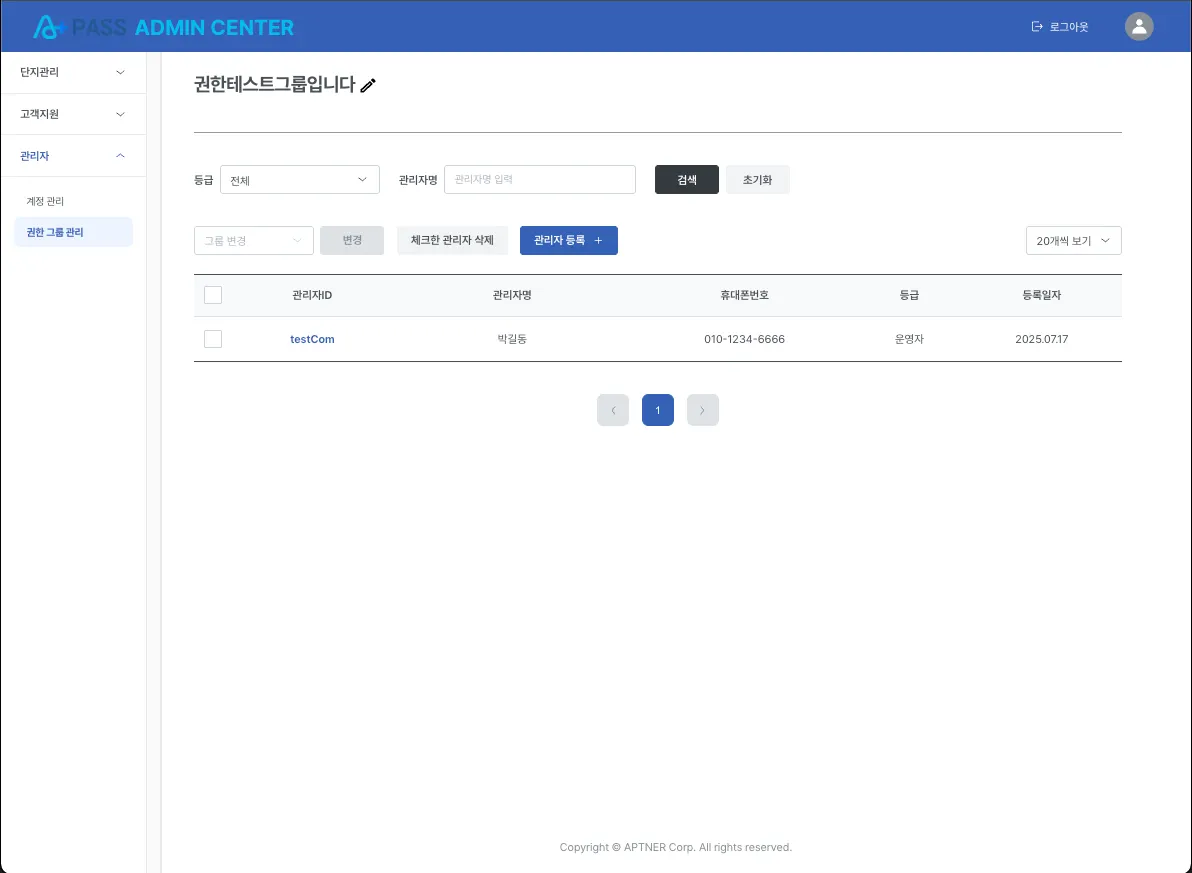
관리자ID
•
관리자ID 를 확인할 수 있습니다.
관리자명
•
관리자명을 확인할 수 있습니다.
휴대폰번호
•
관리자의 휴대폰번호를 확인할 수 있습니다.
등급
•
관리자의 등급을 확인할 수 있습니다.
등록일자
•
관리자의 등록일자를 확인 할 수 있습니다.
체크한 관리자 삭제
•
체크한 관리자를 일괄 삭제할 수 있습니다.
관리자 등록
•
관리자를 등록할 수 있으며, 등록된 관리자는 해당 권한그룹에 속합니다.
.png&blockId=2a7d4aa3-cb27-8029-9869-ddb94520cad9)
