

.png&blockId=2a9d4aa3-cb27-805a-83a0-d6ff64a96dd1&width=3600)
3-1-1. 회원기본정보
3-1-1-1. 회원정보 등록
•
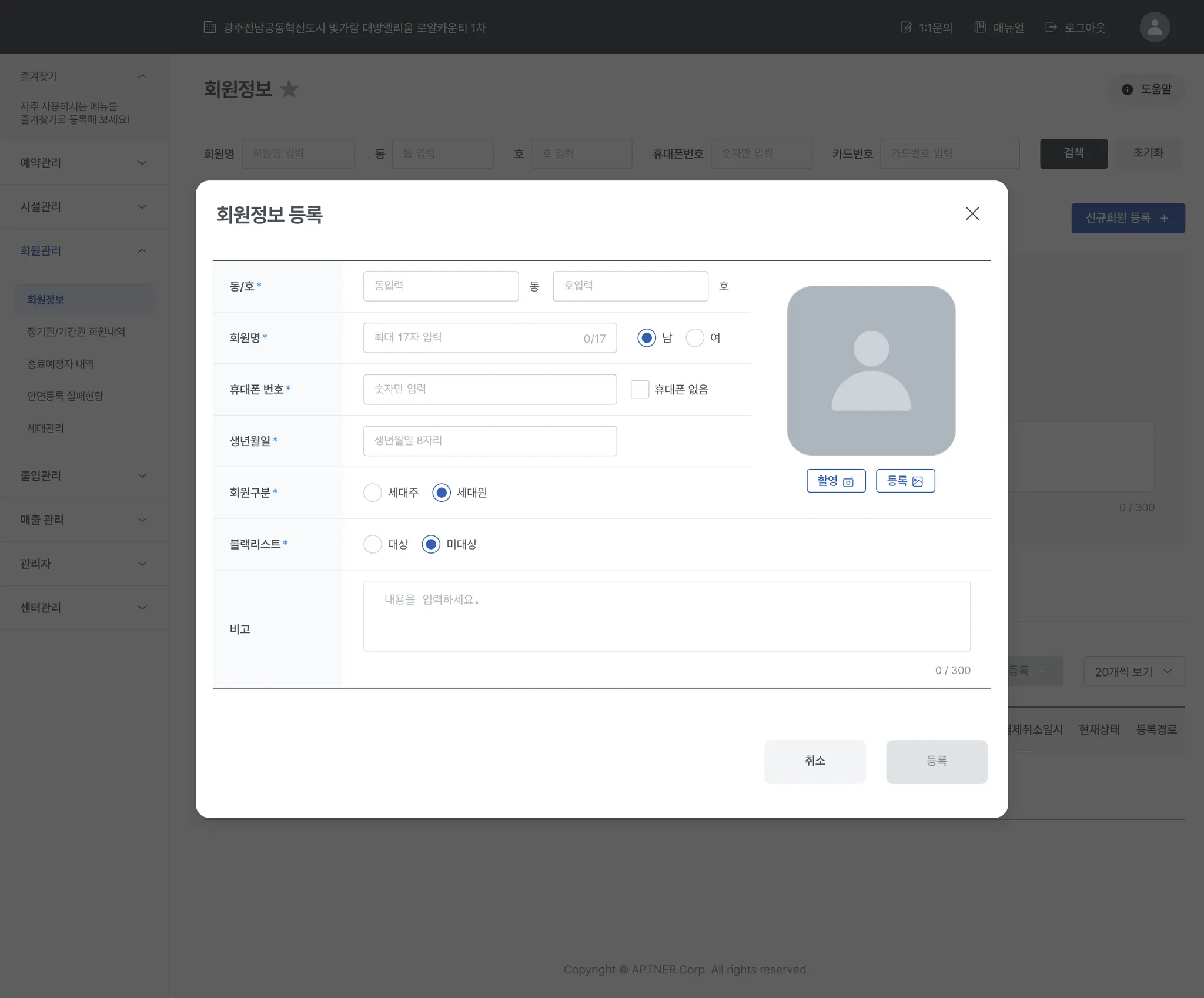
[신규회원 등록] 버튼 클릭시 회원등록 팝업이 표시됩니다.
•
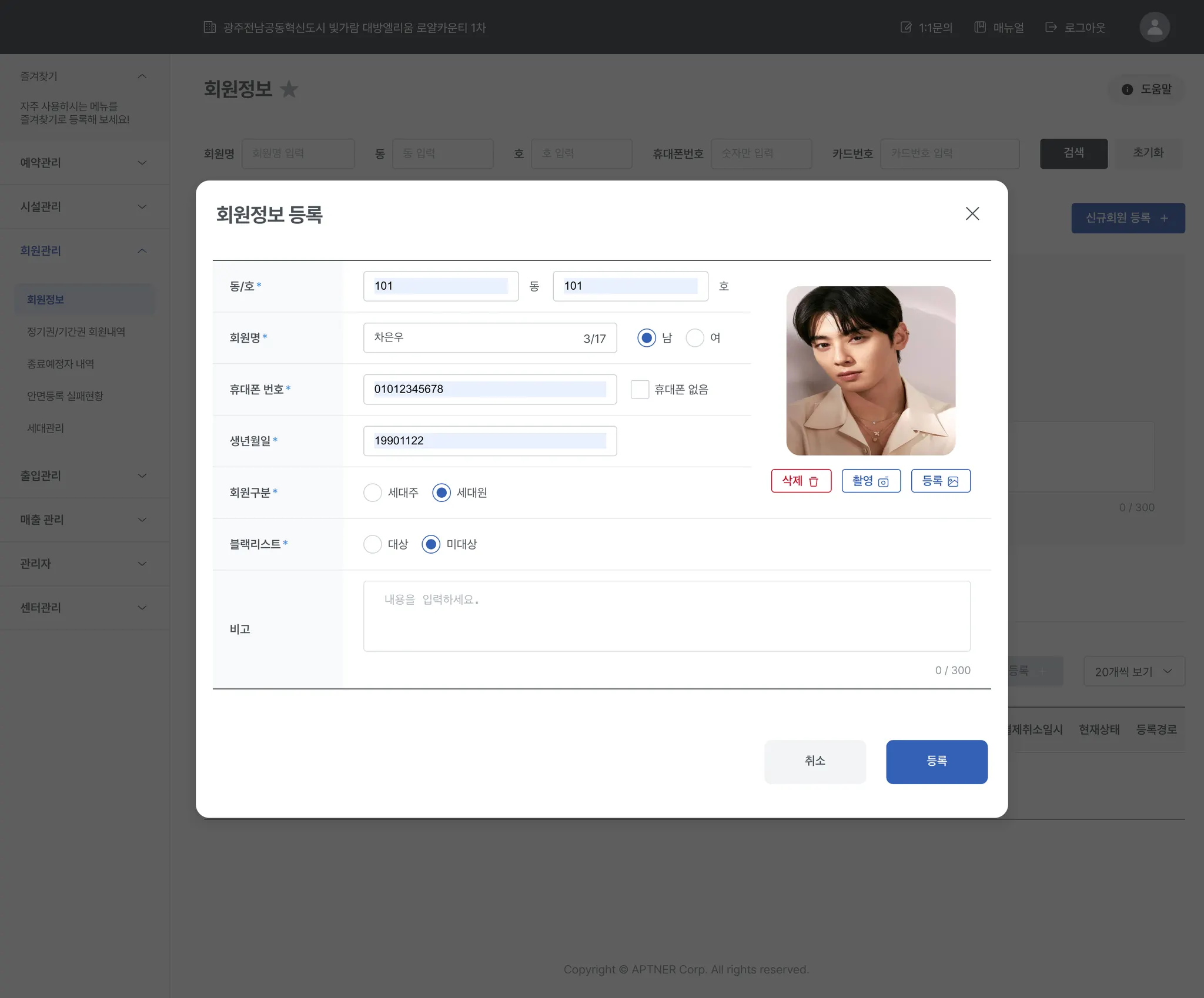
필수입력항목을 모두 입력하면 [등록]버튼이 활성화 됩니다.
동/호
•
입주민의 동/호 를 입력할 수 있습니다.
•
숫자 와 문자 입력이 가능합니다.
•
특수문자 입력 가능한지 확인이 필요
회원명
•
회원명을 입력할 수 있습니다.
휴대폰 번호
•
회원의 휴대폰 번호를 입력할 수 있습니다.
•
아파트너 앱 등과 같이 앱과 연동시 사용합니다.
생년월일
•
회원의 생년월일을 입력할 수 있습니다.
•
생년월일은 시설의 나이제한에 이용합니다.
회원구분
•
회원이 세대의 세대주, 새대원을 설정할 수 있습니다.
블랙리스트
•
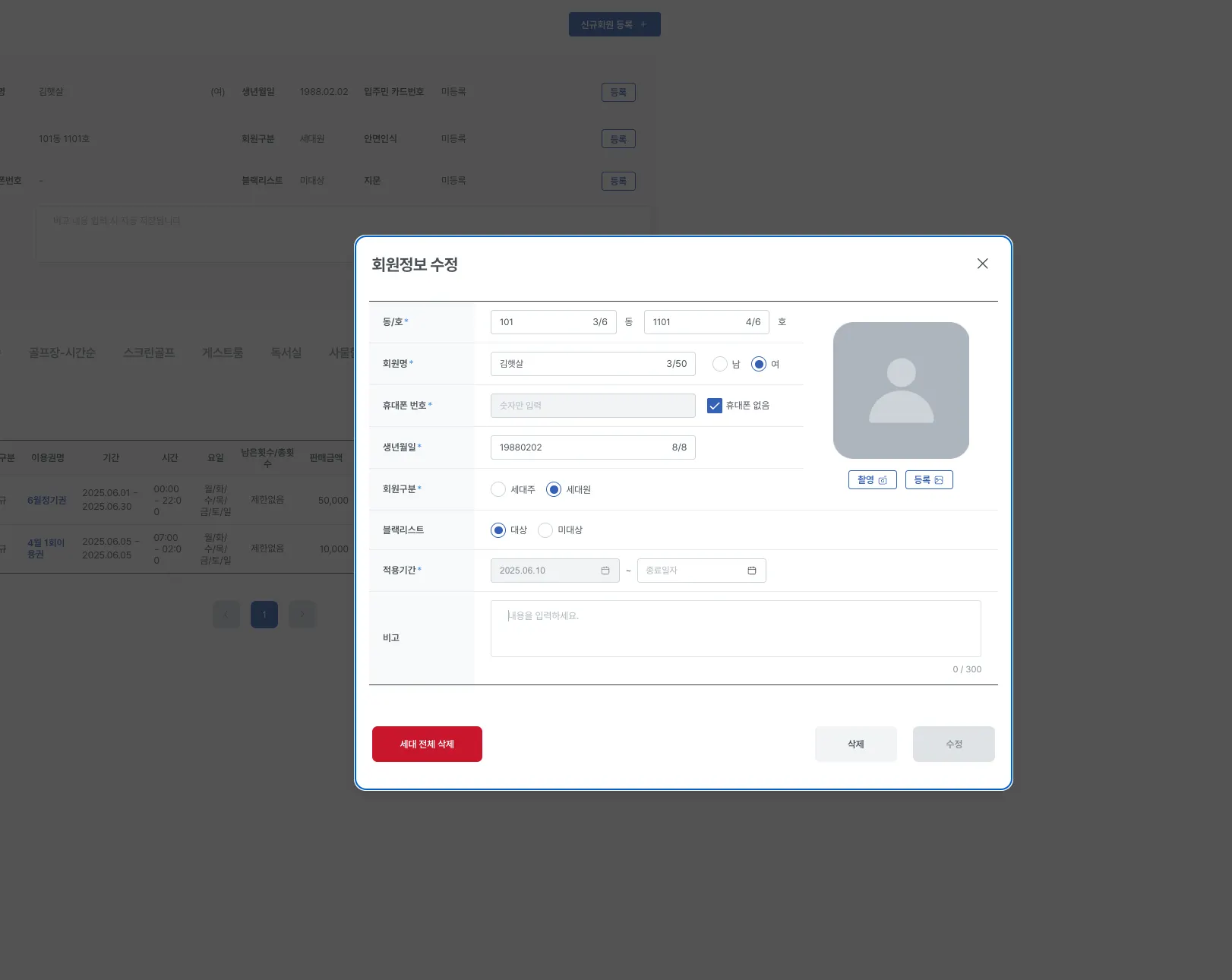
회원의 블랙리스트 설정을 할 수 있습니다.
•
블랙리스트 설정 시 블랙리스트 적용기간을 설정할 수 있으며, 당일부터 블랙리스트 적용종료일까지 설정할 수 있습니다.
•
블랙리스트 설정된 회원은 적용기간동안 구매 및 예약을 할 수 없으며, 출입게이트 입장이 불가합니다.
•
이전에 등록된 구매 및 예약은 자동 취소처리 되지 않습니다. 구매 및 예약 취소처리를 수동으로 해야 합니다.
비고
•
비고 내용을 입력할 수 있습니다.
촬영 / 등록
•
회원사진은 직접 촬영하거나, 사진파일을 등록할 수 있습니다.
◦
등록 : 사진 파일을 등록할 수 있습니다. 사진 파일 화질로 인해 안면인식이 정상적으로 작동하지 않을 수 있습니다.
◦
촬영 : PC CAM 또는 등록 단말기가 연결된 경우 촬영으로 등록할 수 있습니다.
•
[회원정보 수정]버튼 클릭시 회원정보를 수정할 수 있습니다.
•
[세대 전체 삭제]버튼 클릭시 같은 동/호수에 등록된 회원이 모두 삭제됩니다.
•
전출 세대를 삭제처리할 경우 [세대 전체 삭제]버튼으로 한번에 회원정보를 삭제할 수 있습니다.
3-1-1-2. 회원정보 현황
•
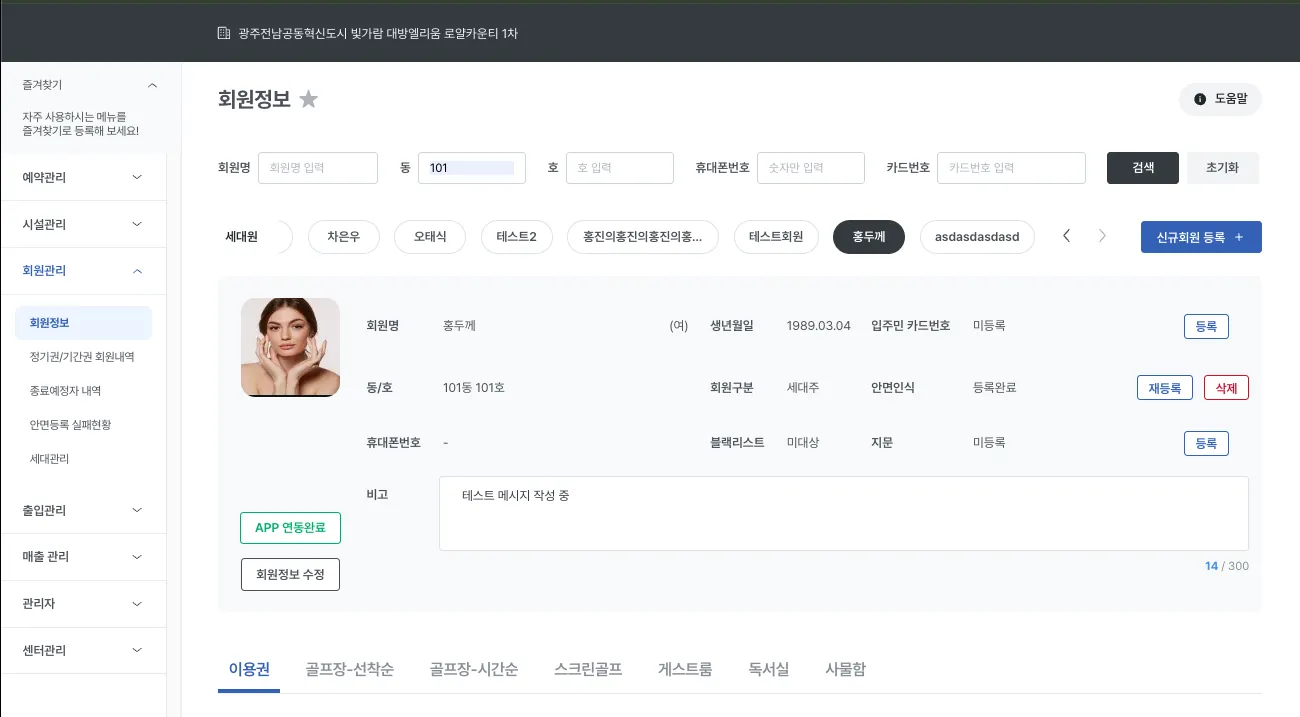
회원정보 등록이 완료되면 회원정보 화면에서 회원정보를 확인할 수 있습니다.
•
입주민 카드번호, 안면인식 정보, 지문등은 신규로 등록하거나 재등록 할 수 있습니다.
3-1-1-3. 입주민 카드번호
•
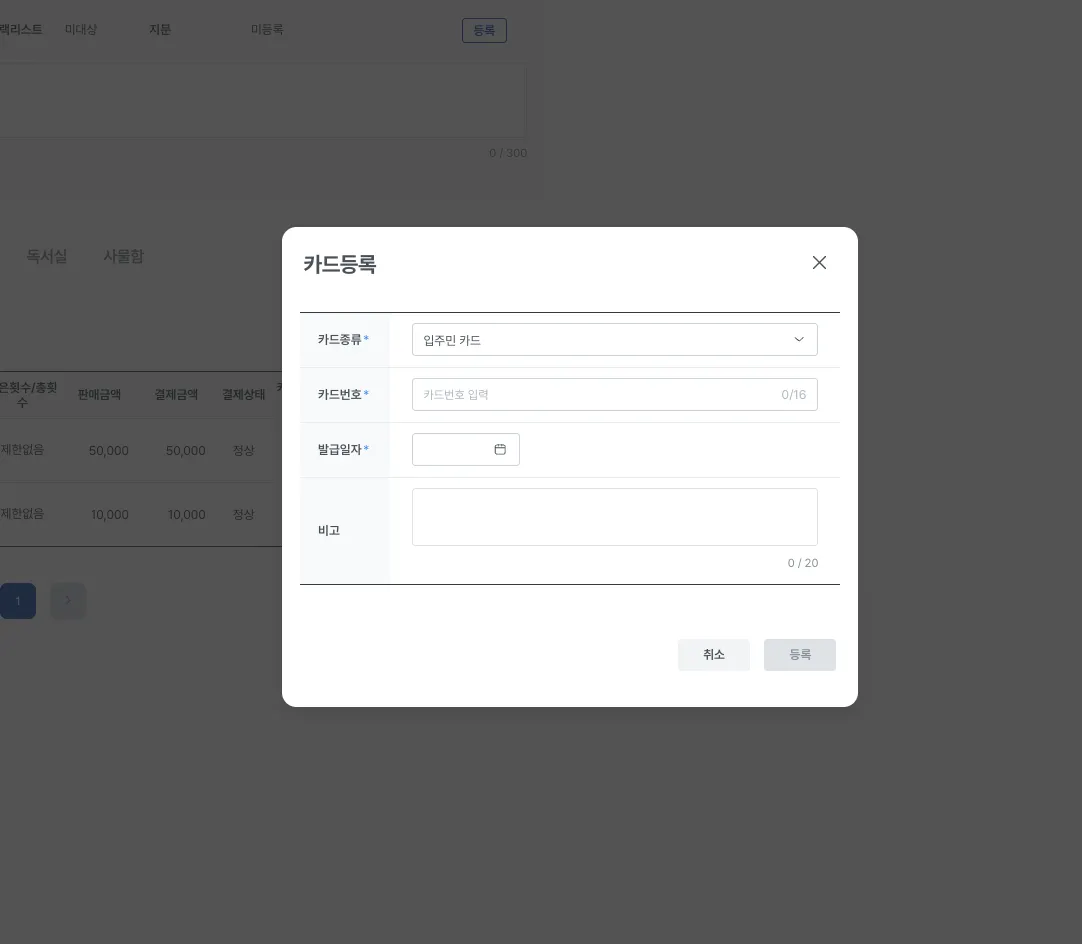
카드의 경우는 입주민 카드와 모바일 카드로 각각 1장씩 발급이 가능합니다.
•
카드의 경우는 출입게이트의 입장/퇴장시 입주민을 확인하는 용도로 사용합니다.
•
카드의 종류와 카드번호, 발급일자를 입력해서 등록할 수 있습니다.
카드종류
•
카드 종류는 입주민 카드, 모바일 카드로 발급이 가능합니다.
카드번호
•
카드 번호는 숫자 / 문자 입력이 가능합니다.
발급일자
•
발급 일자는 카드 발급을 한 날을 설정할 수 있습니다.
비고
•
카드 비고 내용을 작성할 수 있습니다.
3-1-4. 안면인식
•
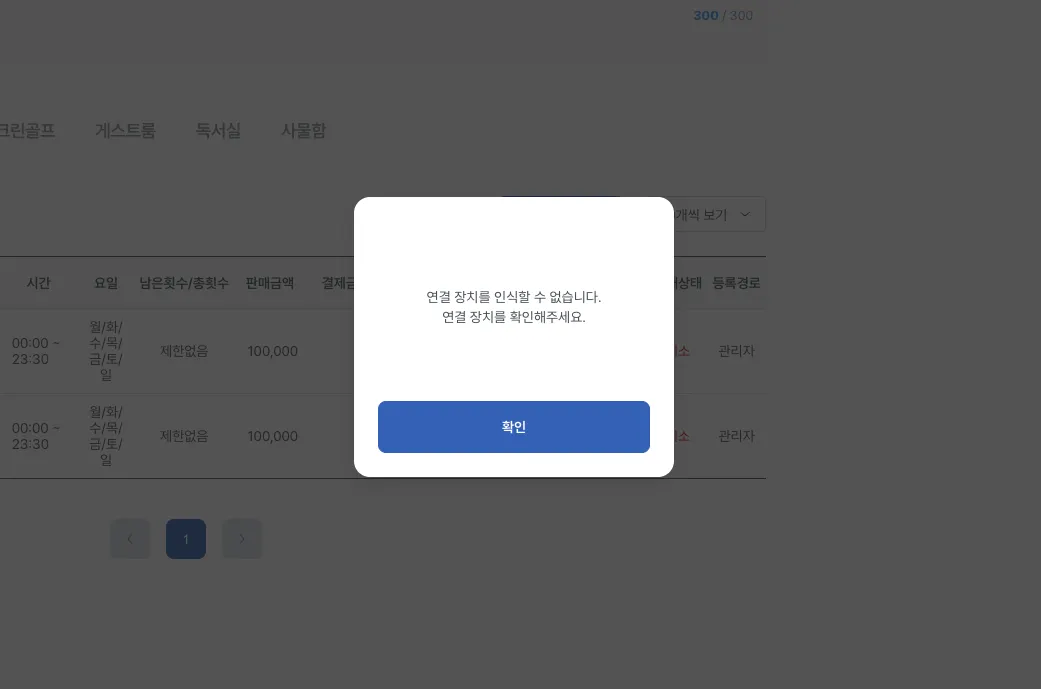
안면등록기 연동이 필요하며, 회원 촬영은 안면등록기로 촬영하여 등록 할 수 있습니다.
•
안면 등록기가 연동이 되지 않는다면 연결장치를 확인 해야 합니다.
3-1-1-5. 지문
•
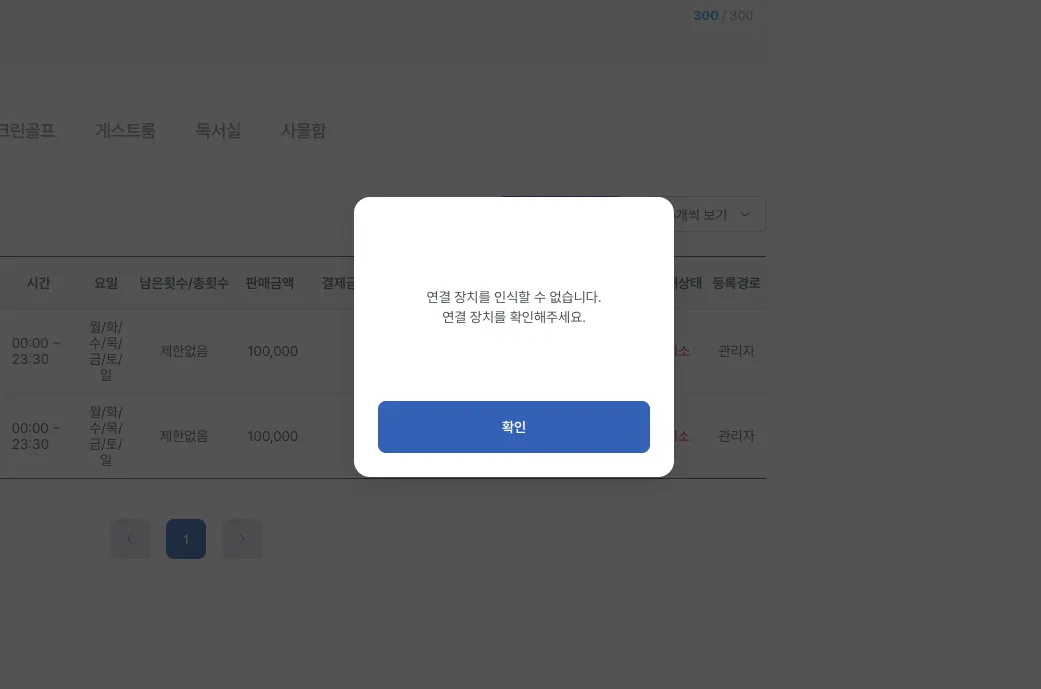
지문등록기 연동이 필요하며, 회원의 지문을 등록할 수 있습니다.
•
지문등록기가 연동이 되지 않는다면 연결장치를 확인 해야 합니다.
3-1-1-6. APP 연동하기
•
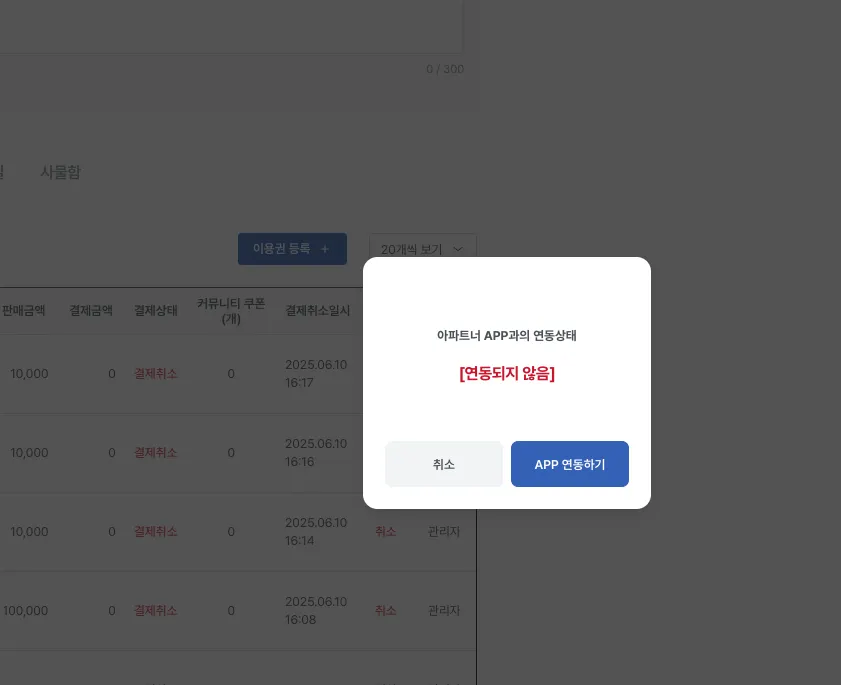
커뮤니티 회원이 아파트너 앱의 회원인 경우 APP연동이 완료 되어야 앱에서 커뮤니티 예약을 할 수 있습니다.
•
아파트너 앱 회원이면서 커뮤니티 회원인데 APP 연동이 [APP 연동하기] 일 경우 미 연동된 상태이므로 [APP 연동하기] 버튼을 클릭해서 APP연동이 되면 버튼명은 [APP 연동완료]로 변경됩니다.
이용권
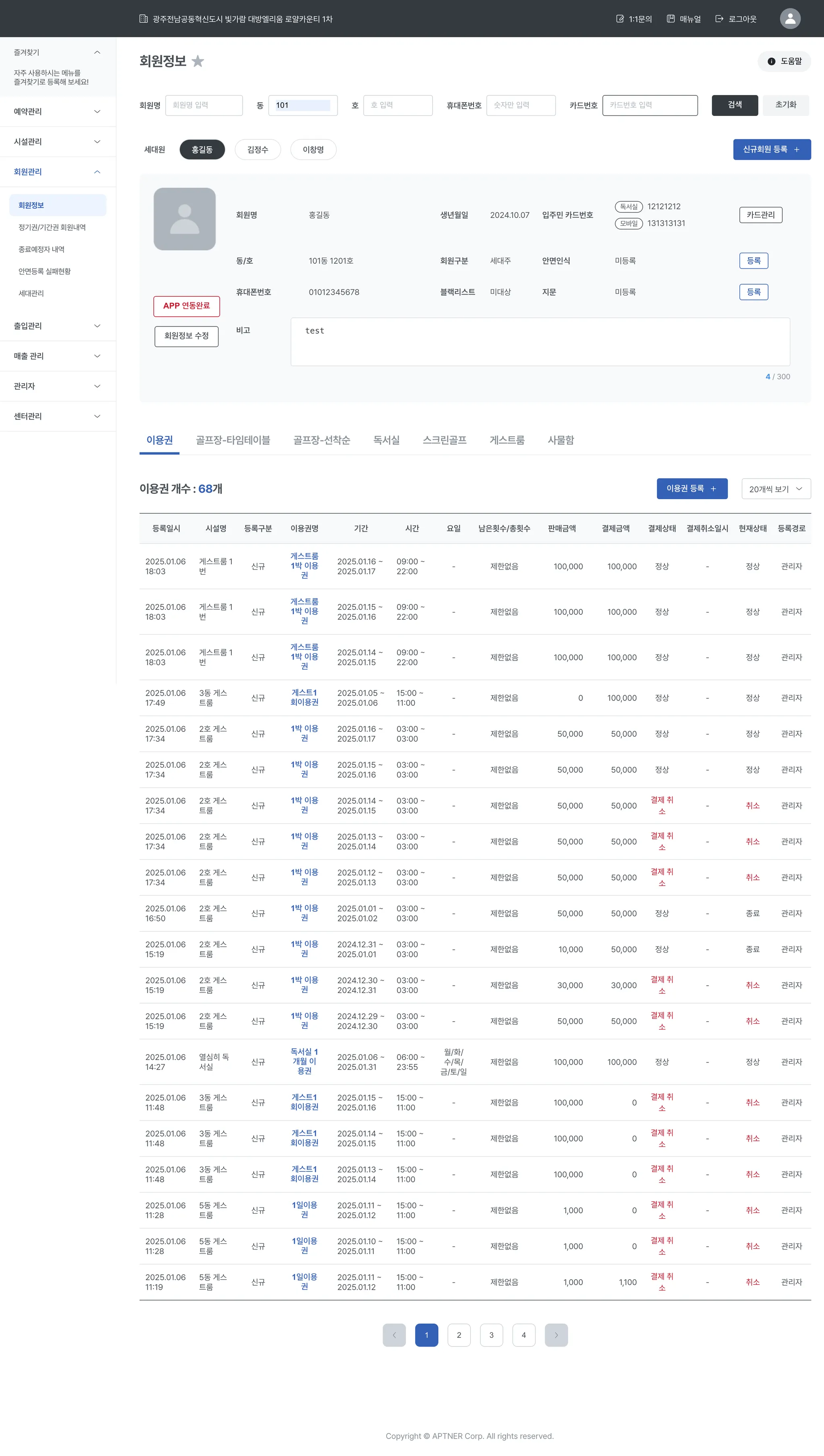
이용권탭에서는 조회한 회원이 구매한 이용권 내역을 확인할 수 있습니다.
•
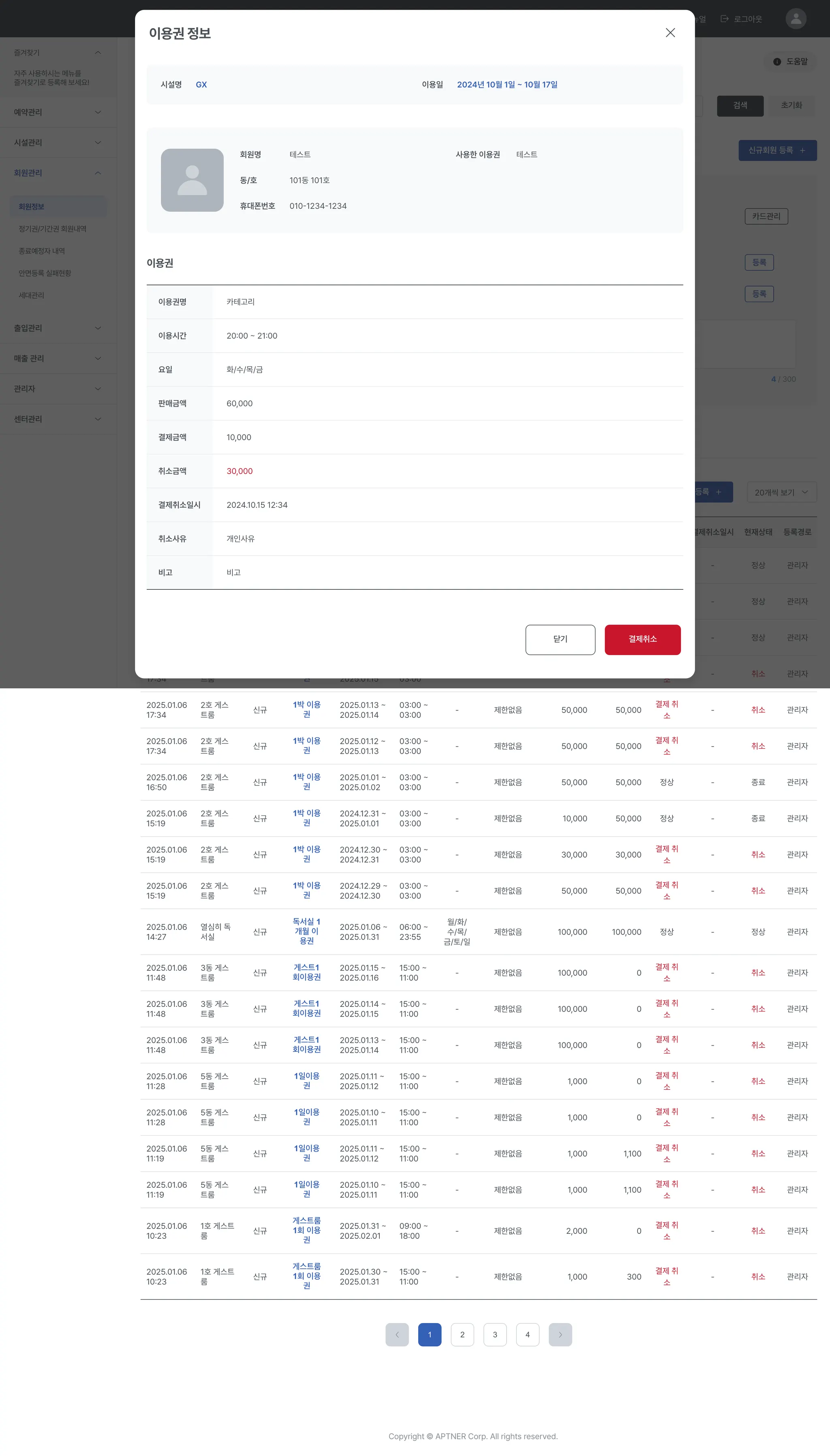
이용권명 클릭시 이용권 상세정보 팝업이 표시됩니다.
•
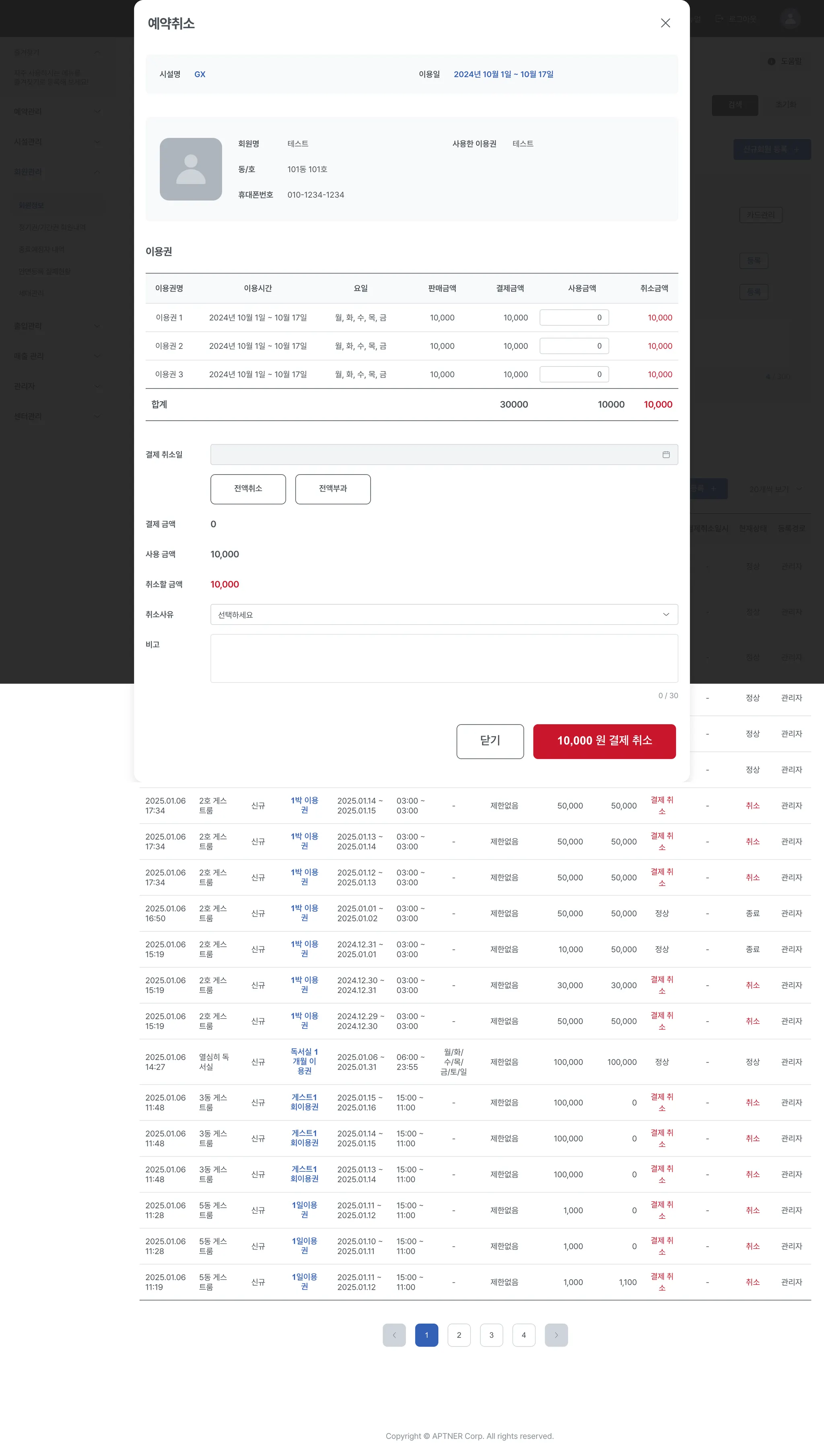
결제취소를 해야 할 경우 [결제취소]버튼 클릭시 결제한 이용권을 취소할 수 있는 취소팝업이 표시됩니다.
•
결제상세에서 사용금액을 입력하면 해당 금액만큼 차감된 금액이 취소금액으로 반영됩니다.
•
결제취소일은 당일입니다.
•
전액취소 버튼 클릭시 사용금액은 모두 ‘0’으로 변경되며 전액부과 버튼 클릭시 사용금액은 모두 결제금액과 같은 금액이 입력됩니다.
•
취소할 금액이 합산된 결제버튼을 클릭하면 결제취소가 진행됩니다.
이용권 등록
•
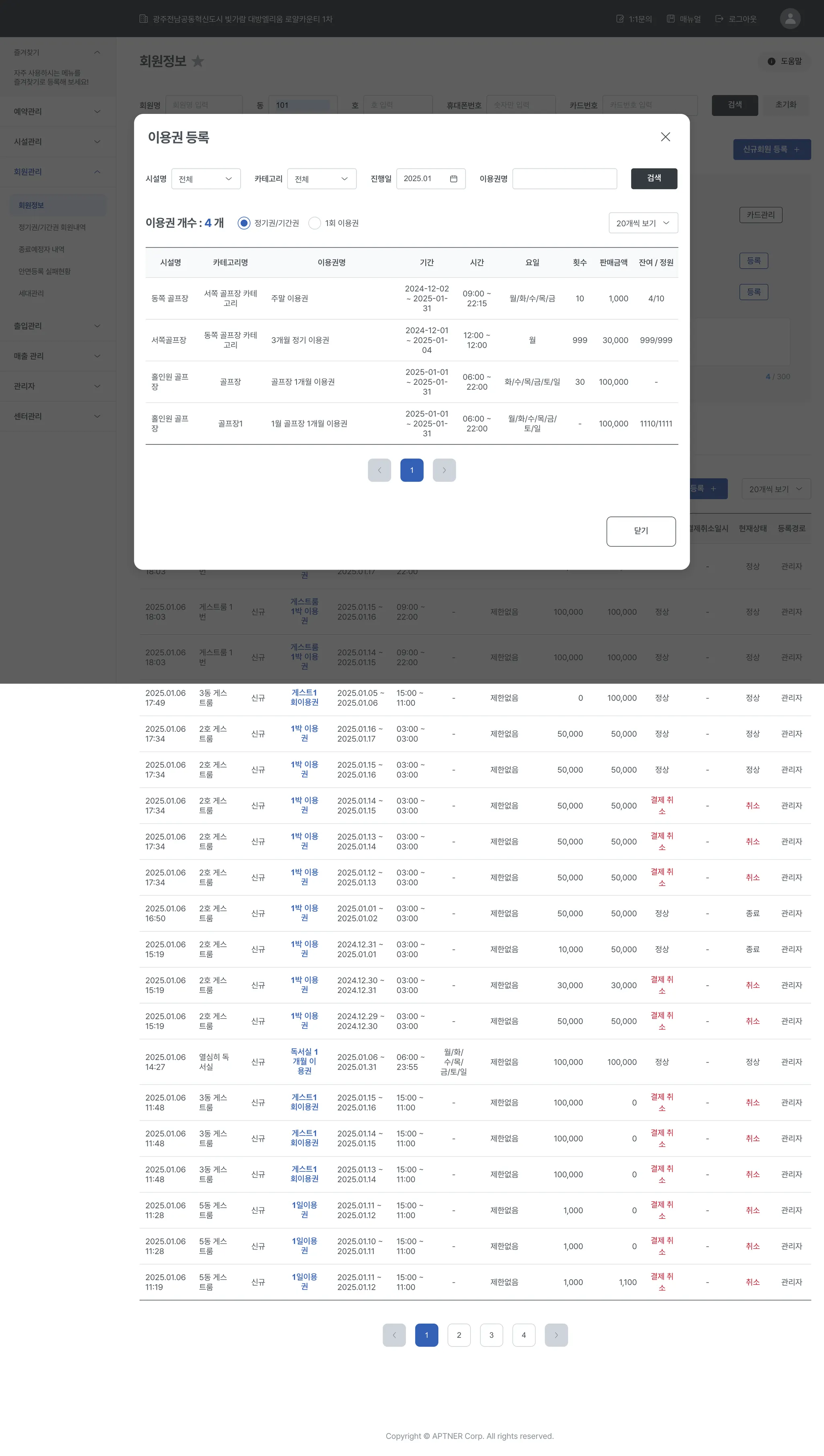
관리자는 회원을 대신하여 이용권을 등록해 줄 수 있습니다.
•
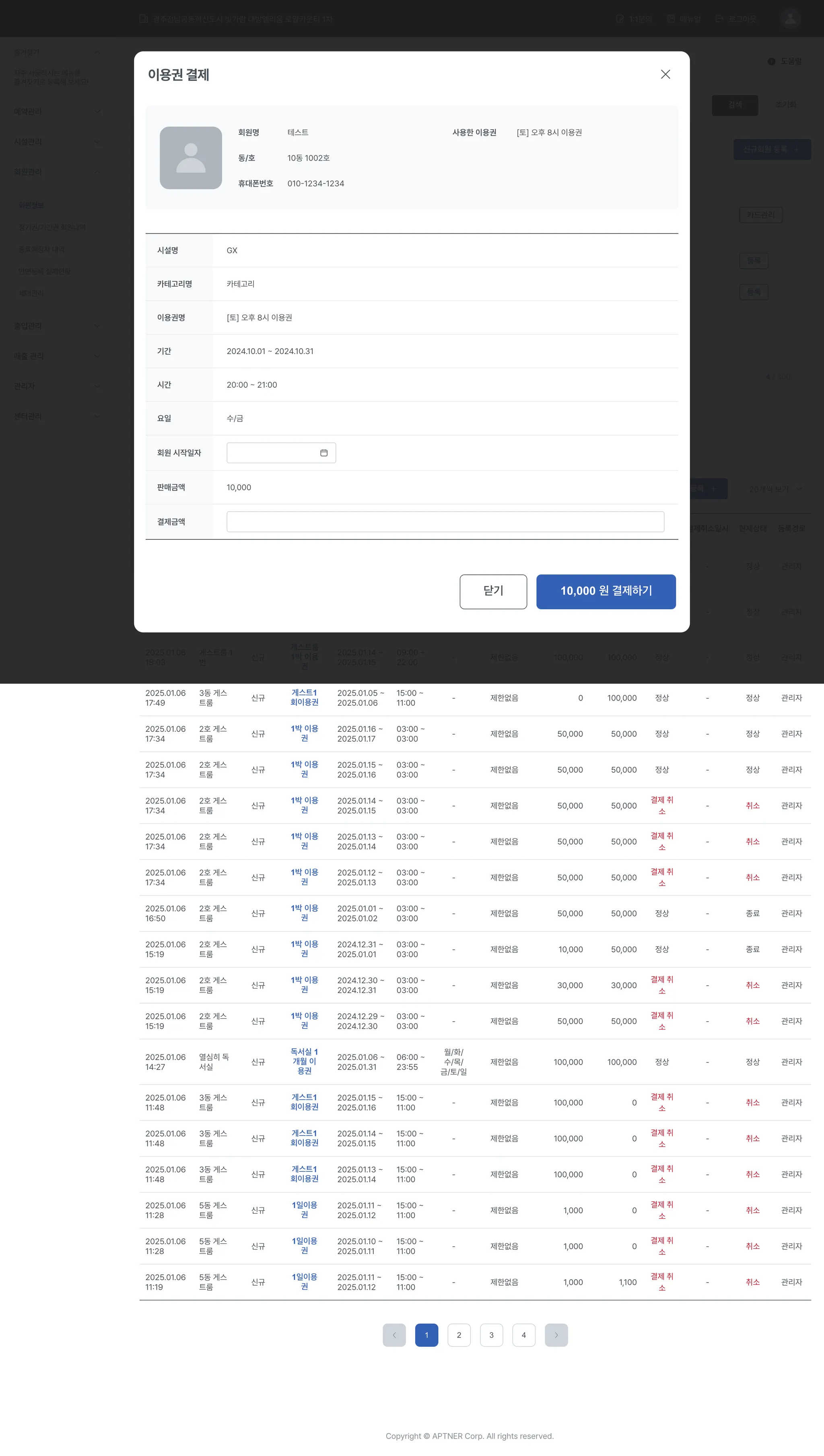
[이용권 등록]버튼 클릭시 이용권 등록 팝업이 표시됩니다.
•
등록할 이용권을 선택하면 이용권 상세팝업이 표시됩니다.
•
내용을 확인하고 ‘회원시작일자’, 결제금액을 입력하고 [결제하기]버튼을 클릭하시면 이용권 결제가 완료됩니다.
골프장-타임테이블 / 골프장 -선착순
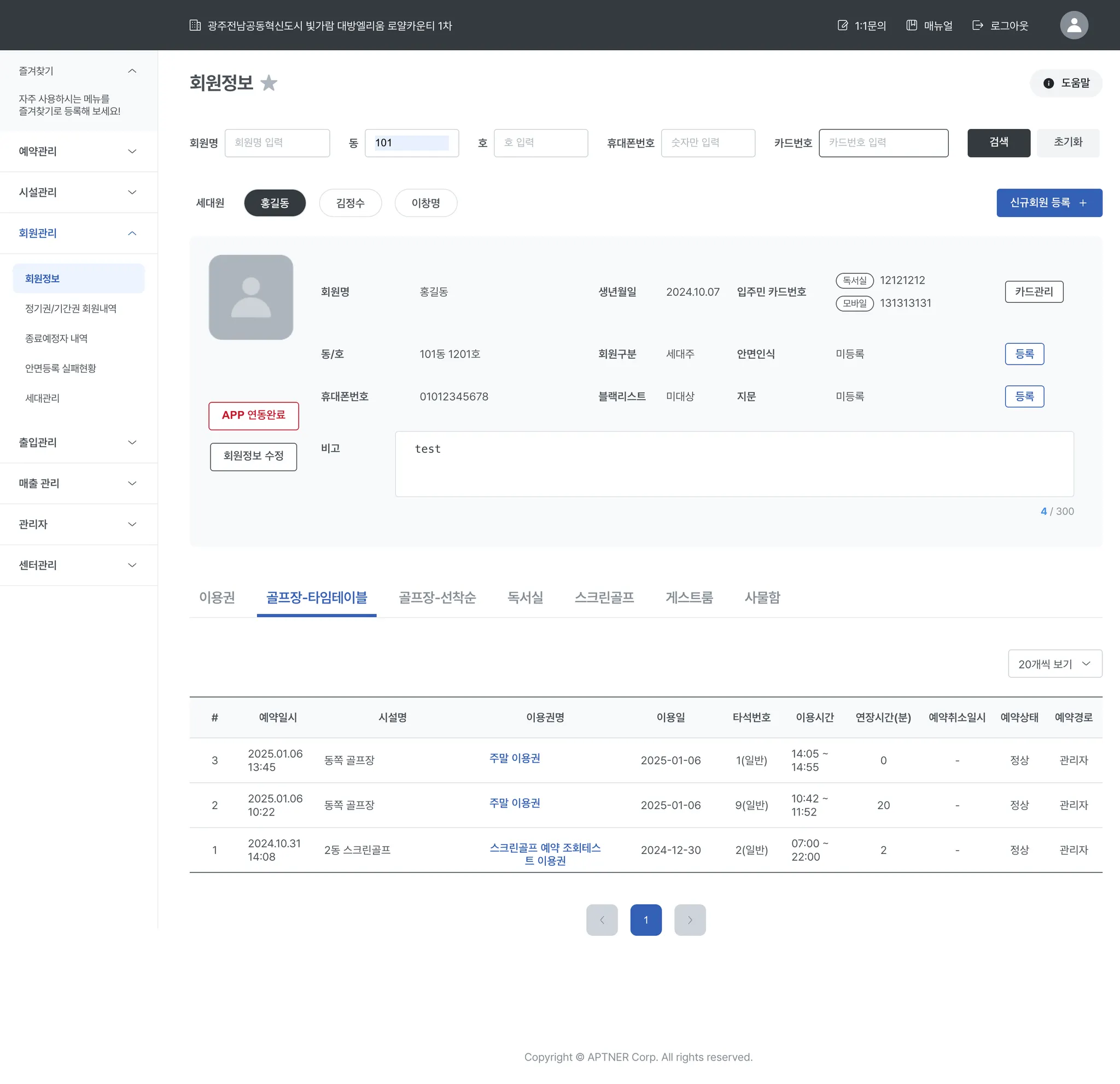
골프장-타임테이블 탭에서는 회원의 예약내역을 확인할 수 있습니다.
•
이용권명 클릭시 예약상세 내용 팝업이 표시됩니다.
•
하단의 [예약취소]버튼을 클릭하면 예약취소 상세 팝업이 표시됩니다.

상품추가
•
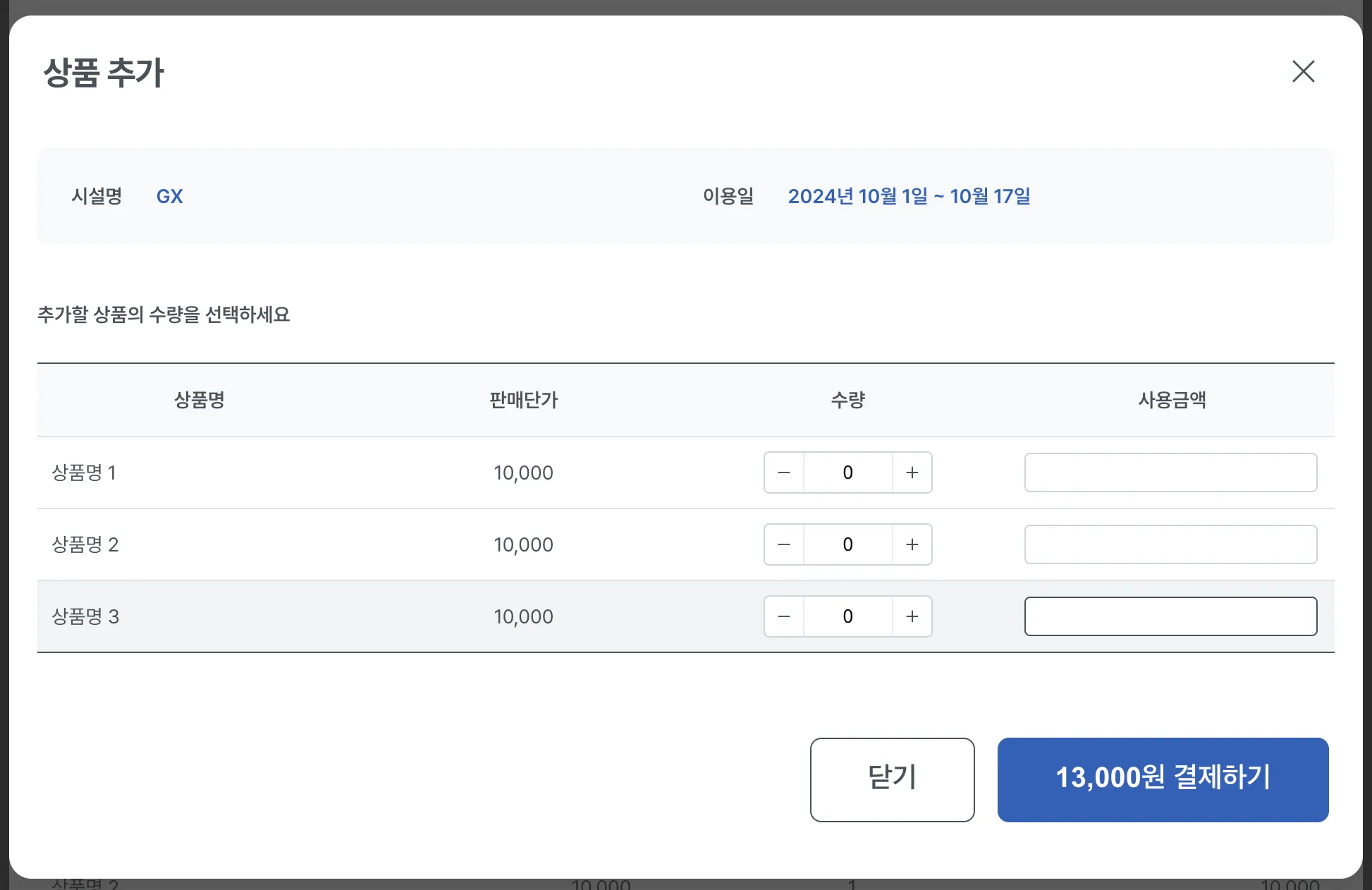
해당시설에 상품을 등록한 경우 상품추가 또는 상품 취소를 할 수 있습니다.
•
예약내역에서 [상품추가]버튼 클릭시 상품추가 팝업이 표시됩니다.
•
상품의 수량을 선택하고 추가된 금액만큼 결제할 수 있습니다.
상품취소
•
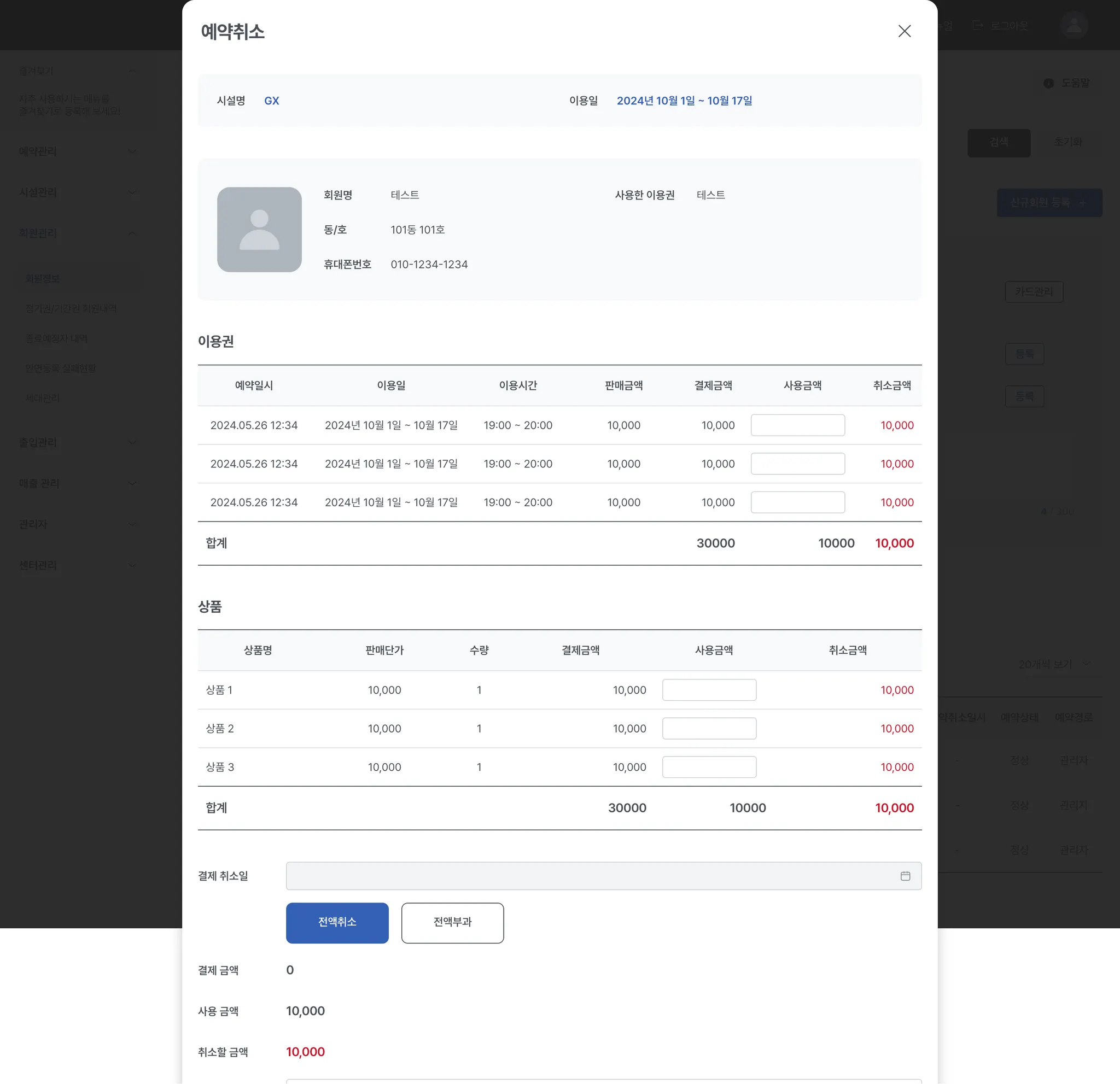
취소할 상품을 선택하고 취소할 수 있습니다.

예약취소 상세 팝업
•
예약내역을 확인하고 사용금액을 입력하면 남은 금액을 취소할 수 있습니다.
•
예약취소되면 결제금액도 취소됩니다.
3-1-2.회원관리 > 회원정보 > 상세탭
3-1-2-1. 이용권
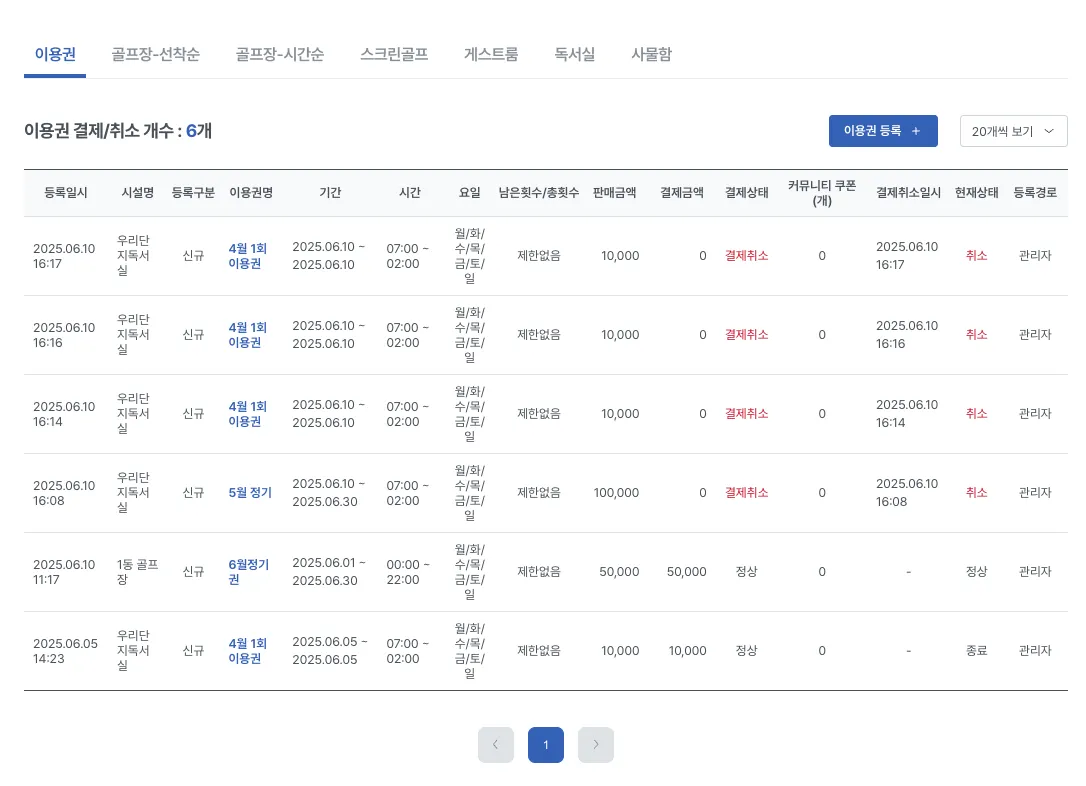
•
조회한 회원이 구매한 이용권 내역을 확인할 수 있습니다.
•
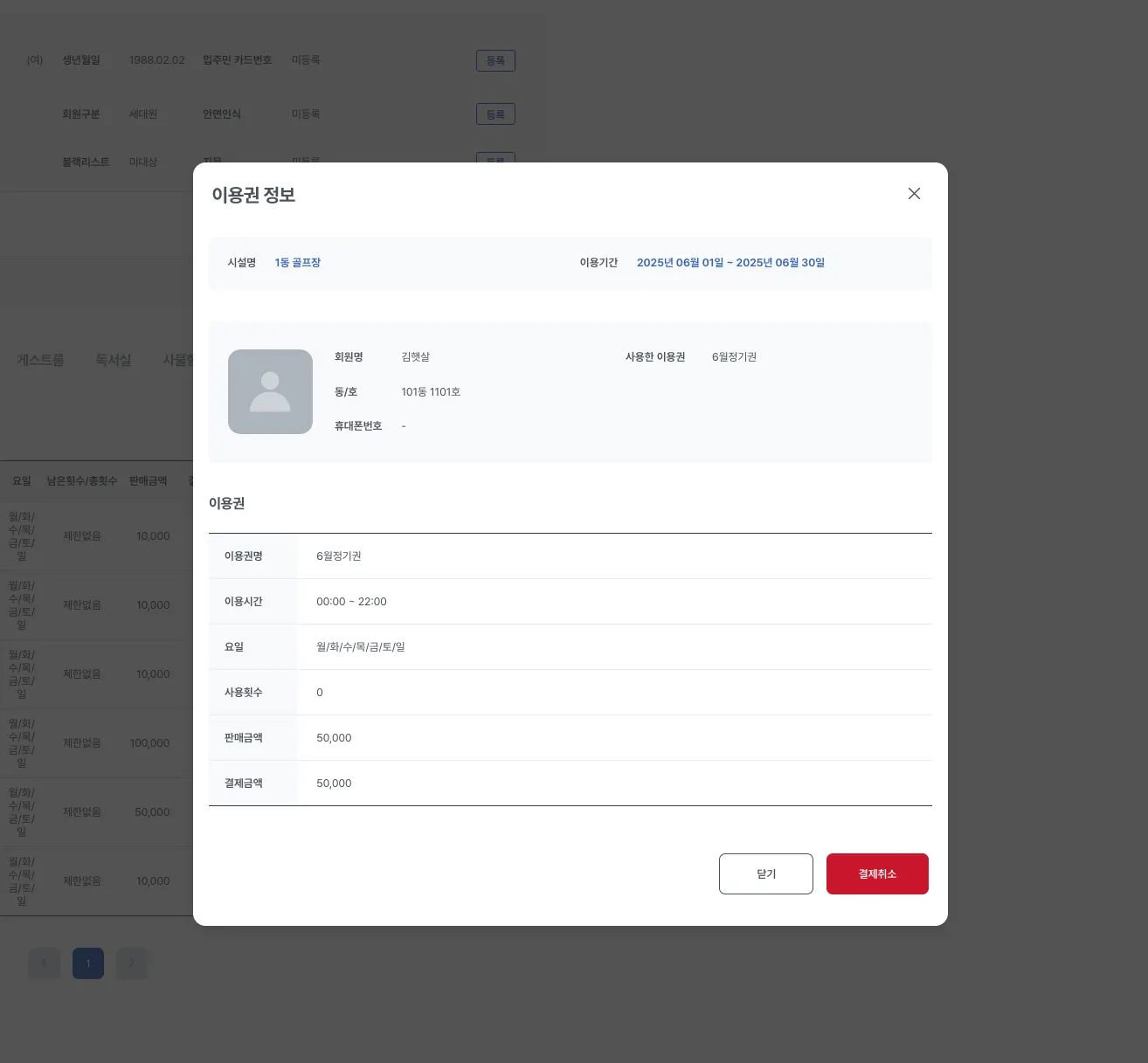
조회한 목록의 이용권명 클릭시 이용권 상세정보 팝업이 표시됩니다.
3-1-2-1-1. 이용권 취소
•
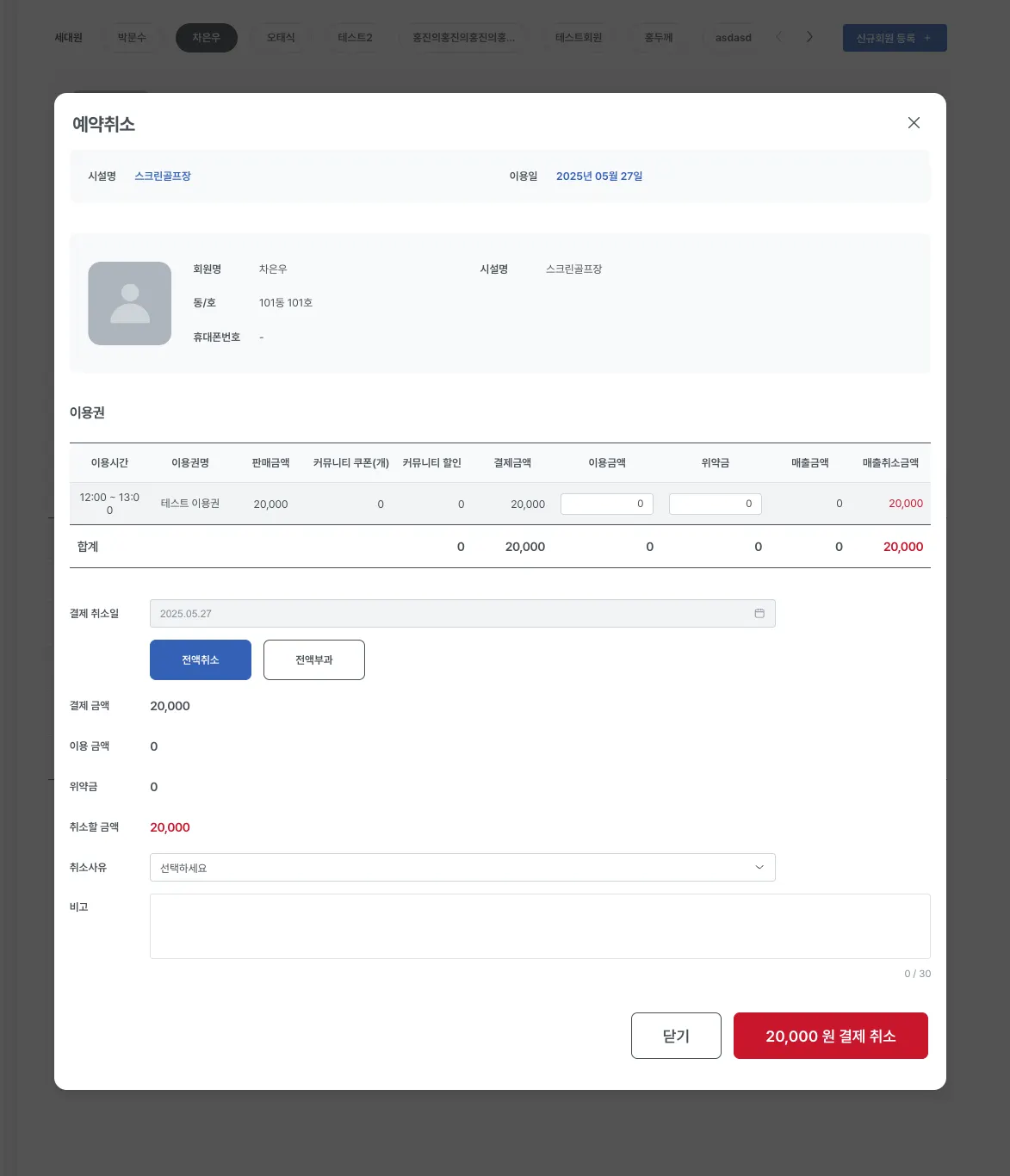
결제취소를 해야 할 경우 [결제취소]버튼 클릭시 결제한 이용권을 취소할 수 있는 취소팝업이 표시됩니다.
•
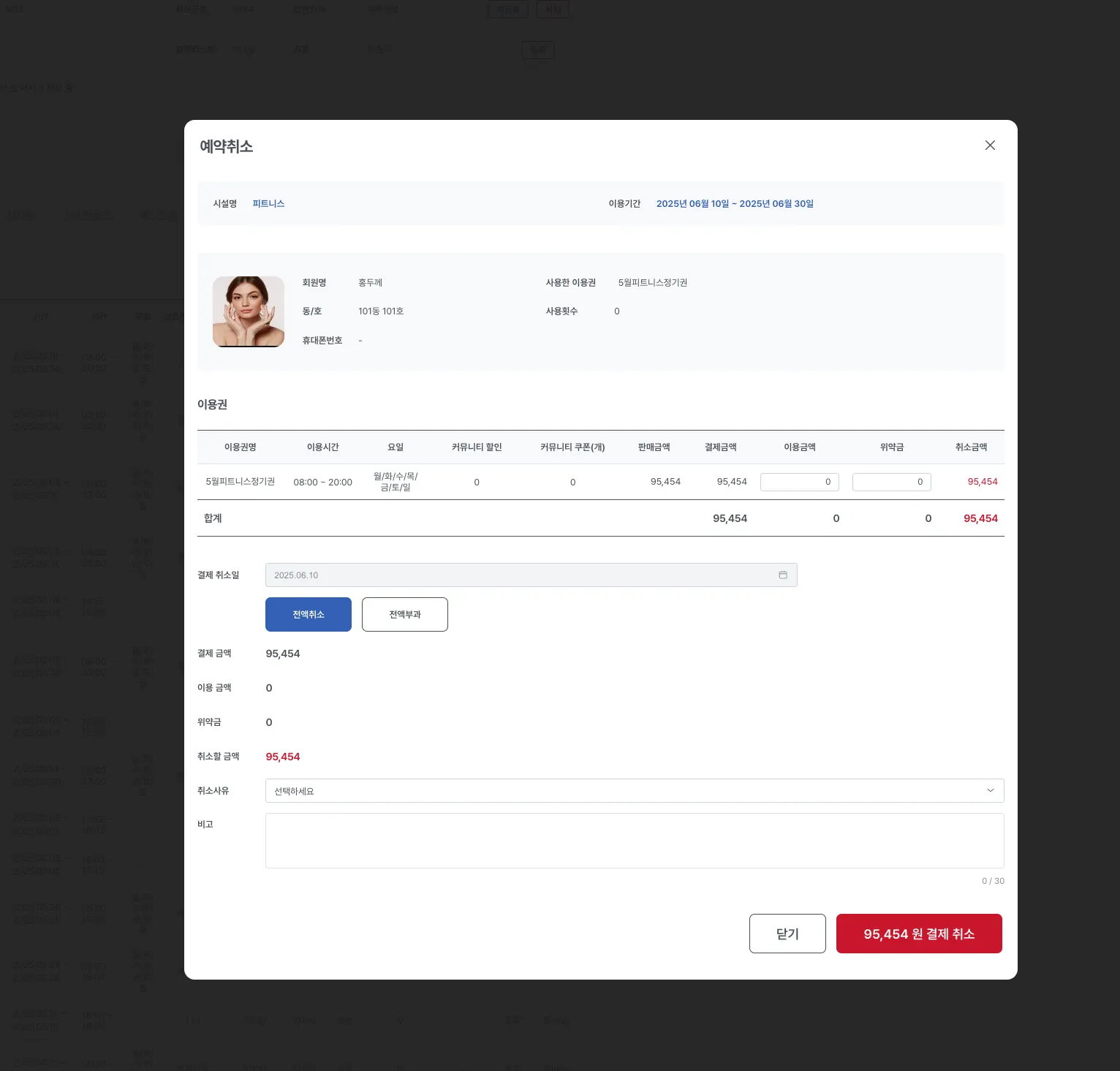
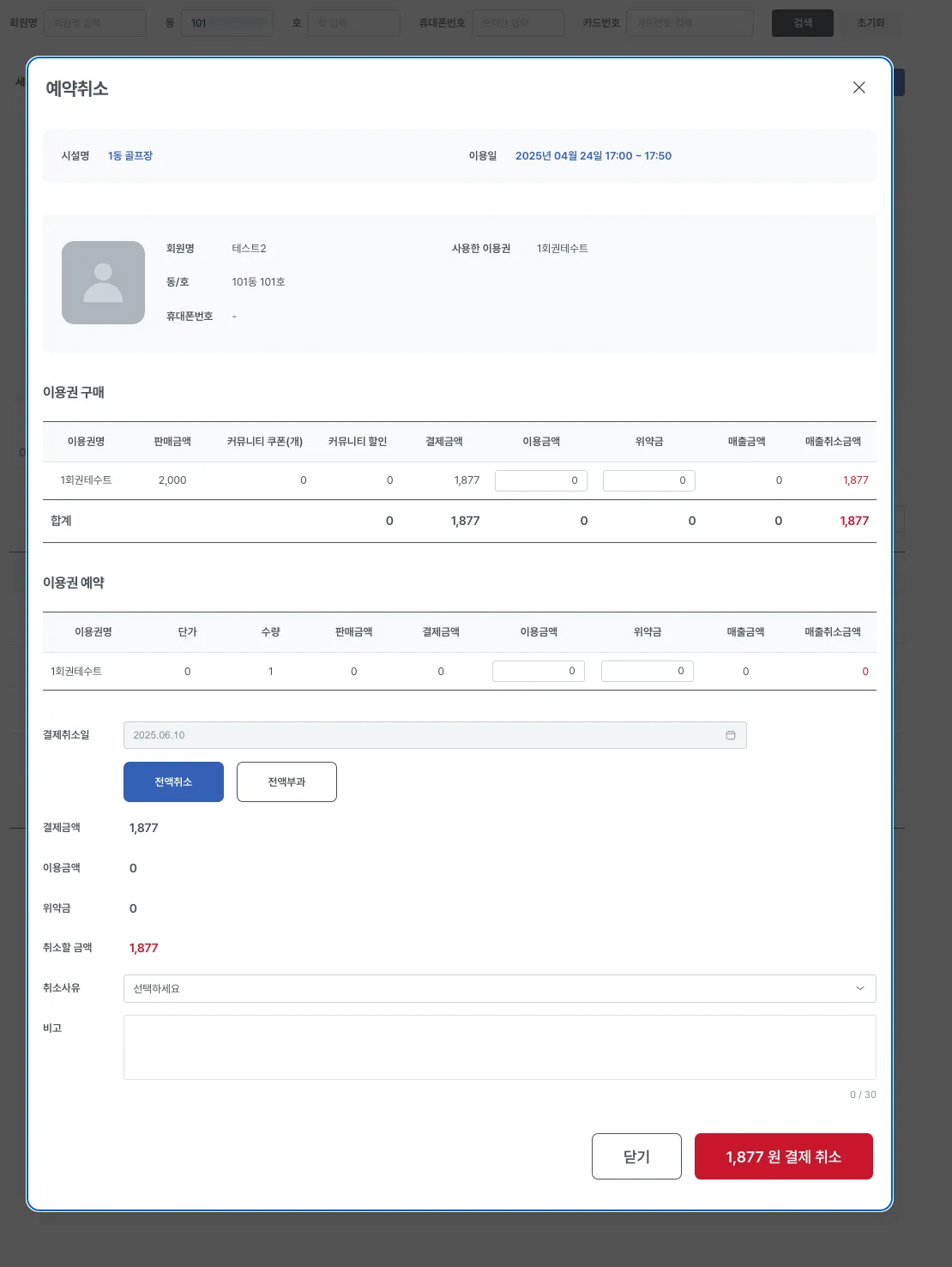
결제상세에서 이용금액, 위약금을 입력하면 해당 금액만큼 차감된 금액이 취소금액으로 반영됩니다.
•
이용금액은 결제금액보다 금액이 클 수 없으며, 위약금의 경우는 결제금액과 상관없이 입력가능합니다.
•
결제 취소시 이용금액과 위약금이 매출금액으로 합산이 되며, 매출금액이 청구가 됩니다.
•
결제취소일은 당일입니다.
•
전액취소 버튼 클릭시 사용금액은 모두 ‘0’으로 변경되며, 전액부과 버튼 클릭시 사용금액은 모두 결제금액과 같은 금액이 입력됩니다.
•
취소할 금액이 합산된 결제버튼을 클릭하면 결제취소가 진행됩니다.
3-1-2-1-2. 이용권 등록

•
관리자는 회원을 대신하여 이용권을 등록해 줄 수 있습니다.
•
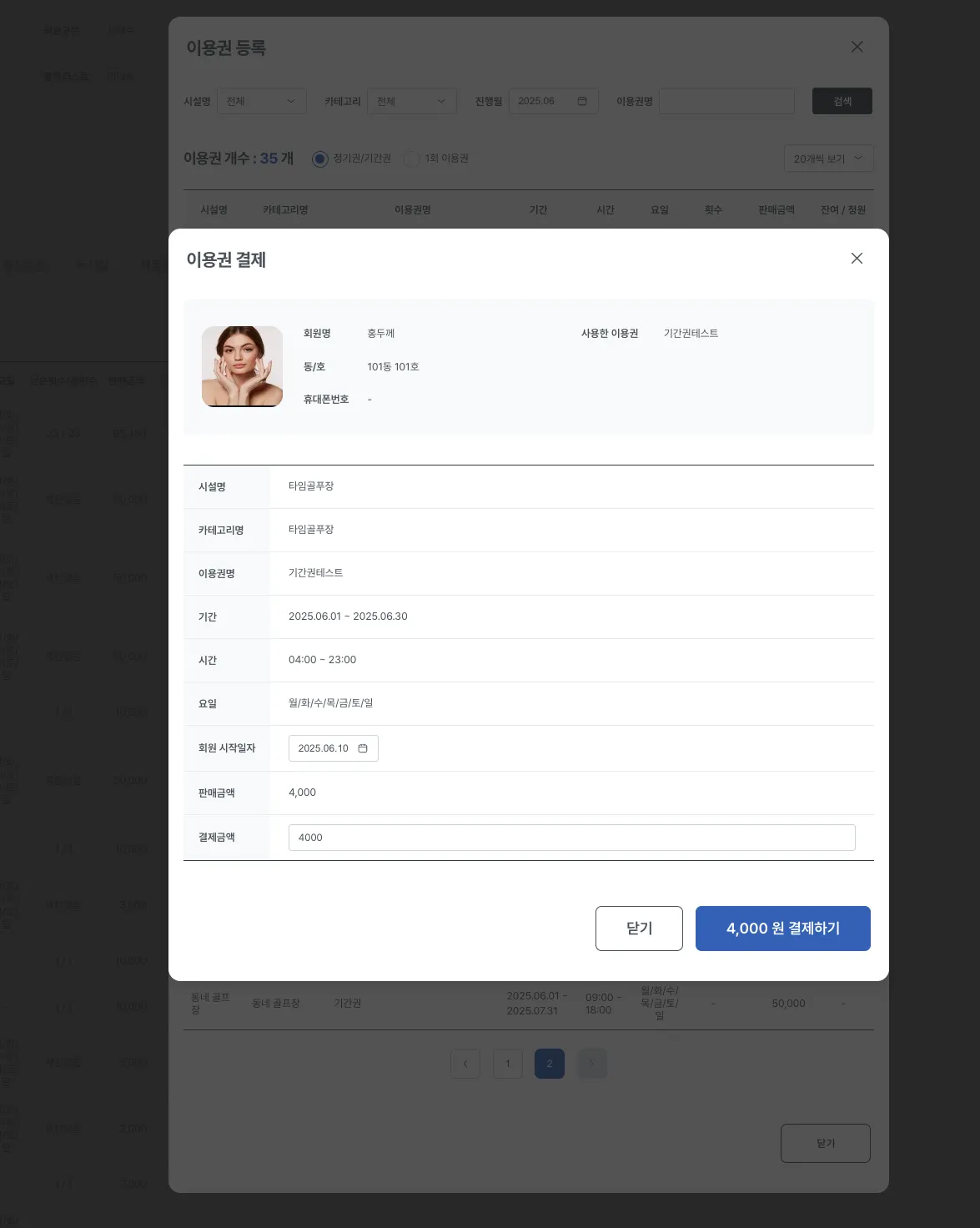
[이용권 등록]버튼 클릭시 이용권 등록 팝업이 표시됩니다.
•
정기권/기간권, 1회 이용권 구분하여 목록에 표시됩니다.
•
등록할 이용권을 선택하면 이용권 상세팝업이 표시됩니다.
•
내용을 확인하고 ‘회원시작일자’, 결제금액을 입력하고 [결제하기]버튼을 클릭하시면 이용권 결제가 완료됩니다.
3-1-2-2. 골프장 (선착순 / 시간순)
•
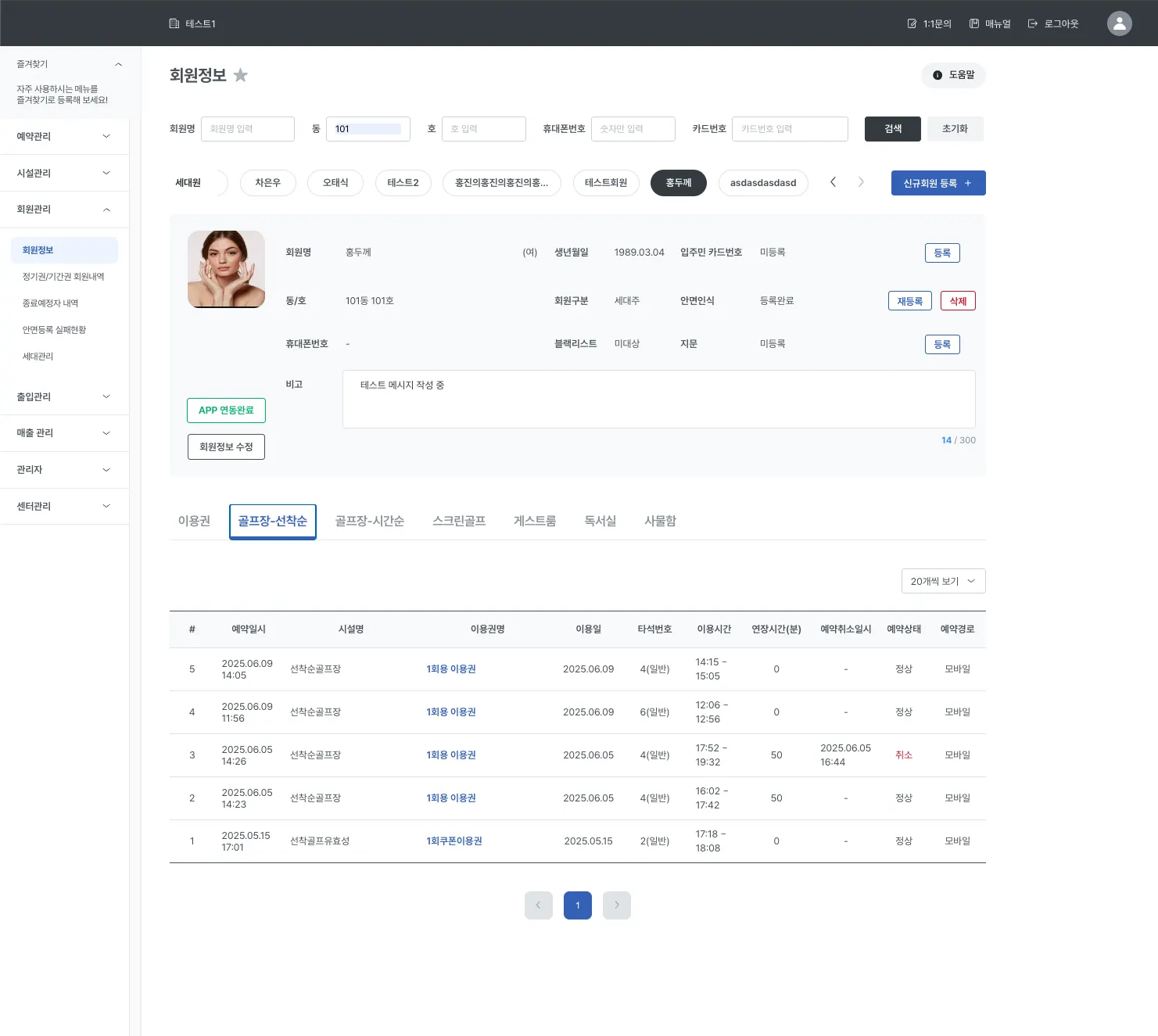
골프장(선착순 / 시간순) 탭에서는 회원의 골프장(선착순 / 시간순 )예약내역을 확인할 수 있습니다.
•
이용권명 클릭시 예약상세 내용 팝업이 표시됩니다.
•
하단의 [예약취소]버튼을 클릭하면 예약취소 상세 팝업이 표시됩니다.
•
1회 이용권과 같이 이용권 구매와 동시에 예약이 된 경우 이용권 구매 / 이용권 예약으로 구분이 되며, 구매와 예약이 결제 취소가 됩니다.
•
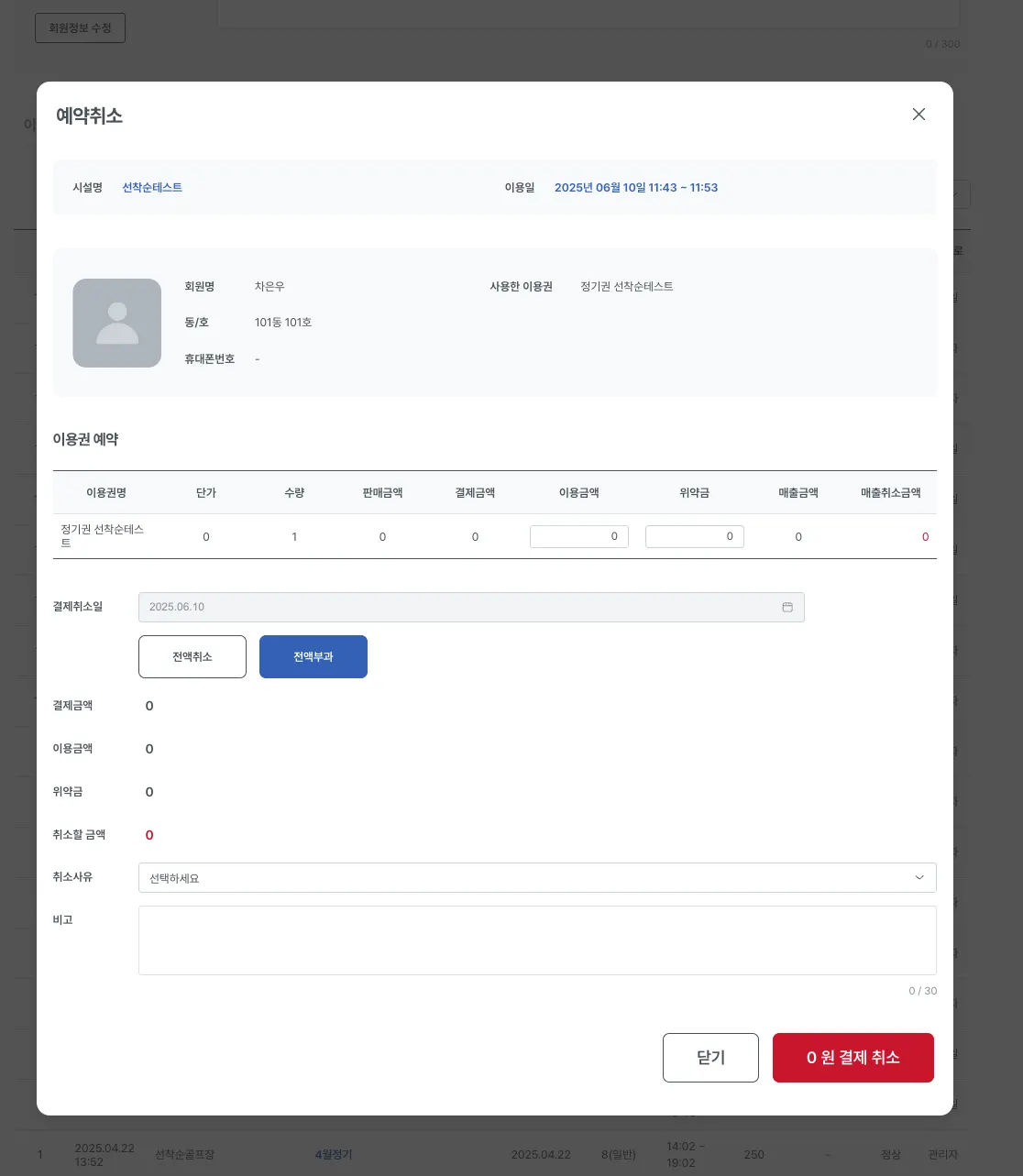
정기권 / 기간권과 같이 이용권 구매와 별개의 예약인 경우 이용권 예약만 취소가능합니다.
•
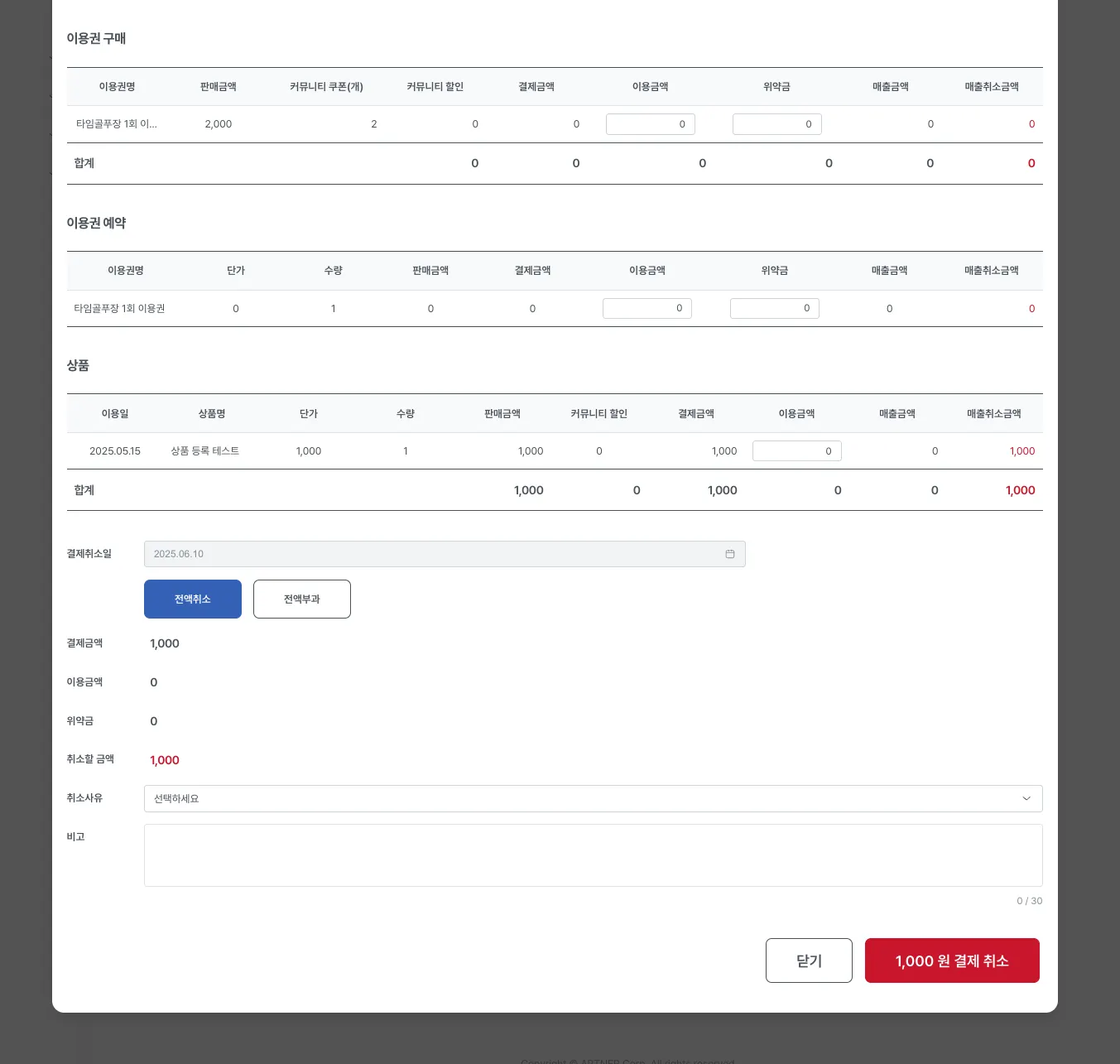
예약시 상품을 추가 한 경우 상품 또한 결제 취소할 수 있습니다.
•
상품의 이용금액을 추가하여 취소할 수 있습니다.
3-1-2-3. 스크린골프 / 게스트룸
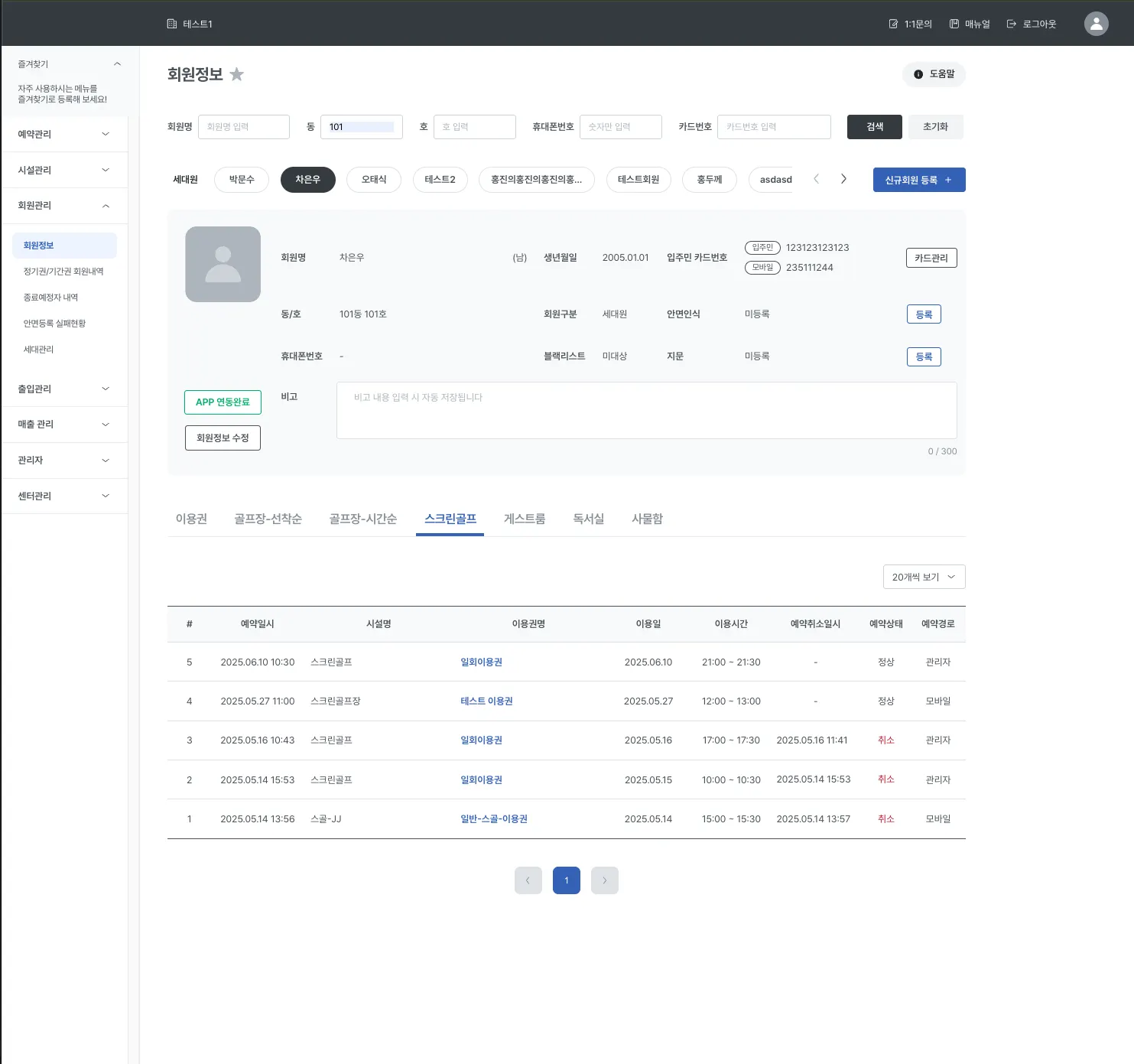
•
스크린골프 / 게스트룸 탭에서는 회원의 스크린골프 / 게스트룸 예약내역을 확인할 수 있습니다.
•
이용권명 클릭시 예약상세 내용 팝업이 표시됩니다.
•
하단의 [예약취소]버튼을 클릭하면 예약취소 상세 팝업이 표시됩니다.
•
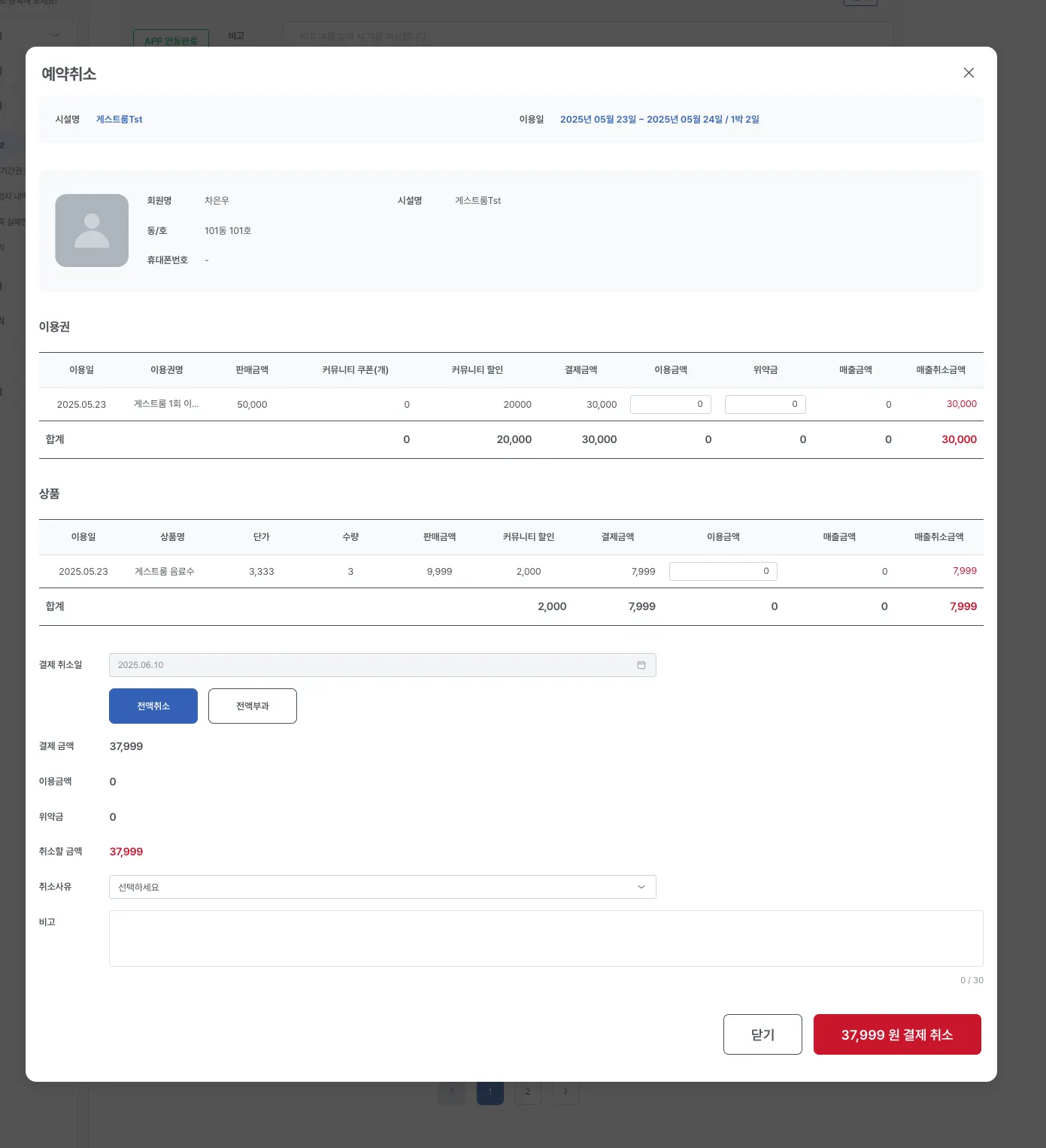
스크린골프 / 게스트룸의 경우 정기권 / 기간권이 없는 1회 이용권으로 이용이 가능하기에 이용권을 결제 취소하게 됩니다.
•
예약시 상품을 추가 한 경우 상품 또한 결제 취소할 수 있습니다.
•
상품의 이용금액을 추가하여 취소할 수 있습니다.
3-1-2-4. 독서실 / 사물함
•
독서실 / 사물함 탭에서는 회원의 독서실 / 사물함 예약내역을 확인할 수 있습니다.
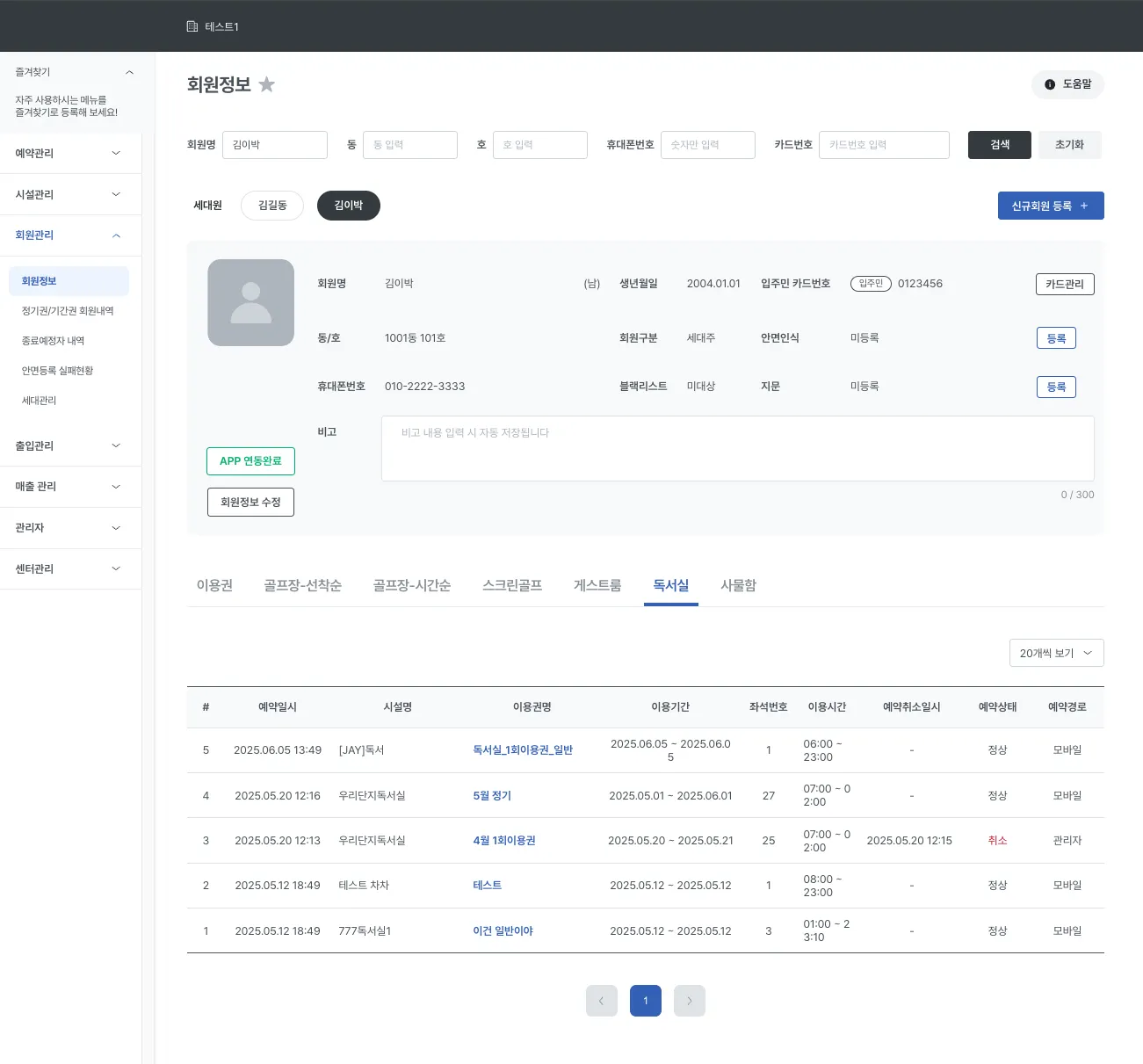
•
이용권명 클릭시 예약상세 내용 팝업이 표시됩니다.
•
하단의 [예약취소]버튼을 클릭하면 예약취소 상세 팝업이 표시됩니다.
•
독서실 / 사물함 1회이용권 / 기간권 / 정기권의 경우는 구매 + 예약이 동시에 발생되기에 예약 취소시 구매와예약이 동시에 취소처리가 됩니다.
.png&blockId=2a9d4aa3-cb27-80e4-965e-d0d9397fadf8)
3-2. 회원관리 > 정기권/기간권 회원내역
•
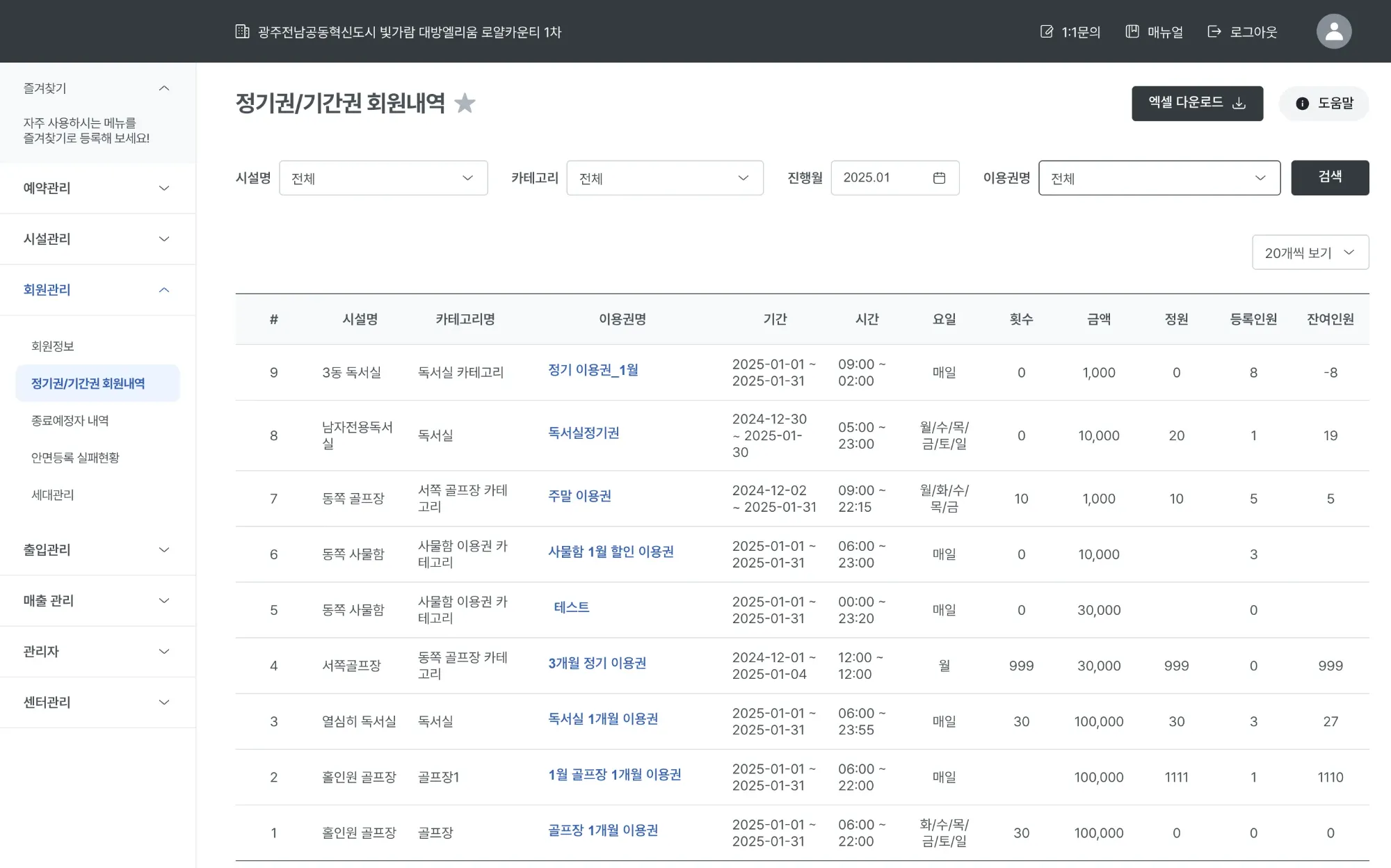
등록한 정기권이나 기간권을 확인할 수 있습니다.
•
정기권이나 기간권을 결제한 회원내역을 확인할 수 있습니다.
•
특히, 정원이 있는 이용권의 경우 등록인원과 잔여인원을 확인할 수 있습니다.
시설명
•
정기권이나 기간권을 사용할 수 있는 시설의 이름입니다.
카테고리명
•
정기권이나 기간권을 등록할 때 입력한 카테고리의 이름입니다.
기간,시간,요일
•
해당 정기권이나 기간권을 사용할 수 있는 기간, 시간, 요일 정보입니다.
횟수
•
정기권이나 기간권으로 시설을 이용할 수 있는 총 이용 가능 횟수입니다.
•
이용권 등록 시, 개인레슨이나 PT이용권의 경우에만 해당합니다.
금액
•
정기권이나 기간권의 판매 금액입니다.
등록인원
•
해당 정기권이나 기간권을 구매한 사람의 수입니다.
잔여인원
•
해당 정기권이나 기간권을 아직 구매할 수 있는 남은 인원 수입니다.
•
등록인원에 제한이 없을 경우 ‘제한없음’으로 노출됩니다.
3-2-1. 등록회원정보
•
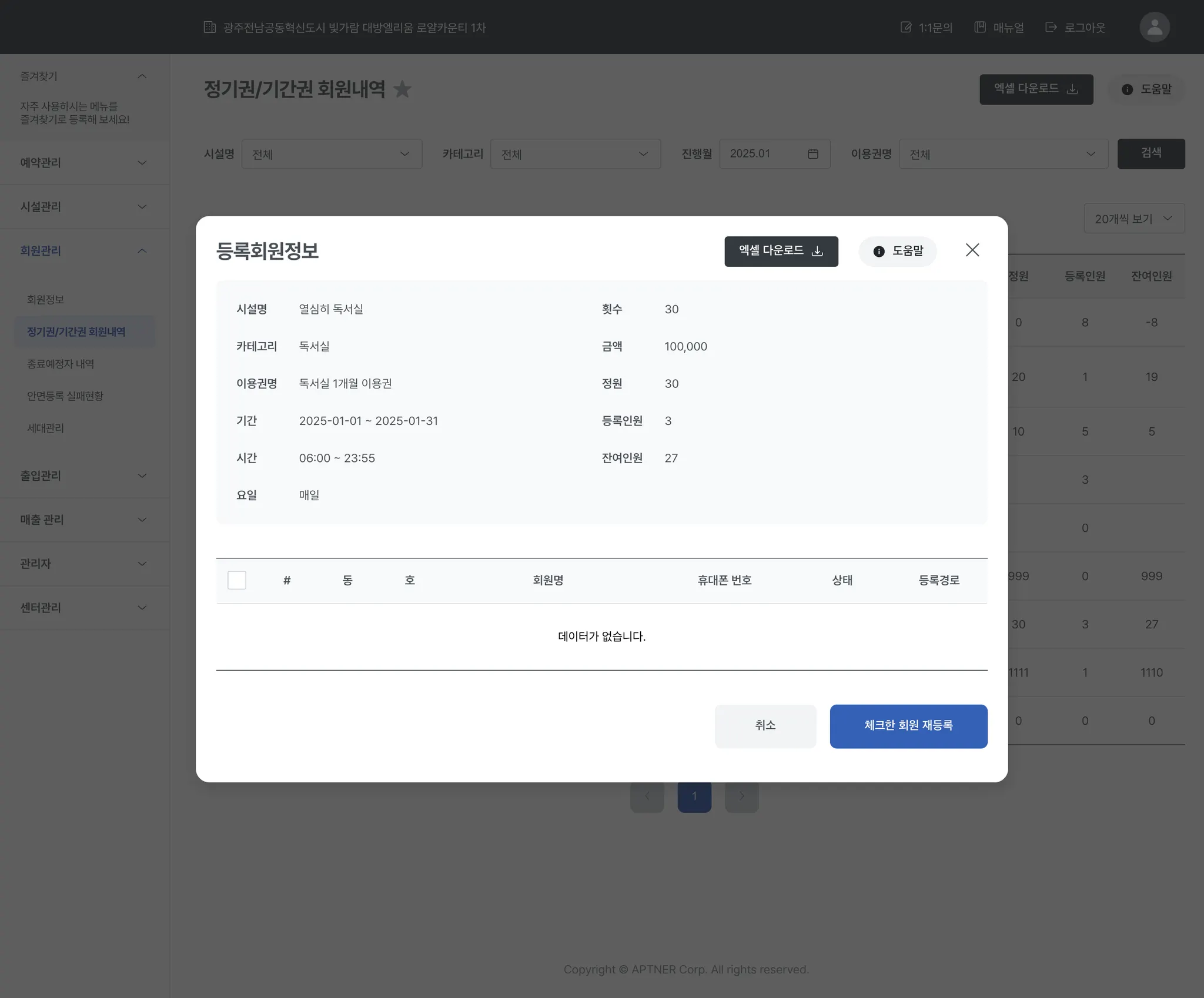
리스트 상의 이용권명 클릭시 해당 이용권의 상세내역과 등록한 회원정보를 확인할 수 있습니다.
•
체크한 회원 재등록
◦
등록한 회원을 체크하여 [체크한 회원 재등록]버튼 클릭시 해당 회원은 다음달로 재등록됩니다.
◦
정기권 재등록 여부가 수동재등록 이며, 재등록기간의 경우에 회원 재등록이 가능합니다.
◦
기간권과 정기권 자동재등록인 경우는 회원 재등록이 불가능합니다.
•
엑셀 다운로드
◦
정기권이나 기간권을 구매한 회원 리스트를 엑셀로 다운받을 때 사용됩니다.
3-3. 회원관리 > 종료예정자 내역
•
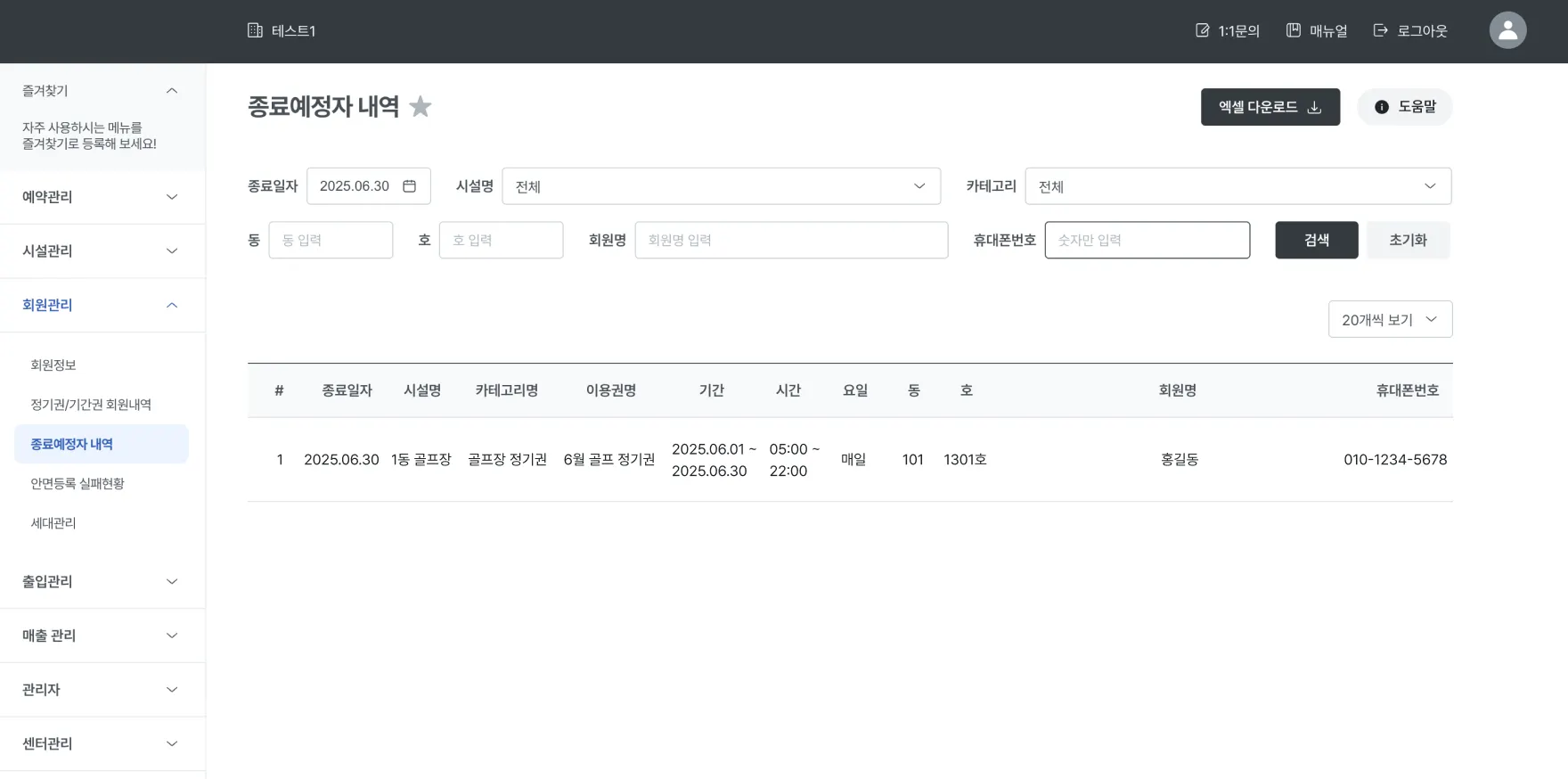
이용권별 종료예정자를 확인할 수 있습니다.
•
종료일자를 선택하여 해당일에 종료하는 회원을 확인할 수 있습니다.
종료일자
•
이용권이 종료되는 일자 정보입니다.
시설명
•
이용권을 사용할 수 있는 시설의 이름입니다.
카테고리명
•
이용권을 등록할 때 입력한 카테고리의 이름입니다.
이용권명
•
이용권의 이름입니다.
기간,시간,요일
•
해당 이용권을 사용할 수 있는 기간, 시간, 요일 정보입니다.
동호
•
해당 이용권을 구매한 고객의 동, 호입니다.
회원명
•
해당 이용권을 구매한 고객의 이름입니다.
휴대폰번호
•
해당 이용권을 구매한 고객의 휴대폰 번호입니다.
3-4. 회원관리 > 안면등록 실패현황
•
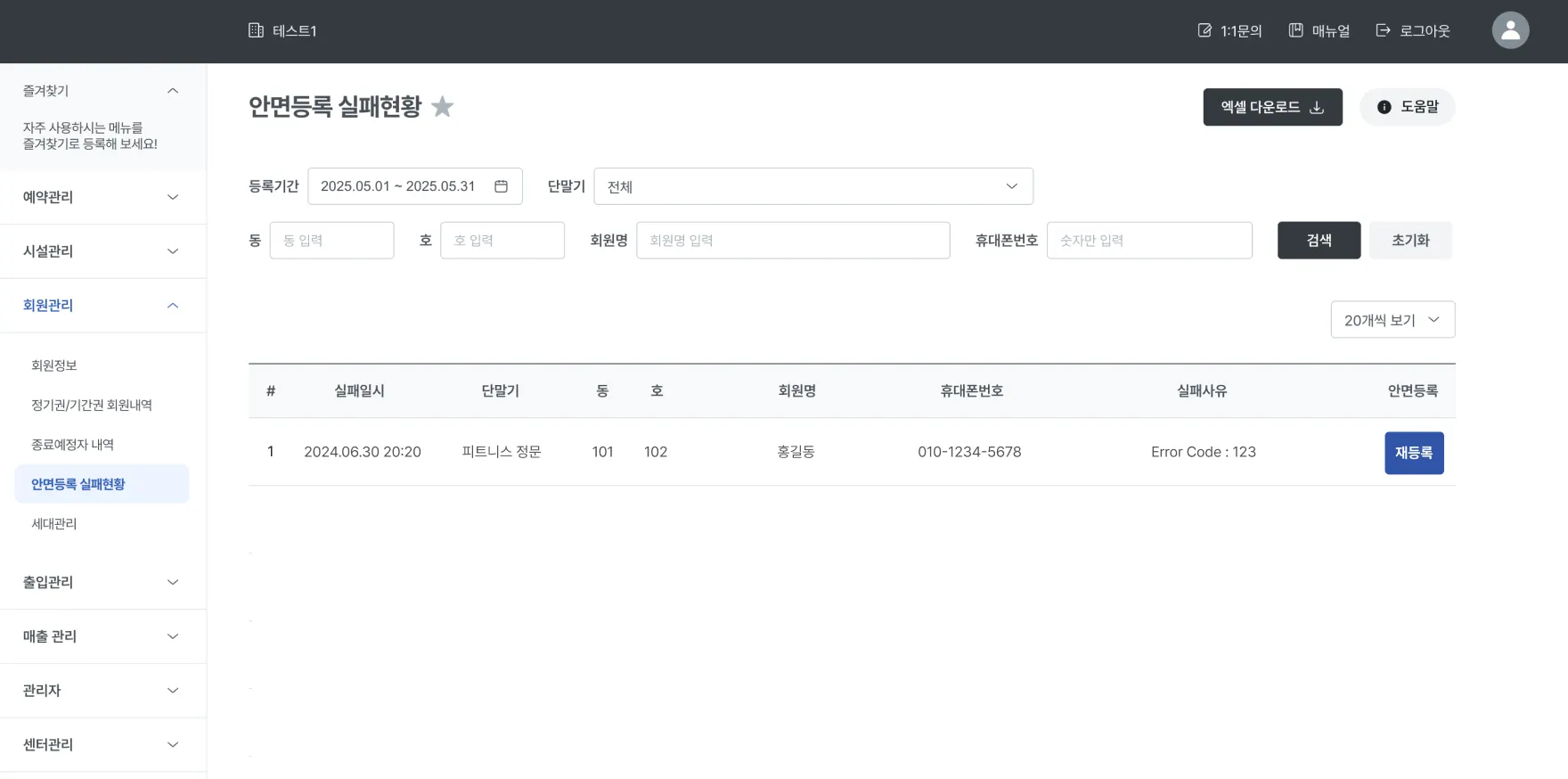
게이트 출입 시 필요한 안면인식 정보 등록에 실패한 회원들의 정보를 확인할 수 있으며, 필요한 경우 안면 정보를 다시 등록할 수 있습니다.
재등록
•
안면인식 정보를 다시 등록하기 위해 사용하는 기능입니다.
•
[재등록] 버튼 클릭하면, 해당 고객의 회원정보 페이지로 이동하며, 그곳에서 안면인식 정보를 다시 등록할 수 있습니다.
3-5. 회원관리 > 세대관리
3-5-1. 동/호수 정보
•
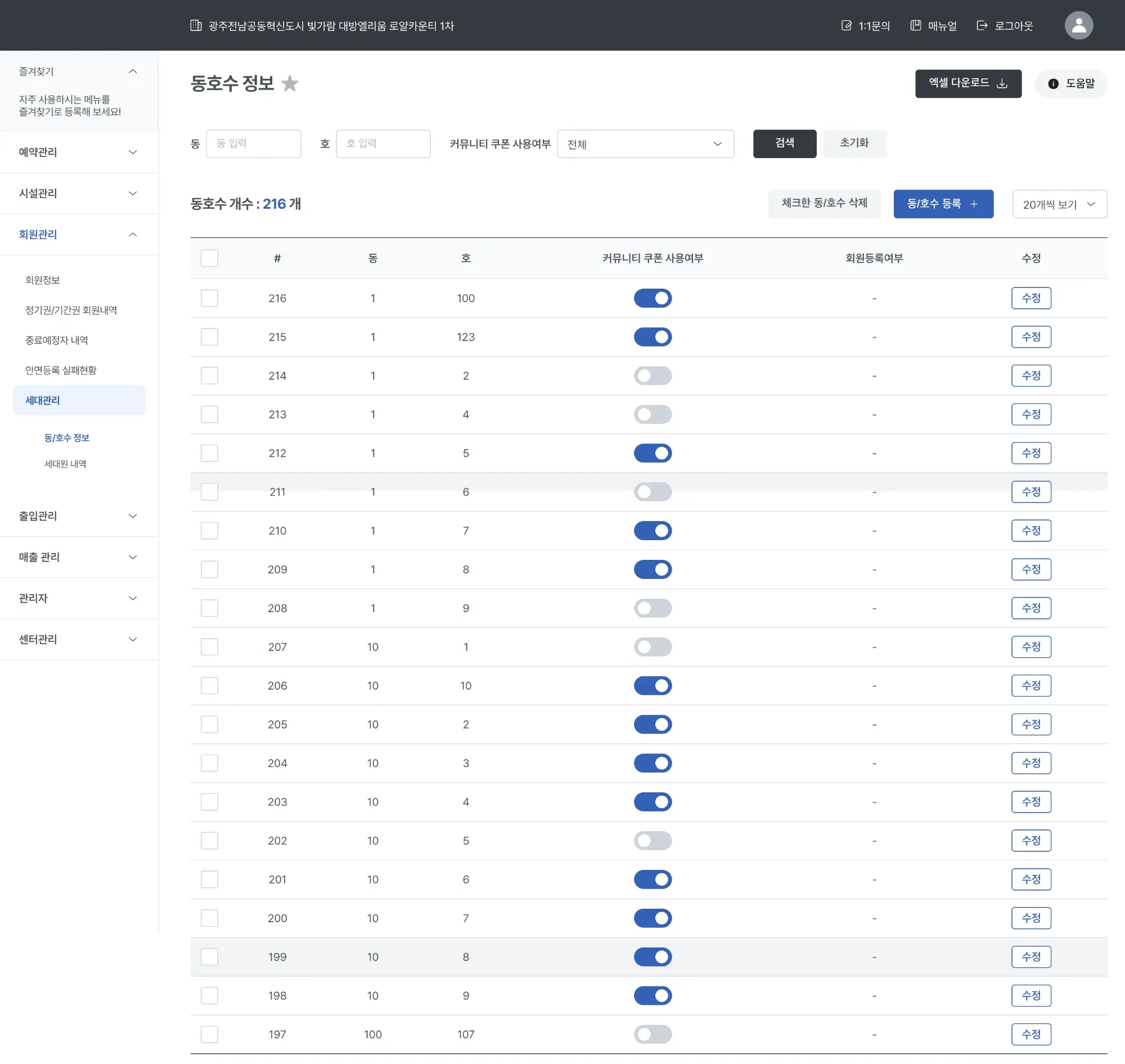
동/호수를 등록하고 관리할 수 있는 화면입니다.
•
호수별 커뮤니티 쿠폰 사용 여부 설정할 수 있으며, 등록된 회원 여부를 확인할 수 있습니다.
•
커뮤니티 쿠폰 사용여부를 비활성화하면 해당 동호수의 세대는 쿠폰을 사용할 수 없습니다.
•
시설관리 > 커뮤니티 쿠폰 설정에서 커뮤니티 쿠폰을 비활성화 한 경우(통합쿠폰개수, 일최대쿠폰사용여부 = 0) 커뮤니티 쿠폰 사용여부는 작동불가 됩니다.
3-5-1-1. 동/호수 등록
•
단지의 동 및 호수를 일괄 등록 또는 개별 등록이 가능합니다.
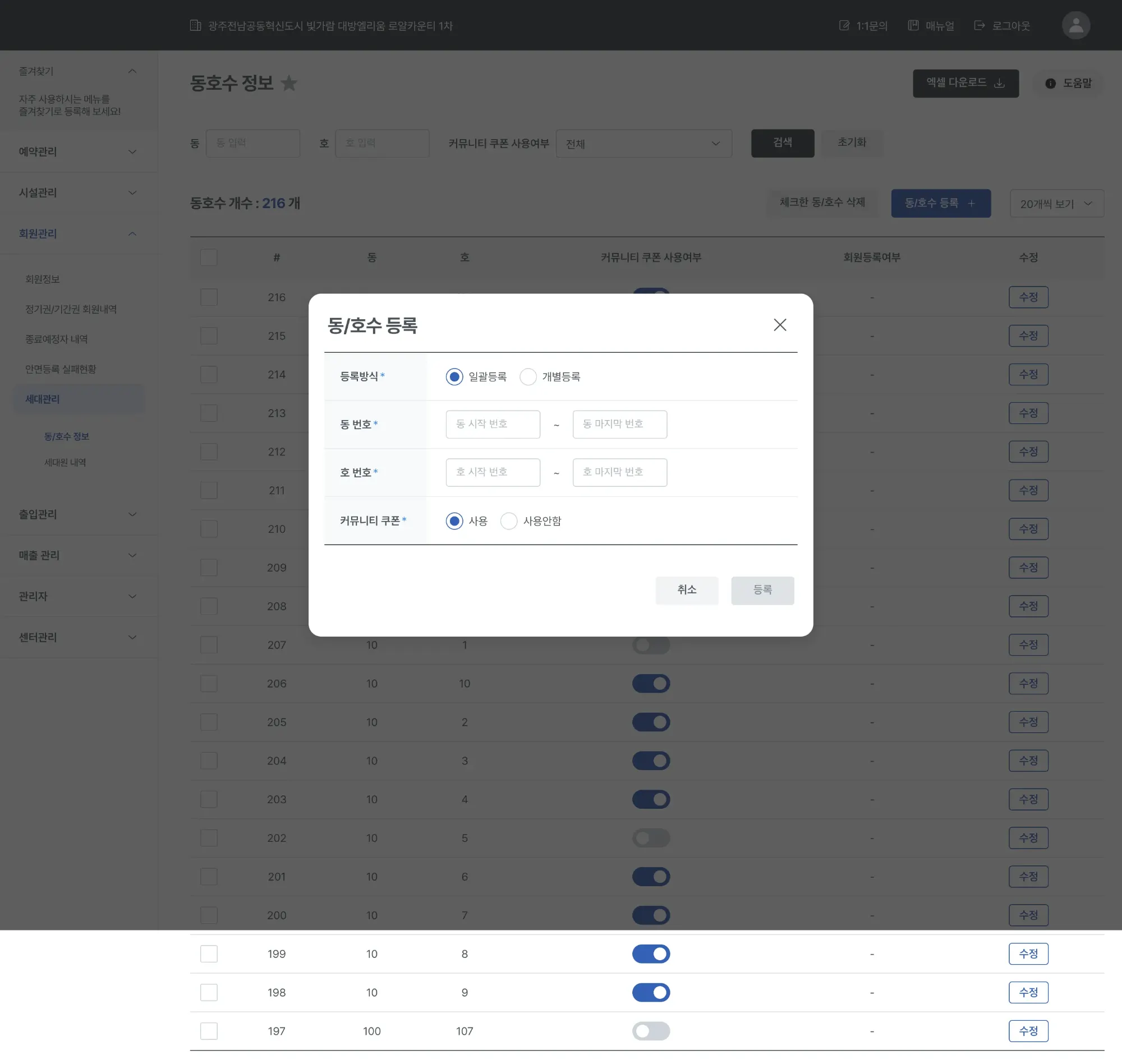
일괄등록
•
입력된 정보를 기준으로 동/호수를 한꺼번에 등록할 경우 사용합니다.
동호수번호
•
등록하려는 동과 호의 시작 번호와 마지막 번호를 입력하는 항목입니다.
•
입력한 숫자 범위에 해당하는 모든 동과 호가 한 번에 등록됩니다.
•
각 동을 기준으로, 해당 범위에 포함되는 모든 호수가 자동으로 등록됩니다.
커뮤니티쿠폰
•
일괄등록하려는 모든 동/호수에 커뮤니티 쿠폰 사용 여부를 설정하는 항목입니다.
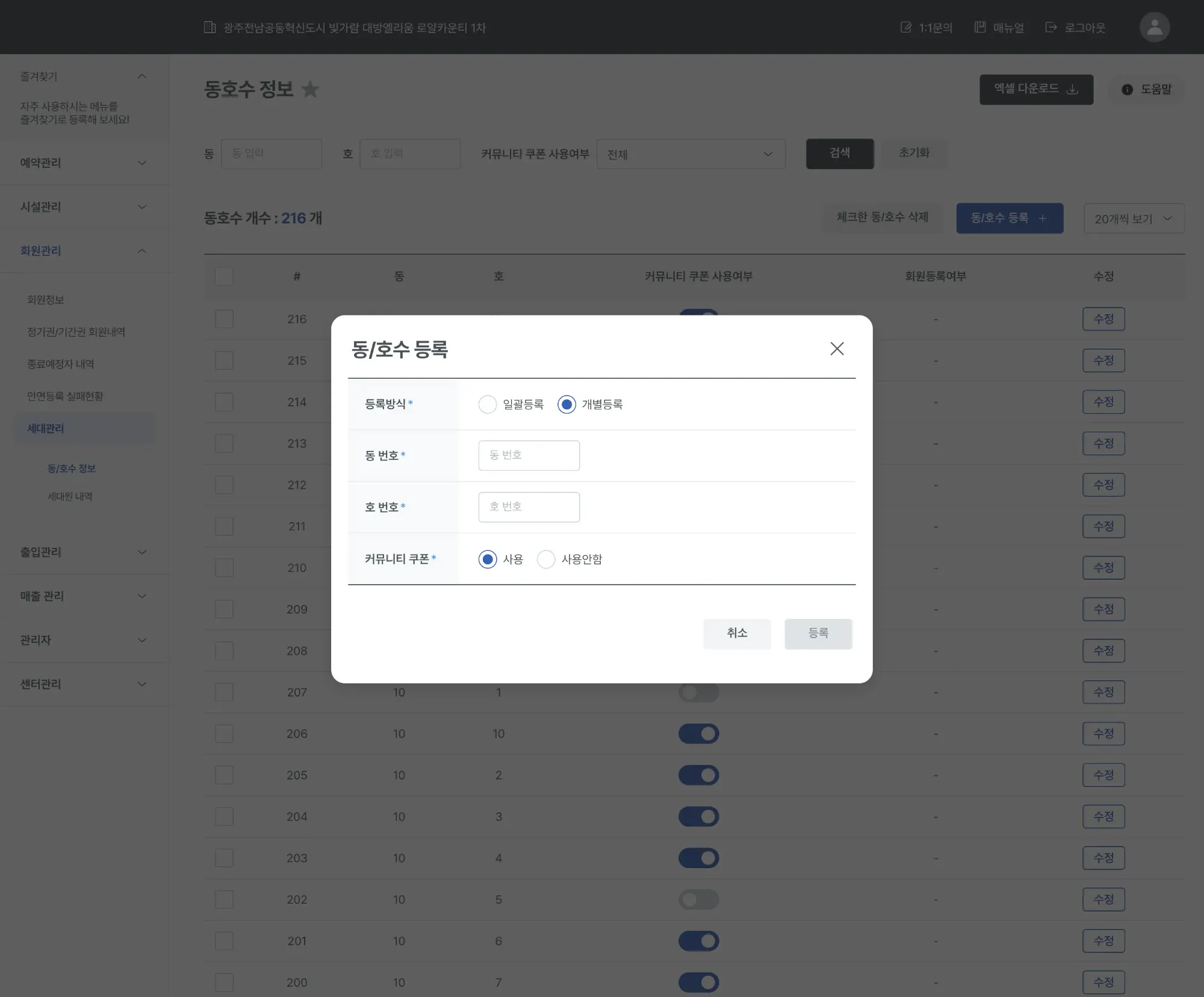
개별등록
•
동/호수를 하나씩 등록할 경우 사용합니다.
동호수번호
•
등록하려는 동과 호의 번호를 입력하는 항목입니다.
•
입력한 숫자에 해당하는 동의 호가 등록됩니다.
커뮤니티쿠폰
•
등록하려는 동/호수에 커뮤니티 쿠폰 사용 여부를 설정하는 항목입니다.
3-5-1-2. 동/호수 삭제
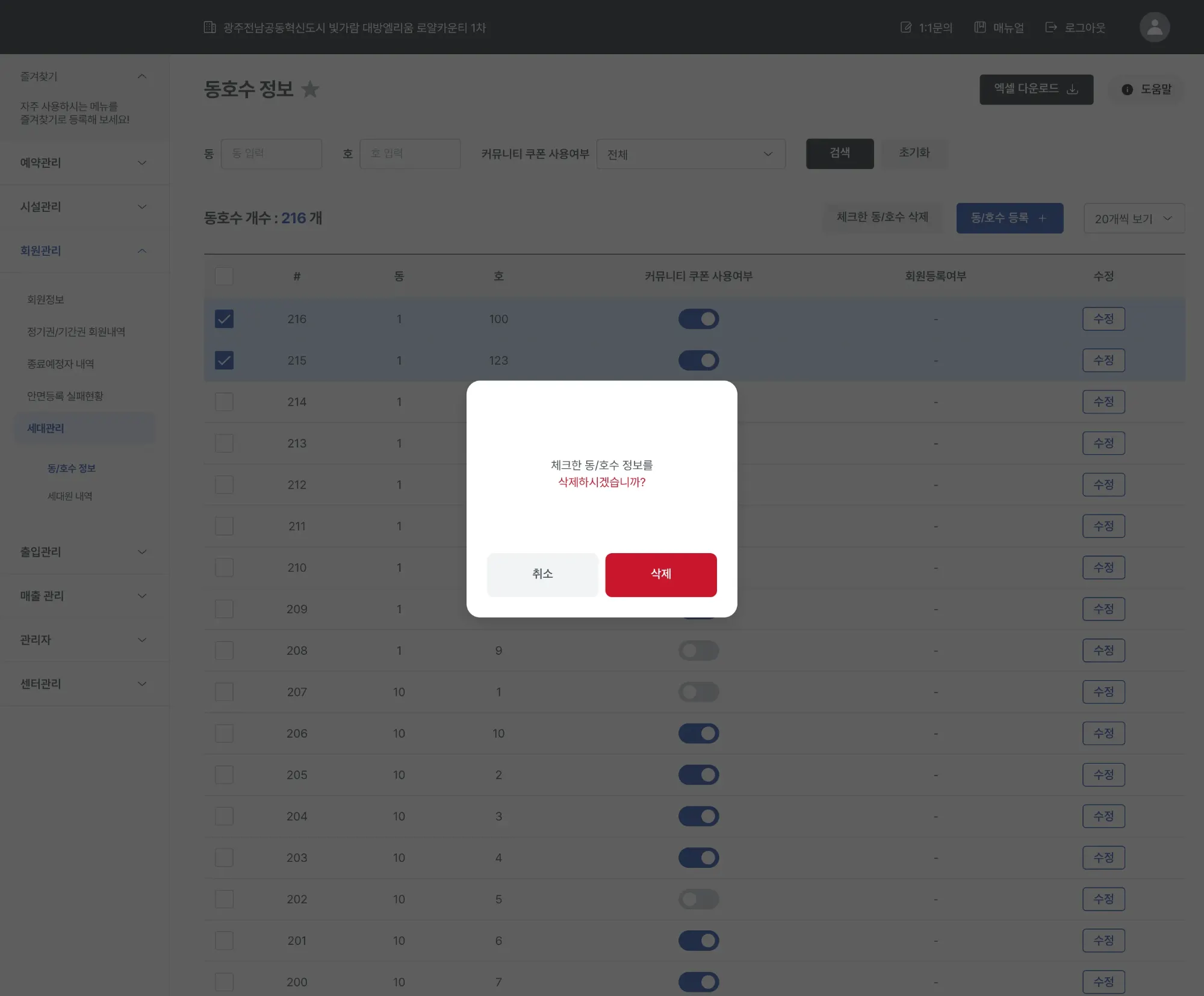
•
동/호수 정보의 체크박스를 체크한 뒤 [체크한 동/호수 삭제] 버튼 클릭 시 삭제 확인 팝업이 표시됩니다.
•
[삭제] 버튼 클릭 시 체크된 동/호수는 삭제됩니다. 단, 삭제하려는 동/호수에 회원이 등록되어 있는 경우 삭제할 수 없습니다.
3-5-1-3. 동/호수 정보 수정
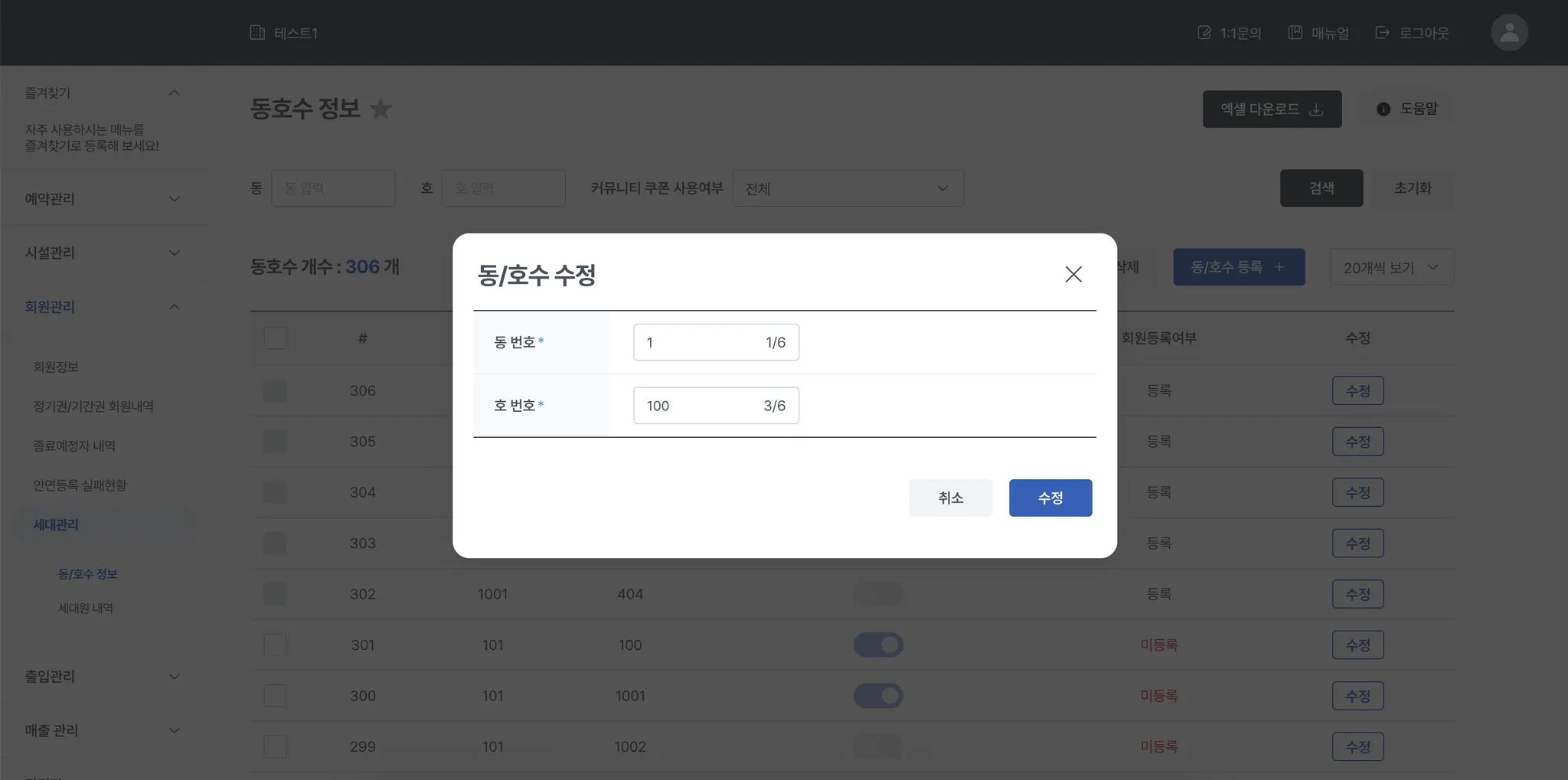
동/호수 수정
•
[수정] 버튼 클릭 시, 수정하려는 동/호수의 변경 창이 표시됩니다.
•
변경하려는 동/호수가 이미 존재하는 경우 변경이 불가합니다.
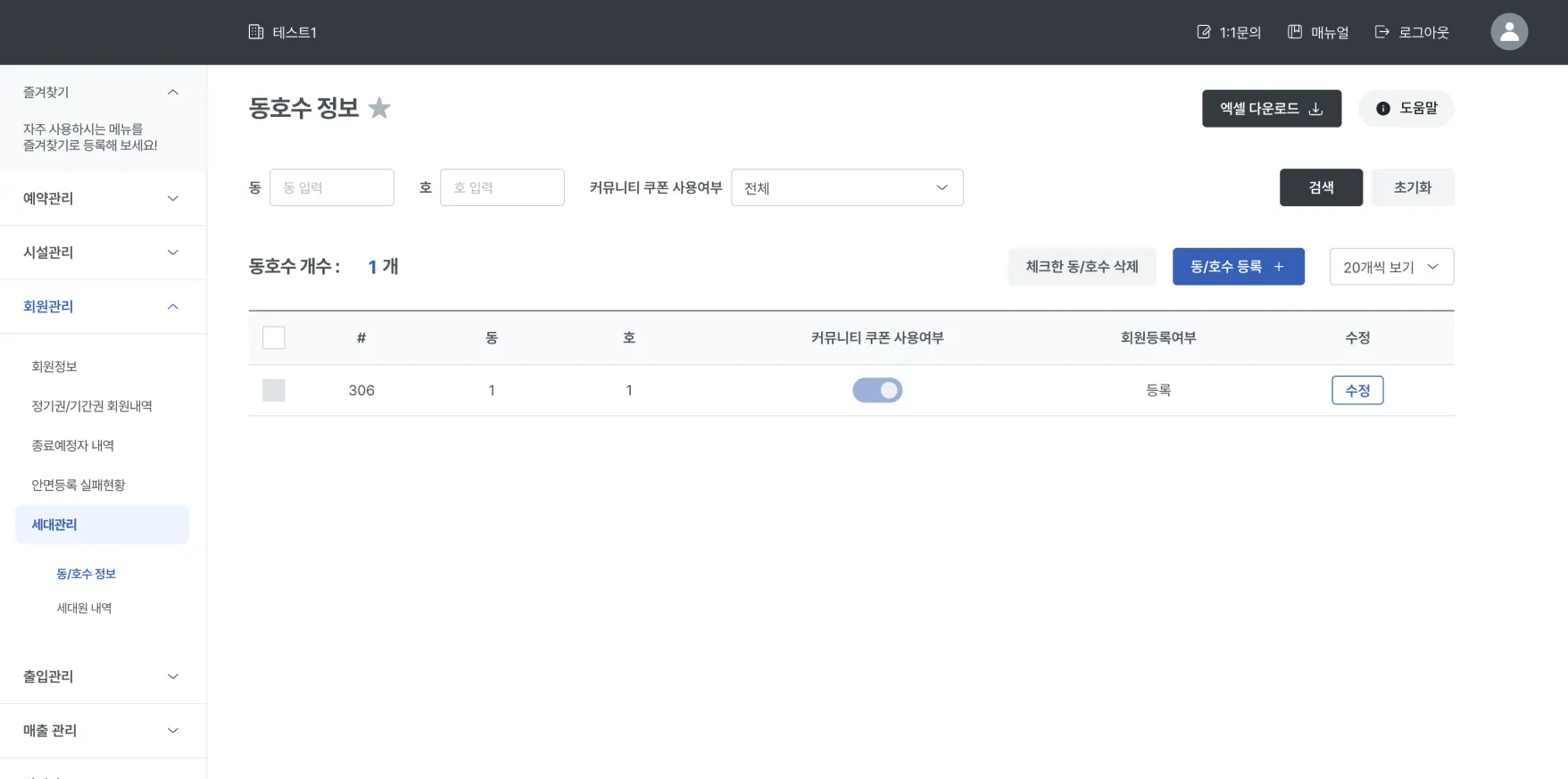
커뮤니티 쿠폰 사용여부
•
해당 동/호수의 커뮤니티 쿠폰 사용여부를 버튼을 통해 설정할 수 있습니다.
•
버튼이 파란색으로 활성화 되어있을 경우 커뮤니티 쿠폰 ‘사용’ 상태이며, 버튼이 회색으로 비활성화 되어있을 경우 ‘사용안함’ 상태입니다.
3-5-2. 세대원 내역
•
세대별 등록된 회원의 정보를 조회 할 수 있는 기능입니다.
•
회원 등록일을 기준으로 조회할 수 있으며, 전체 기간을 선택하면 모든 회원 정보가 조회됩니다.
.png&blockId=2a9d4aa3-cb27-80de-8c53-eaa496241b6e)
