


2-1 예약현황 > 골프장-선착순
2-1-1 예약현황
•
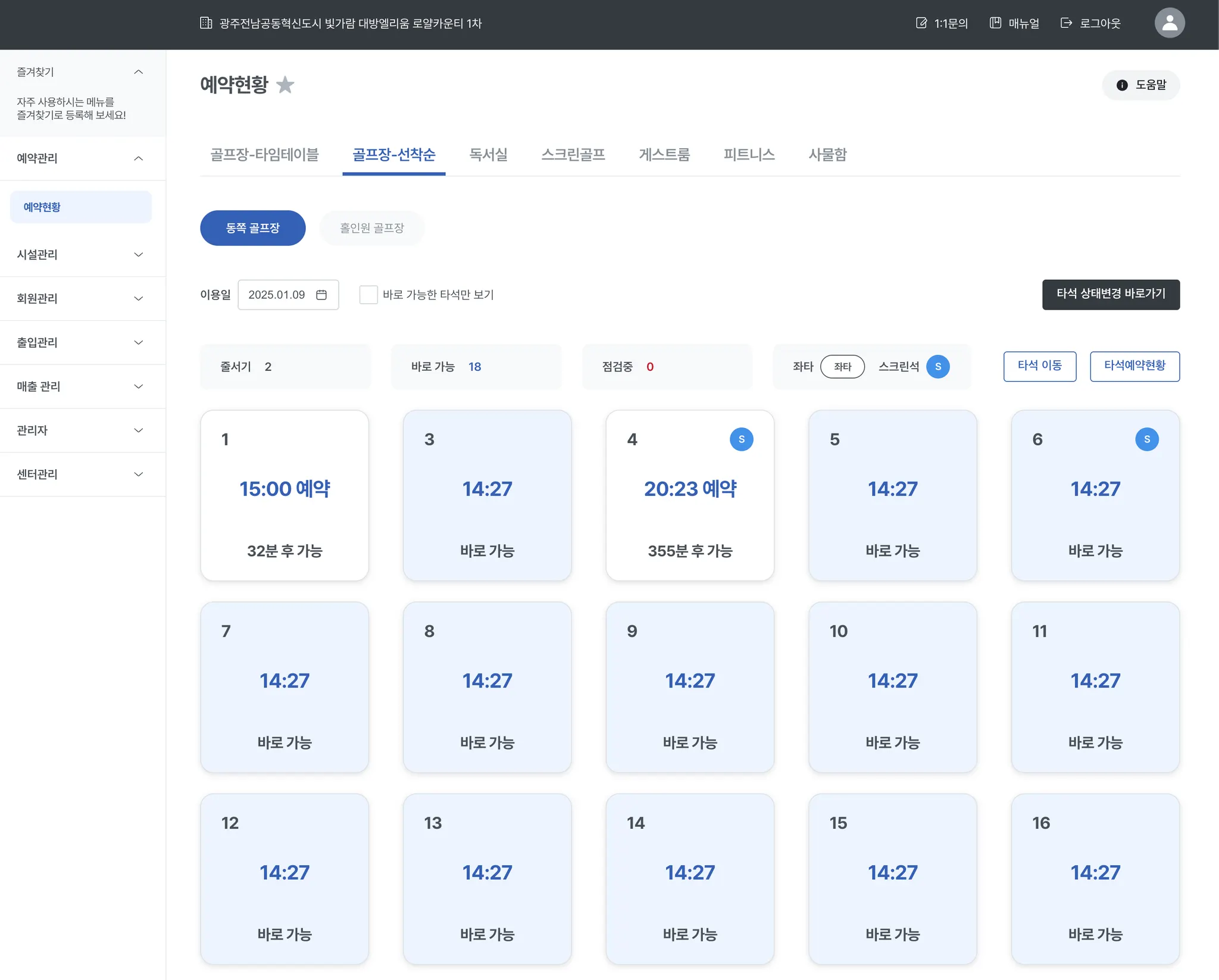
골프장-선착순 탭에서는 골프장-선착순 종류의 시설들이 탭으로 나열되어 있으며, 시설 탭 클릭시 개별 시설별로 예약을 할 수 있습니다.
•
골프장 - 선착순 방식에서는 페이지에 진입시 현재 시설의 예약현황을 확인할 수 있습니다.
•
현재시간을 기준으로 해당 타석의 사용자가 없고, 예약과 동시에 이용이 가능하다면 [바로가능] 표시가 됩니다.
•
해당 타석에 사용자가 있을 경우 예약가능한 시간과 현재시간으로부터 예약가능한 시간까지 몇분이나 남았는지 표시됩니다.
이용일
•
당일 및 과거만 선택 가능합니다.
•
이전일 선택시 과거 예약이력을 확인할 수 있습니다.
예약가능한 타석만 보기
•
체크 시 현재 예약마감 / 사용하지 않는 타석 등 예약이 불가능한 타임 및 타석을 제외하고, 예약가능타임이 남아있는 타석만 표시됩니다.
배치도 보기
•
배치도가 등록된 경우 배치도 이미지가 팝업으로 표시됩니다.
타석 상태변경 바로가기
•
타석의 상태 변경이 필요한 경우 버튼 클릭시 해당 시설의 이용시간 탭으로 이동됩니다. 이용시간 탭에서 타석의 상태를 변경할 수 있습니다.
타석이동
•
이용전이거나 이용중인 타석을 이동하고 싶을 경우 [타석이동] 버튼 클릭하면 회원정보 검색후 이동가능한 타석에서 이동할 타석을 선택하면 타석이동이 가능합니다.
2-1-2 골프 타석 예약 현황
•
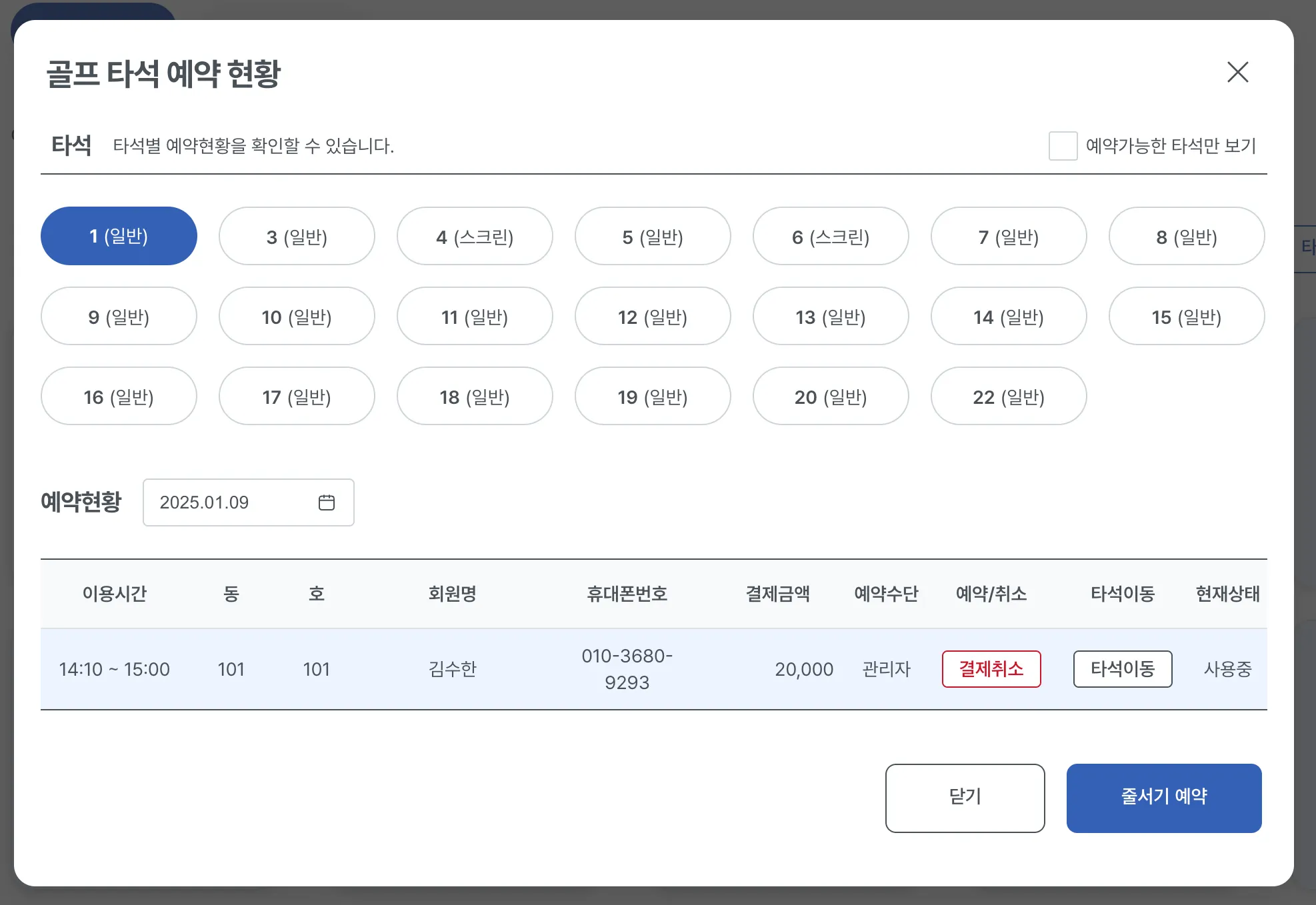
[타석예약현황] 버튼 클릭시 시설내의 타석 별 예약 현황을 확인할 수 있고, 회원의 골프타석예약을 할 수 있습니다.
•
이용할 타석을 선택하고 [줄서기 예약]버튼 클릭시
◦
사용자가 없을 경우에는 현재시간+대기시간이 합쳐진 시간부터 예약이 가능합니다.
◦
사용자가 있을 경우에는 사용자의 종료시간+대기시간이 합쳐진 시간부터 예약이 가능합니다.

2-1-3. 타석별 예약현황
•
타석별 예약현황을 확인할 수 있습니다.
•
이미 사용이 완료되었거나 이용중인 타석에는 [결제취소]버튼이 표시됩니다.
•
예약을 하였으나 사용전인 예약에는 [예약취소]버튼이 표시됩니다.
•
[결제취소] 버튼 클릭시 해당 타석이용시 결제한 내역 및 이용내역을 취소할 수 있습니다.
•
[타석예약현황] 버튼 클릭시
2-1-4. 타석 이동
•
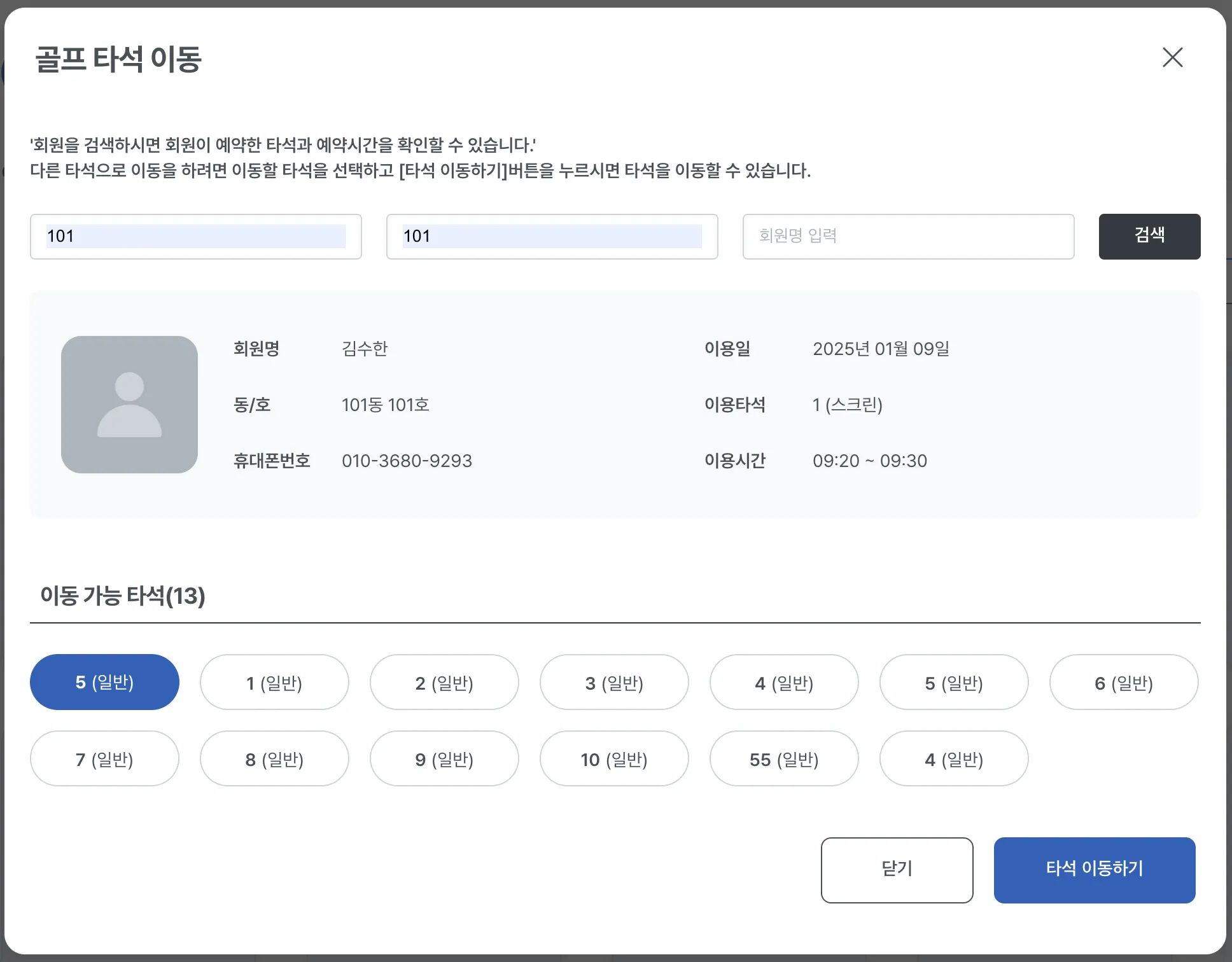
현재 이용중이거나 이용대기중인 예약건에 대해서 타석이동을 할 수 있습니다.
•
타석의 예약내역에서 [타석이동]버튼을 클릭하면 이동가능한 타석이 있을 경우 이동할 타석을 선택하고 [타석이동하기]버튼 클릭시 타석을 이동할 수 있습니다.
•
타석 이동시 스크린타석과 일반타석간의 이동은 스크린타석 추가금액에 대한 설정에 따라 추가 금액 또는 차감 금액이 발생할 수 있습니다.
2-2 예약현황 > 골프장-시간순
2-2-1 예약현황
•
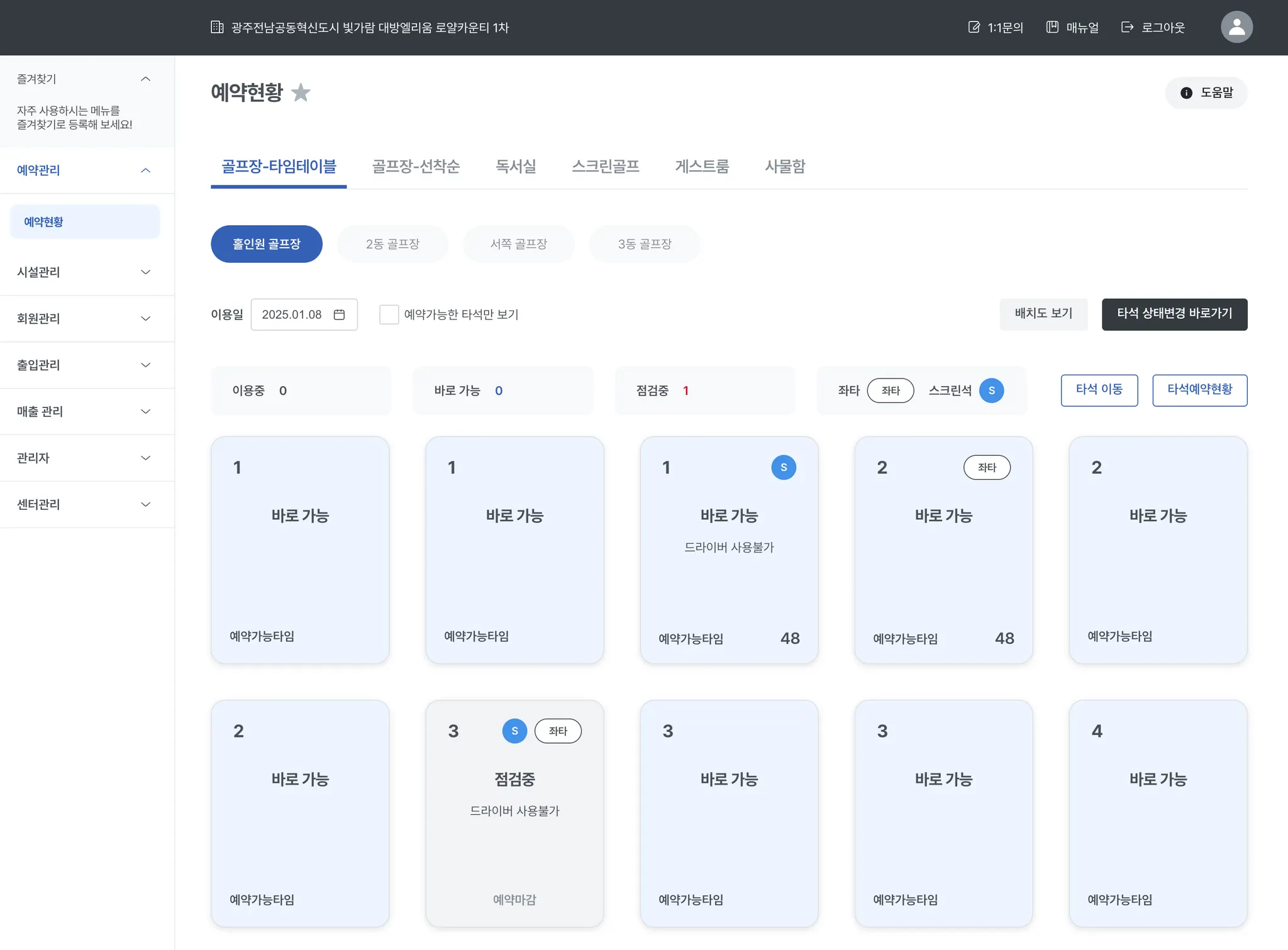
골프장-시간순 탭에서는 같은 종류의 시설들이 탭으로 나열되어 있으며
•
시설 탭 클릭시 개별로 예약을 할 수 있습니다.
이용일
•
당일 및 과거만 선택 가능합니다.
•
이전일 선택시 과거 예약이력을 확인할 수 있습니다.
예약가능한 타석만 보기
•
체크 시 현재 예약마감 / 사용하지 않는 타석 등 예약이 불가능한 타임 및 타석을 제외하고, 예약가능타임이 남아있는 타석만 표시됩니다.
배치도 보기
•
배치도가 등록된 경우 배치도 이미지가 팝업으로 표시됩니다.
타석 상태변경 바로가기
•
타석의 상태 변경이 필요한 경우 버튼 클릭시 해당 시설의 이용시간 탭으로 이동됩니다. 이용시간 탭에서 타석의 상태를 변경할 수 있습니다.
타석이동
•
이용전이거나 이용중인 타석을 이동하고 싶을 경우 [타석이동] 버튼 클릭하면 회원정보 검색후 이동가능한 타석에서 이동할 타석을 선택하면 타석이동이 가능합니다.
2-2-2 골프 타석 예약 현황
•
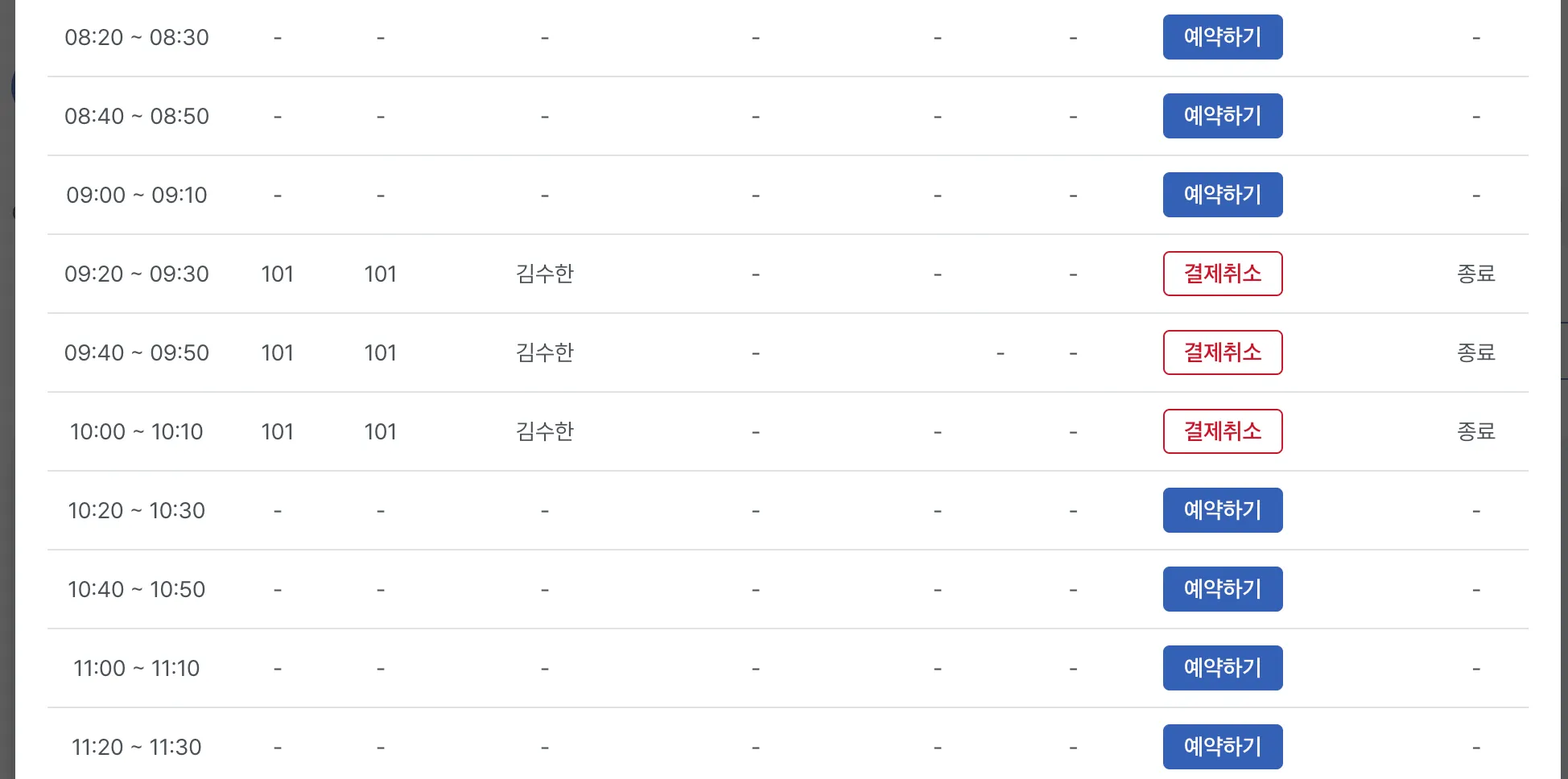
타석예약현황 버튼 클릭시 각 타석의 시간별(타임테이블) 예약현황을 확인할 수 있습니다.
•
타석을 선택하고 [예약하기]버튼을 클릭하면 회원예약을 위한 예약팝업이 표시됩니다.

•
이미 사용이 완료된 타석의 예약시간은 [결제취소]버튼이 표시됩니다.
•
[결제취소] 버튼 클릭시 해당 타석이용시 결제한 내역 및 이용내역을 취소할 수 있습니다.
•
골프타석예약 팝업에서 회원정보 조회 후 예약을 진행해주세요.

2-1-3. 타석 이동
현재 이용중이거나 이용대기중인 예약건에 대해서 타석이동을 할 수 있습니다.
타석의 타임테이블에 [타석이동]버튼을 클릭하면 이동가능한 타석이 있을 경우 이동할 타석을 선택하고 [타석이동하기]버튼 클릭시 타석을 이동할 수 있습니다.
.png&blockId=2a9d4aa3-cb27-8058-9224-f4d7b9640d65)
2-3 예약현황 > 스크린골프
2-3-1. 예약현황
.png&blockId=2a9d4aa3-cb27-809b-bcb0-c32ae725de10)
•
캘린더로 스크린골프 예약현황을 확인 할 수 있습니다.
•
등록가능한 스크린골프
◦
파란색으로 등록가능한 시설명 (숫자) 로 표기되며, 등록가능한 시간의 개수를 표기합니다.
•
예약된 스크린골프
◦
예약된 내역이 있는경우 노란색으로 예약된 시설명으로 표기됩니다.
•
등록불가 스크린골프
◦
회색은 예약시간이 지났거나, 등록불가한 상태의 시설을 표기됩니다.
•
회원을 검색하여 날짜 및 예약한 스크린골프 현황을 확인 할 수 있습니다.
2-3-2. 예약내역
.png&blockId=2a9d4aa3-cb27-8038-ac4e-f278d103e253)
•
날짜의 시설을 선택을 하면 예약된 내역 및 이용가능한 시간을 확인 할 수 있습니다.
•
예약할 시간을 체크하고 [체크한 시간 예약하기]를 누르면 예약이 가능하며, 예약시 사용할 입주민을 검색 후 예약 가능합니다.
2-3-3. 결제취소 / 예약취소
.png&blockId=2a9d4aa3-cb27-804c-8a9f-f9fa9cb10e71)
•
예약내역 확인 시 이용시간이 현재시간보다 지났을 경우 [결제취소]가 되며, 이용시간이 현재시간보다 지나지 않았으면, 이용전 [예약취소]가 가능합니다.
.png&blockId=2a9d4aa3-cb27-80c0-8073-ce9f25f36fdc)
•
결제취소 할 내역 중 [결제취소] / [예약취소] 버튼을 클릭하면 전체 취소가 가능합니다.
•
예약한 내역 중 일부만 취소할 경우 체크선택 후 [체크한 예약취소] 버튼 클릭으로 가능합니다.
2-4 예약현황 > 게스트룸
2-4-1. 예약현황
.png&blockId=2a9d4aa3-cb27-80f9-9f03-dacd243c8e5d)
•
게스트룸별 예약현황을 캘린더에서 확인할 수 있습니다.
•
등록가능한 게스트룸
◦
파란색으로 등록가능한 시설명로 표기됩니다.
•
예약된 게스트룸
◦
예약된 내역이 있는경우 노란색으로 예약된 시설명으로 표기됩니다.
•
등록불가 게스트룸
◦
회색은 예약시간이 지났거나, 등록불가한 상태의 게스트룸을 표기됩니다.
2-4-2. 게스트룸 예약
.png&blockId=2a9d4aa3-cb27-8063-bc93-c0648bbcebe3)
•
이용을 원하는 날짜의 파란색 게스트룸을 클릭하면 예약하기 팝업이 표시됩니다.
•
체크인/체크아웃 날짜를 설정합니다.
•
회원정보를 조회하고 결제금액을 확인합니다.
•
만약 상품이 등록된 경우 상품을 추가할 수 있습니다.
•
[결제하기]버튼 클릭시 예약이 완료됩니다.
이용권 설정 유의사항
•
게스트룸의 이용권 등록을 하지 않은 경우나 이용권이 정상적이지 않을경우 “사용가능한 이용권이 없습니다 팝업이 노출됩니다.”
2-4-3. 게스트룸 취소
.png&blockId=2a9d4aa3-cb27-80fa-b332-ea4dfaa3783f)
•
예약이 완료된 일자의 게스트룸 시설을 클릭하면 예약정보 팝업이 표시됩니다.
•
2박 이상을 예약한 경우 개별일자만 취소가능합니다.
(1박만 예약한 경우 [체크한 예약 취소]버튼은 전체취소와 같습니다.)
•
[전체취소] 버튼 클릭하면 전체 예약이 취소됩니다.
•
예약취소 확인 팝업에서 이용금액이나 위약금이 발생한 경우 설정이 가능합니다.
•
취소사유(필수기입) 및 비고(선택기입)를 작성 후 예약취소가 가능합니다.
•
[결제취소] 버튼을 클릭하면 예약취소가 완료됩니다.
.png&blockId=2a9d4aa3-cb27-80ab-bb72-d89dff0dbea0)
2-5 예약현황 > 독서실
2-5-1. 예약현황
•
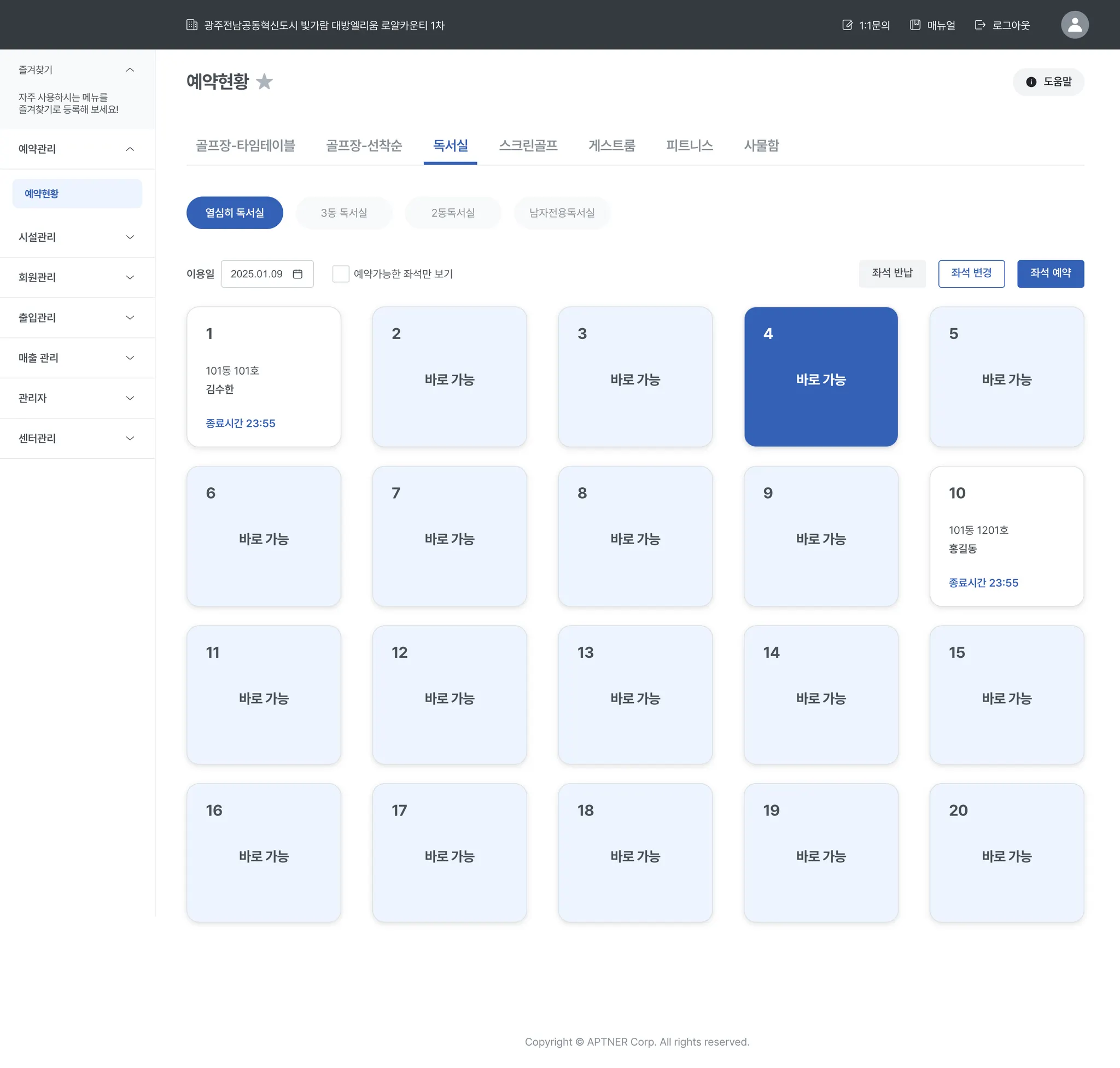
독서실 예약현황을 확인할 수 있으며 좌석예약, 좌석변경, 좌석 반납등을 할 수 있습니다.
•
예약이 되어 있는 좌석은 회원정보와 종료시간이 표시됩니다.
•
비어있는 좌석은 바로 가능 표시가 됩니다.
2-5-2. 좌석예약
•
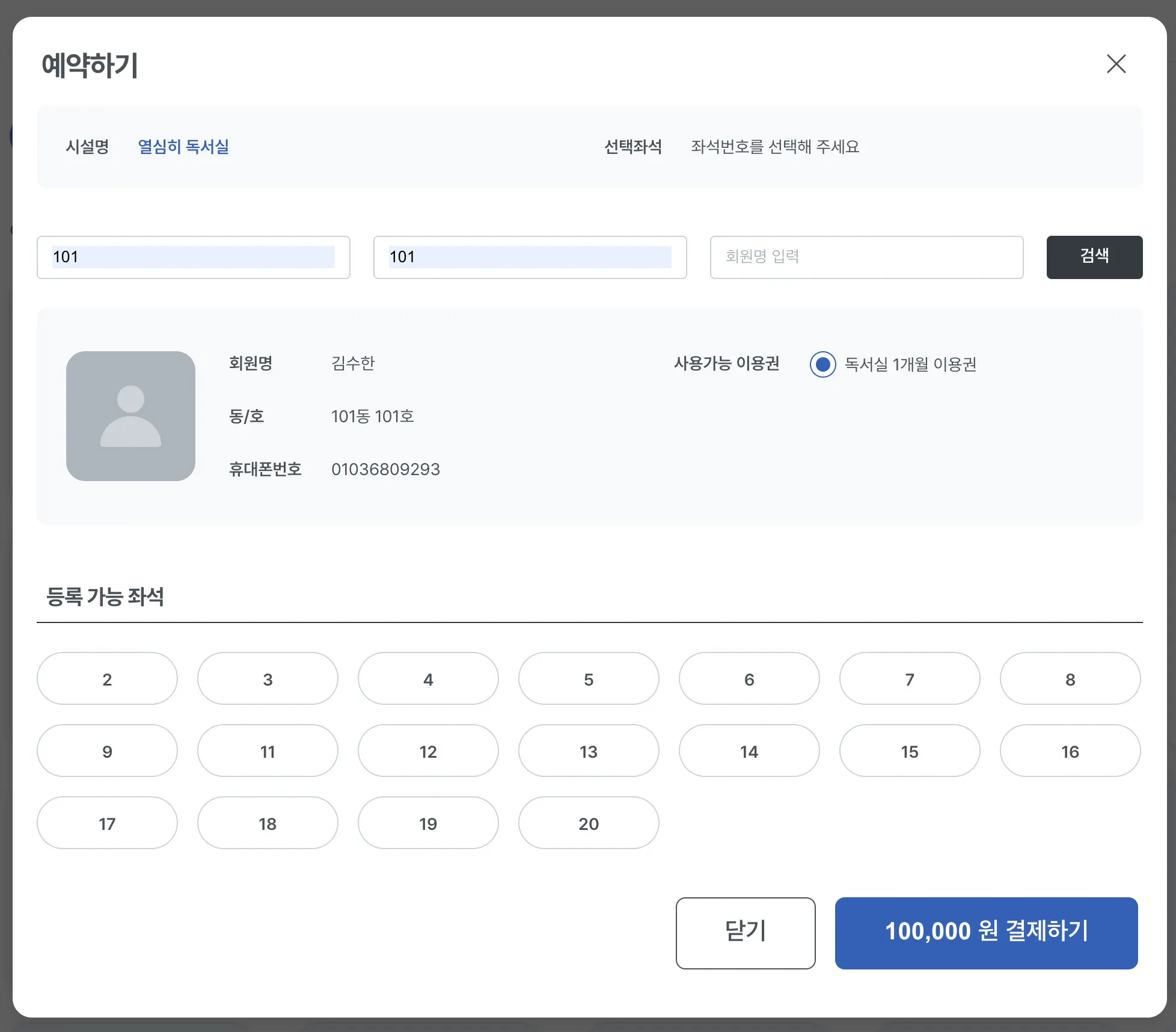
[좌석예약]버튼 클릭시 예약하기 팝업이 표시되며, 예약할 회원정보 조회시 등록가능한 좌석을 선택하여 좌석예약이 가능합니다.
2-5-3. 좌석 변경

•
[좌석변경] 버튼 클릭시 좌석변경 팝업이 표시됩니다.
•
회원정보 조회 후 변경가능한 좌석을 선택하고 [좌석 변경하기]버튼 클릭시 좌석이 변경됩니다.
2-5-4. 좌석반납
•
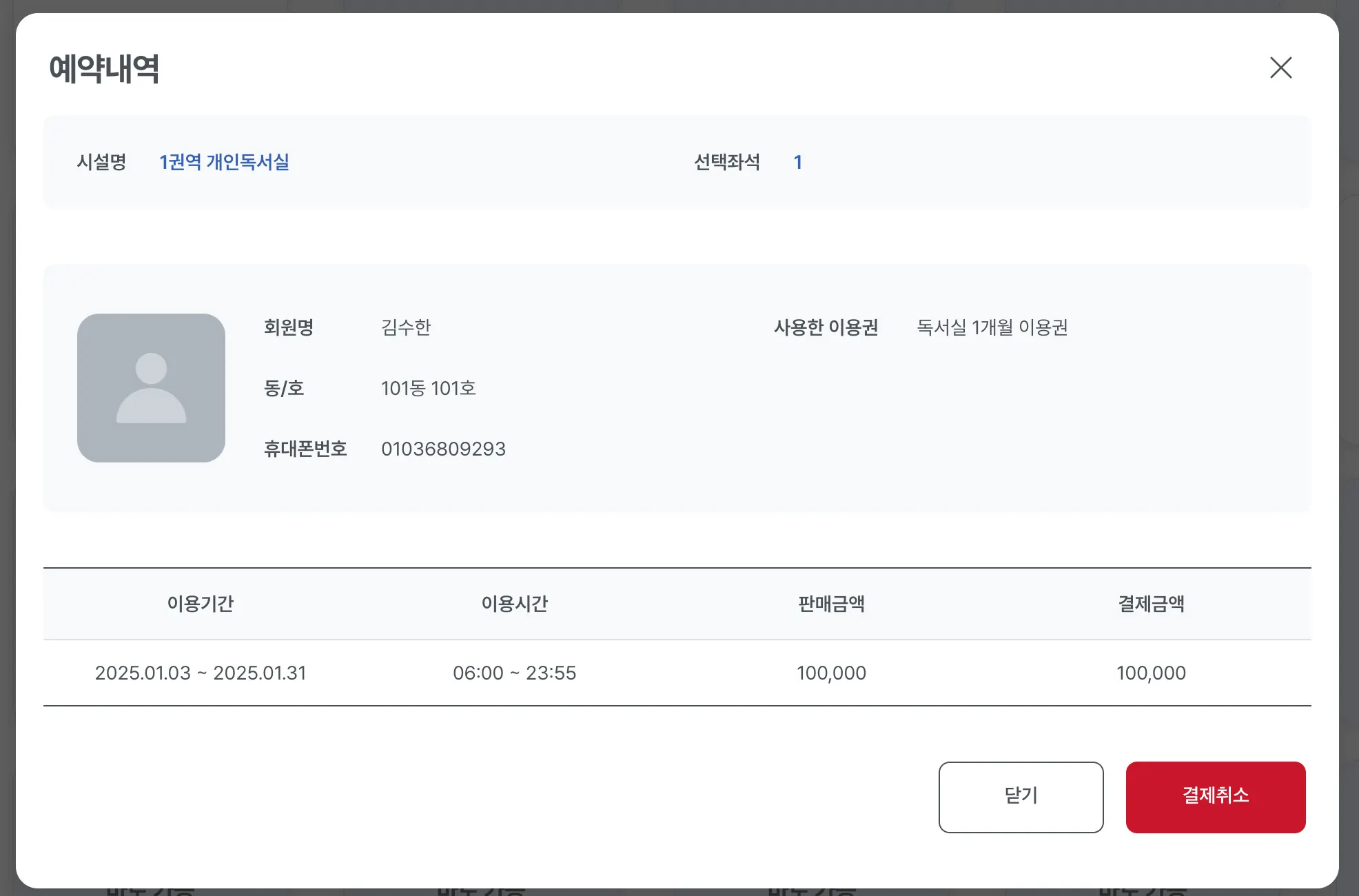
[좌석반납] 버튼 클릭시 좌석반납 팝업이 표시됩니다.
•
회원정보 조회 후 [결제취소]버튼 클릭시 결제취소 팝업이 표시됩니다.
.png&blockId=2a9d4aa3-cb27-80a3-9a16-c650f64c1c1c)
•
결제 상세내역 확인 후 이용금액, 위약금, 취소사유 등을 확인하고 [결제취소]버튼을 클릭하면 해당 좌석은 반납처리가 됩니다.
2-6 예약현황 > 사물함
2-6-1. 예약현황
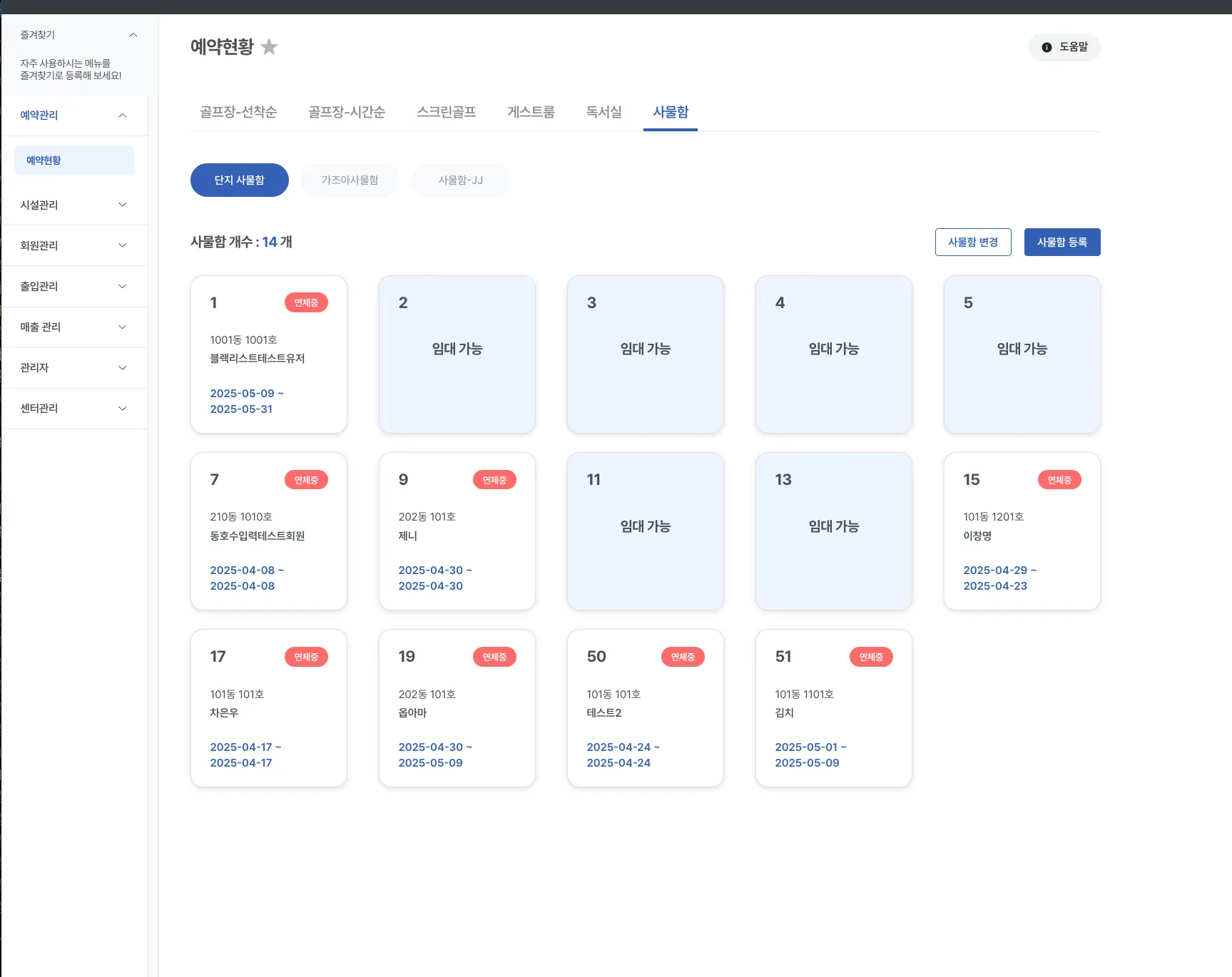
•
사물함 예약현황을 확인할 수 있으며, 사물함예약, 사물함변경, 사물함반납등을 할 수 있습니다.
•
예약이 되어 있는 좌석은 회원정보와 시작일 ~ 종료일이 표시됩니다.
•
비어있는 좌석은 임대가능 표시가 됩니다.
•
사물함 환경설정중 반납타입이 수동반납인 경우는 종료일이 지나도 자동 반납처리가 되지 않으며, 연체중 배지로 연체된 내용을 표기합니다.
•
연체된 사물함의 경우는 수동반납으로 반납처리를 해야 이용이 가능합니다.
2-6-2. 사물함예약

•
예약할 회원정보 조회시 등록가능한 사물함을 선택하여 [결제하기] 버튼을 클릭하면 사물함예약이 가능합니다.
2-6-3. 예약내역
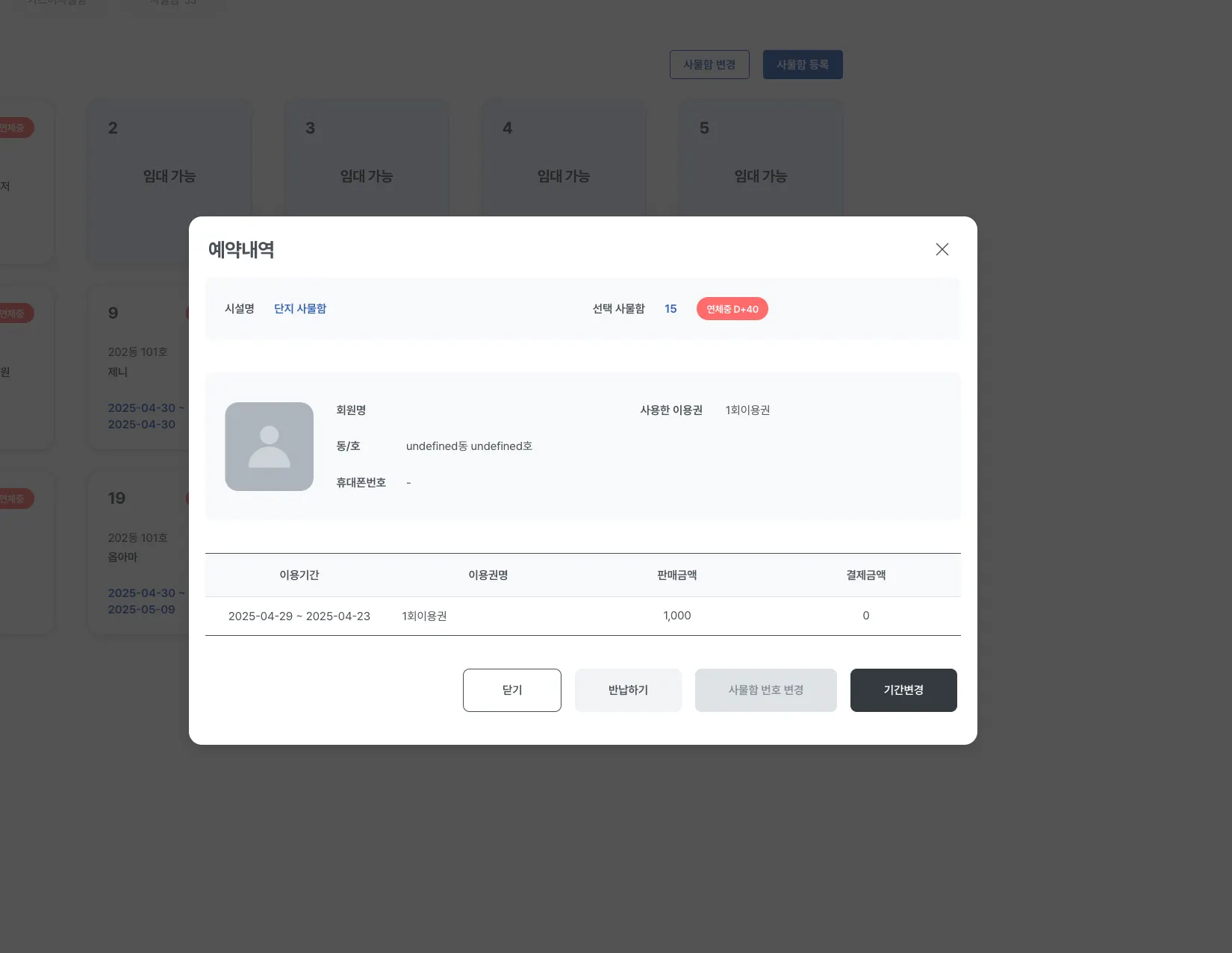
•
사용중인 사물함 을 클릭 시 예약내역 팝업이 표시 됩니다.
•
사물함 반납하기 / 사물함 번호 변경 / 기간변경이 가능합니다.
2-6-3. 사물함 변경
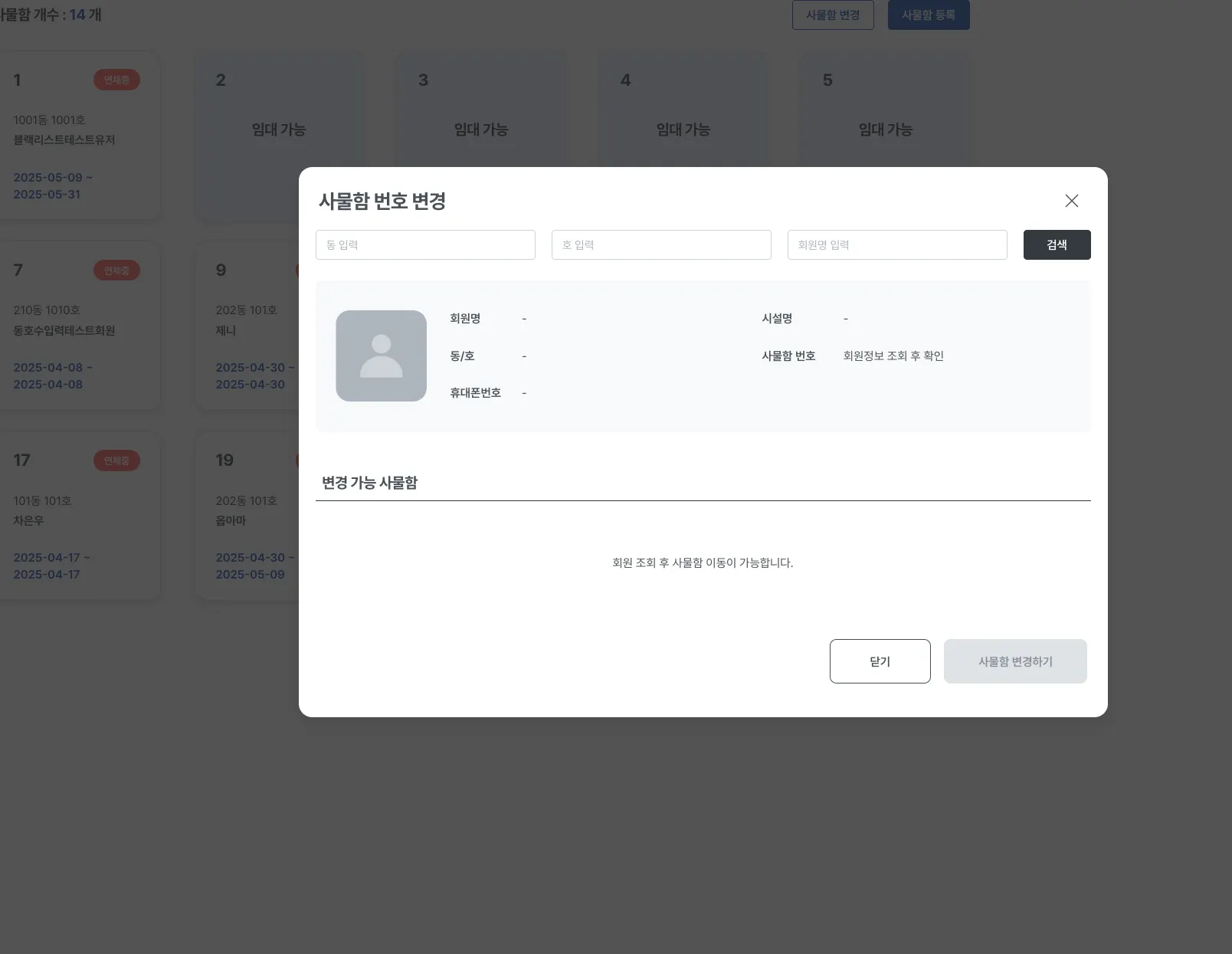
•
[사물함변경] 버튼 클릭시 사물함변경 팝업이 표시됩니다.
•
회원정보 조회 후 변경가능한 사물함을 선택하고 [사물함 변경하기]버튼 클릭시 좌석이 변경됩니다.
2-6-4. 사물함 반납
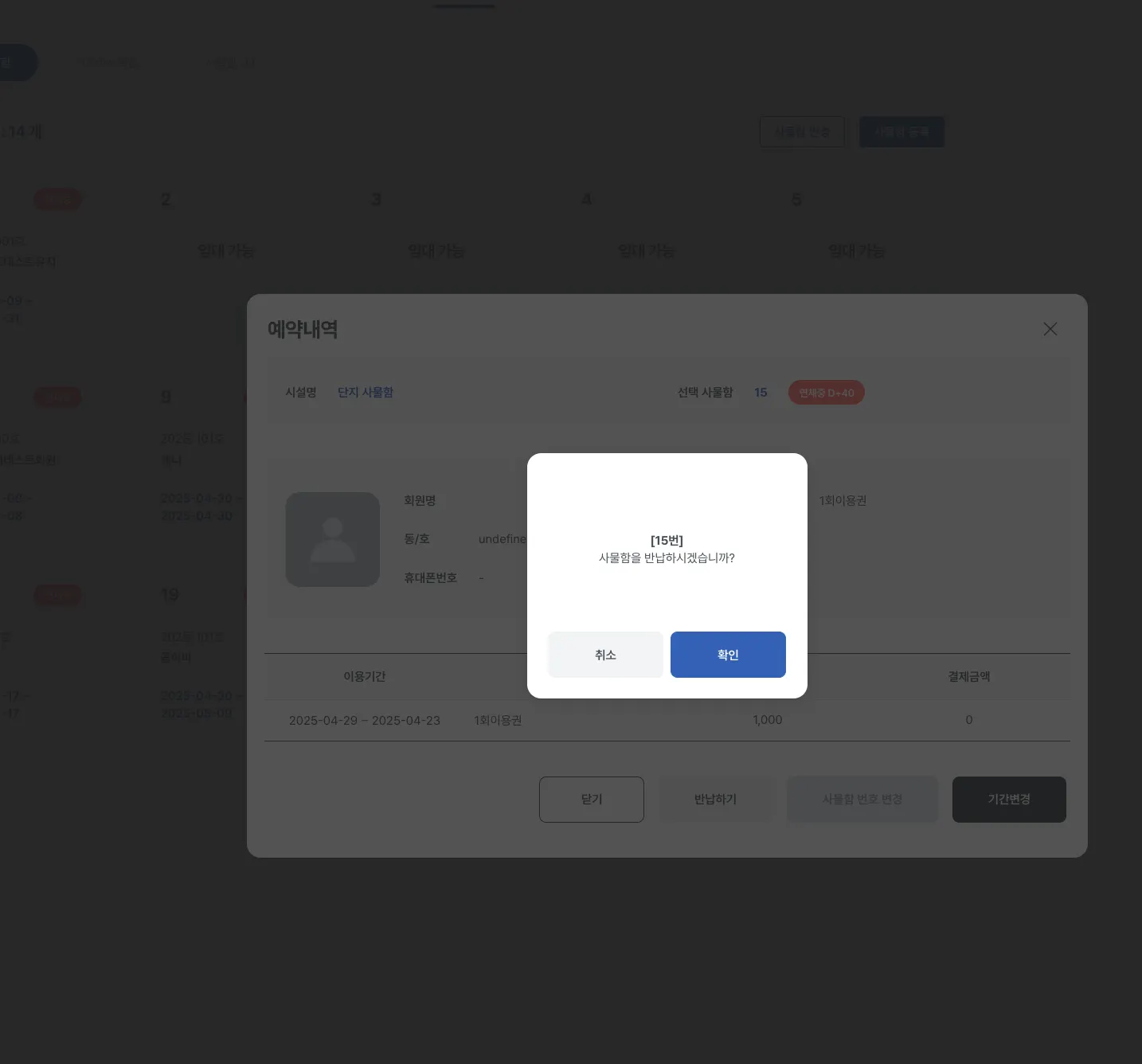
•
[반납하기] 버튼 클릭시 사물함 반납이 가능하며, 팝업이 표시되며, [확인] 버튼 클릭시 반납이 가능합니다.
•
반납의 경우 당일까지 반납일이 지정이 되어, 예약현황에 표시되게 됩니다.
2-7 예약현황 > 대관
2-7-1. 예약현황
•
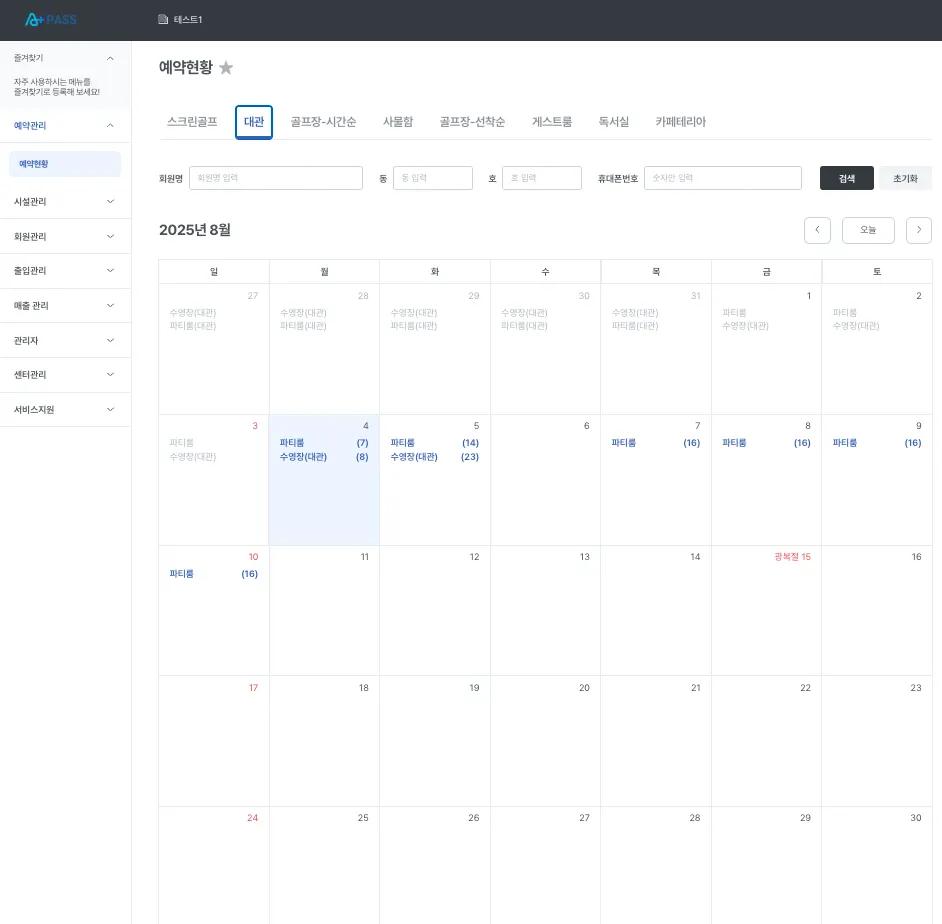
캘린더로 대관 예약현황을 확인 할 수 있습니다.
•
시설명을 클릭할 경우 모달 팝업이 노출되며, 여기서 시설을 기준으로 예약 현황을 확인할 수 있습니다.
•
회원을 검색하여 날짜 및 예약한 스크린골프 현황을 확인 할 수 있습니다.
•
예약 상태별 구분
◦
등록가능
▪
파란색으로 등록가능한 시설명(숫자)로 표기되며, 숫자는 등록가능한 시간의 개수를 의미합니다.
◦
예약
▪
시설명을 클릭 시, 시간 단위 예약 내역을 확인할 수 있습니다.
▪
회원명을 검색할 경우, 해당 회원이 예약내역이 있으면 시설명이 노란색으로 표기됩니다.
◦
등록불가
▪
회색으료 표기된 시설명은 예약시간이 지났거나, 등록불가한 상태를 의미합니다.
2-3-2. 예약내역
•
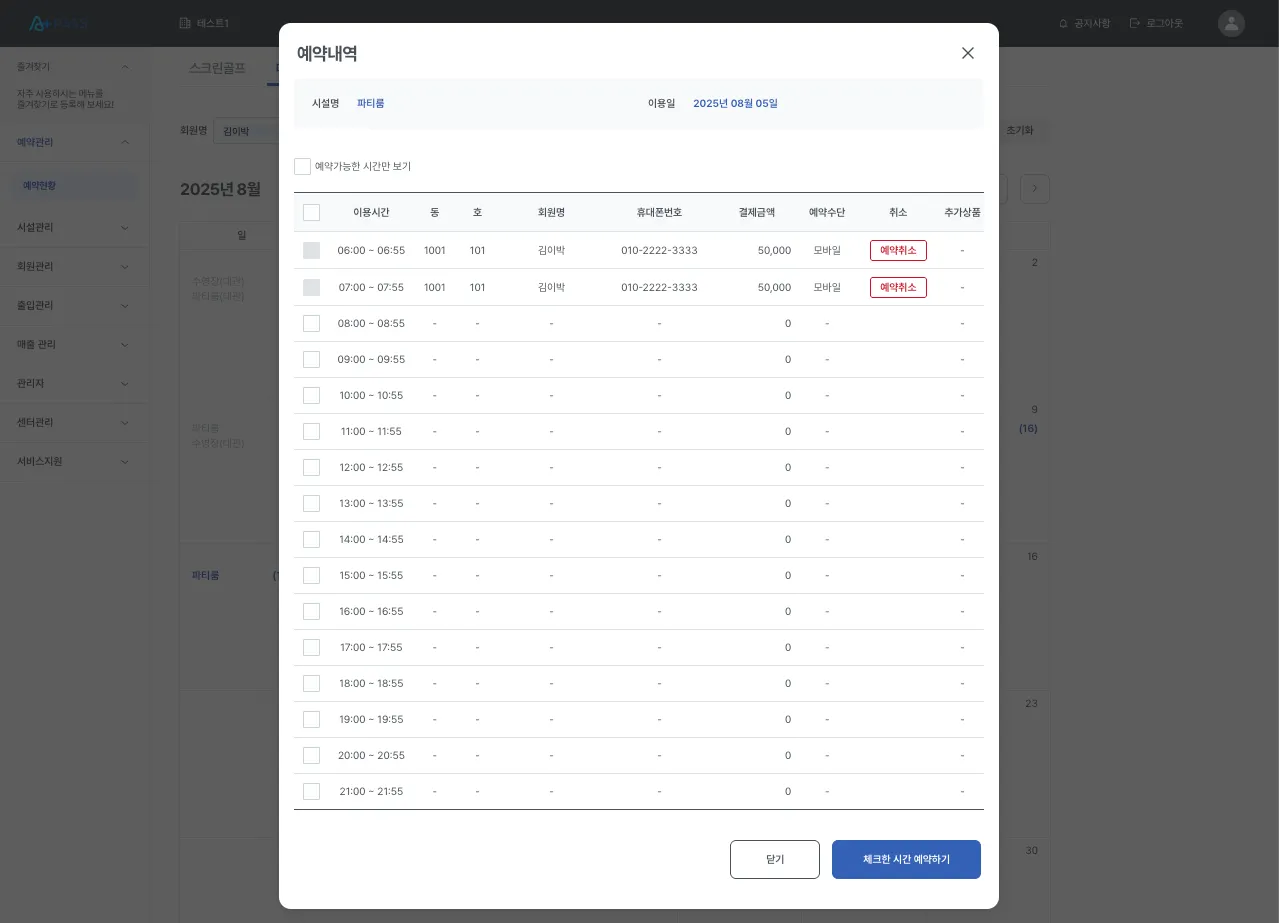
날짜의 시설을 선택을 하면 예약된 내역 및 이용가능한 시간을 확인 할 수 있습니다.
•
예약할 시간을 체크하고 [체크한 시간 예약하기]를 누르면 예약이 가능하며, 예약시 사용할 입주민을 검색 후 예약 가능합니다.
2-3-3. 결제취소 / 예약취소
•
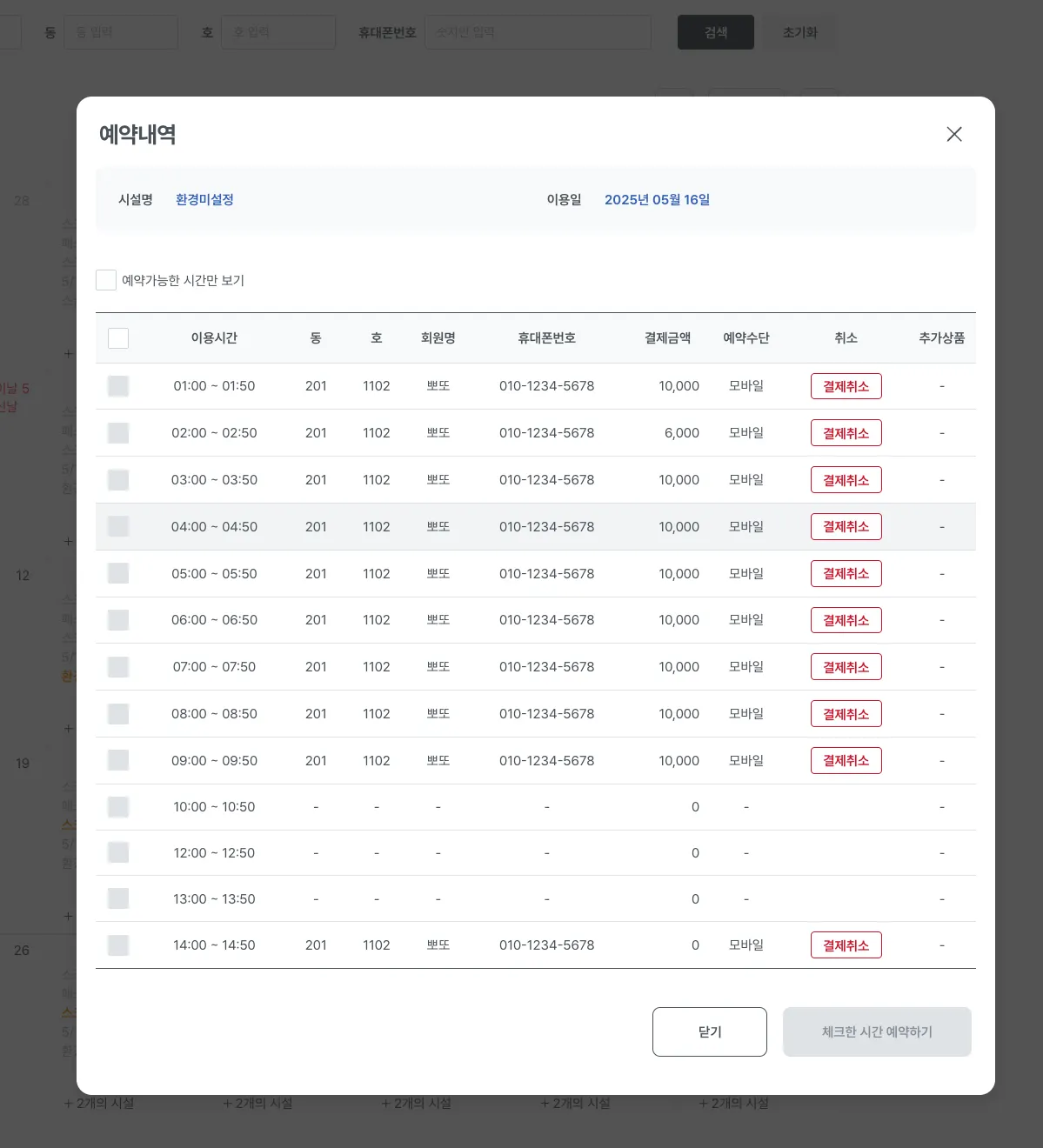
예약 내역 확인 시, 현재시간을 기준으로 이용시간이 지난 예약건에 대해서는 [결제취소]를 할 수 있으며, 이용시간이 도래하지 않은 예약건에 대해서는 [예약취소]를 할 수 있습니다.
•
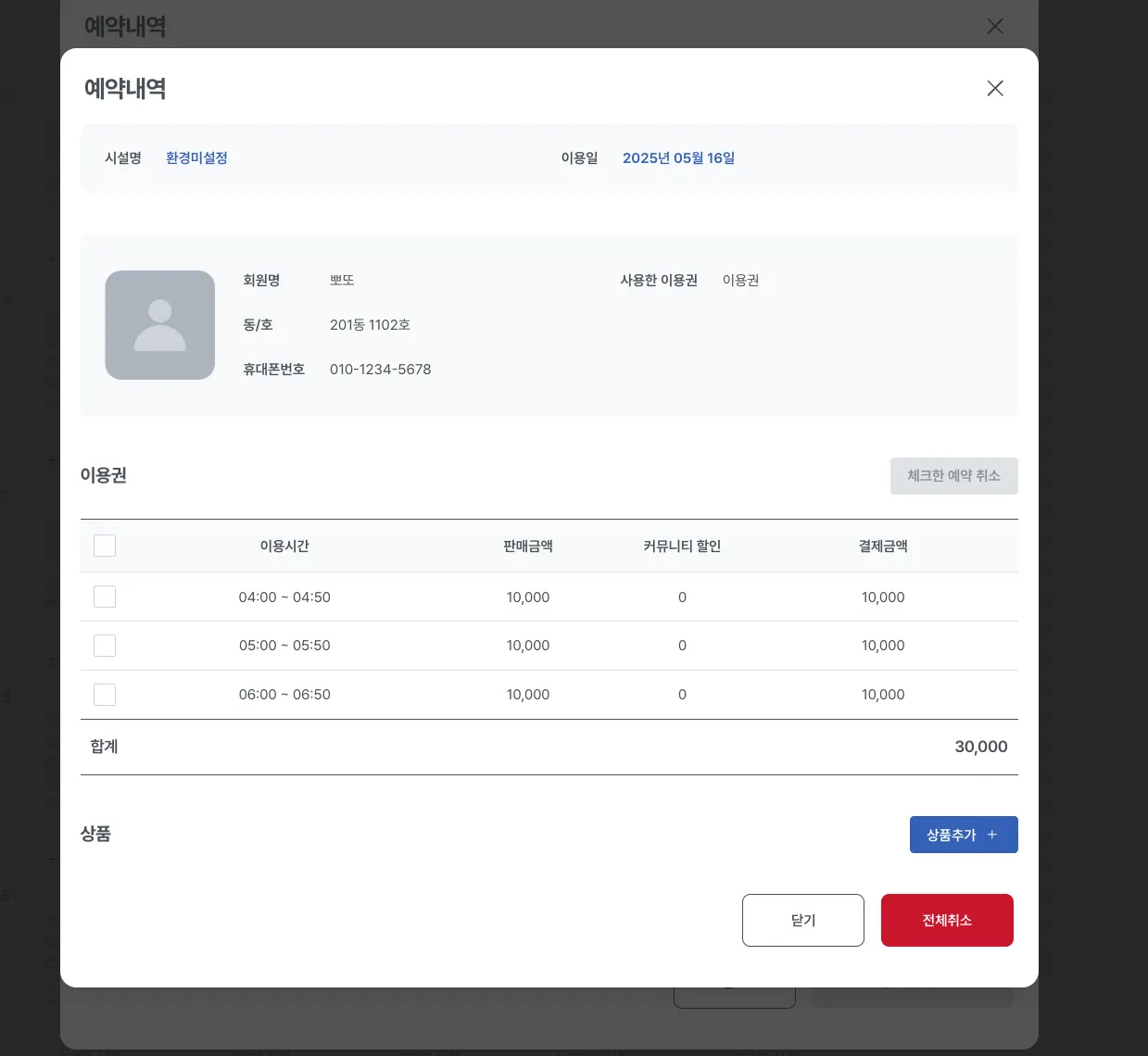
결제취소 할 내역 중 [결제취소] / [예약취소] 버튼을 클릭하면 전체 취소가 가능합니다.
•
예약한 내역 중 일부만 취소할 경우 체크선택 후 [체크한 예약취소] 버튼 클릭으로 가능합니다.
