

.png&blockId=2aad4aa3-cb27-80f7-b524-d8bce71f185d&width=3600)
6-1. 관리자 > 계정 관리
6-1-1. 계정관리 목록
•
어드민 센터의 계정관리를 할 수 있습니다.
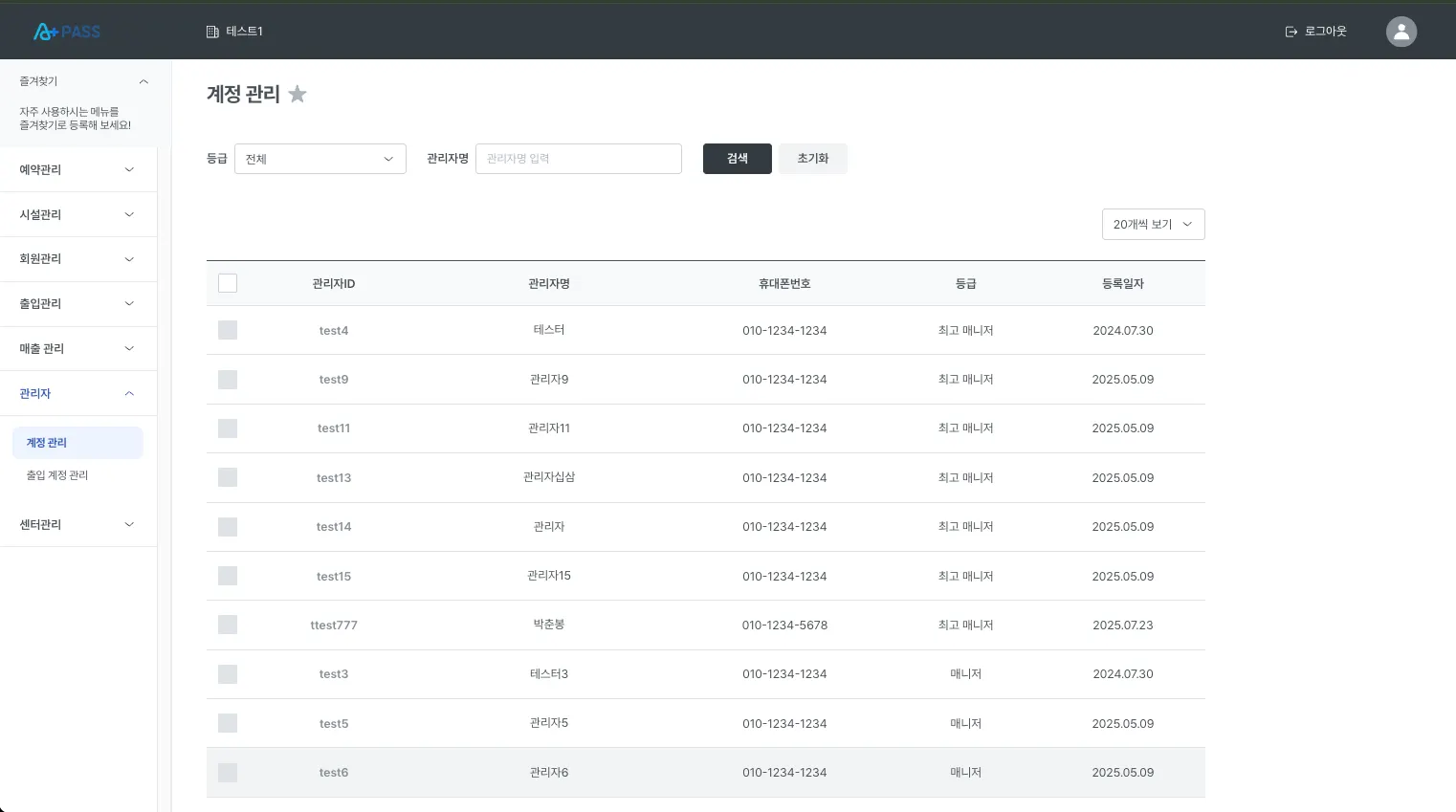
관리자ID
•
관리자ID 를 확인 할 수 있습니다.
•
관리자ID 클릭시 관리자를 수정할 수 있습니다.
관리자명
•
관리자명을 확인 할 수 있습니다.
휴대폰번호
•
휴대폰 번호를 확인 할 수 있습니다.
등급
•
최고매니저: 어드민센터에서 생성된 관리자 최고 매니저입니다.
•
매니저 : 최고 매니저가 생성한 관리자 입니다.
•
파트너: 단지의 외주업체나 협력업체를 위한 관리자 입니다.
등록일자
•
등록일자를 확인 할 수 있습니다.
6-1-2. 관리자 계정 등록
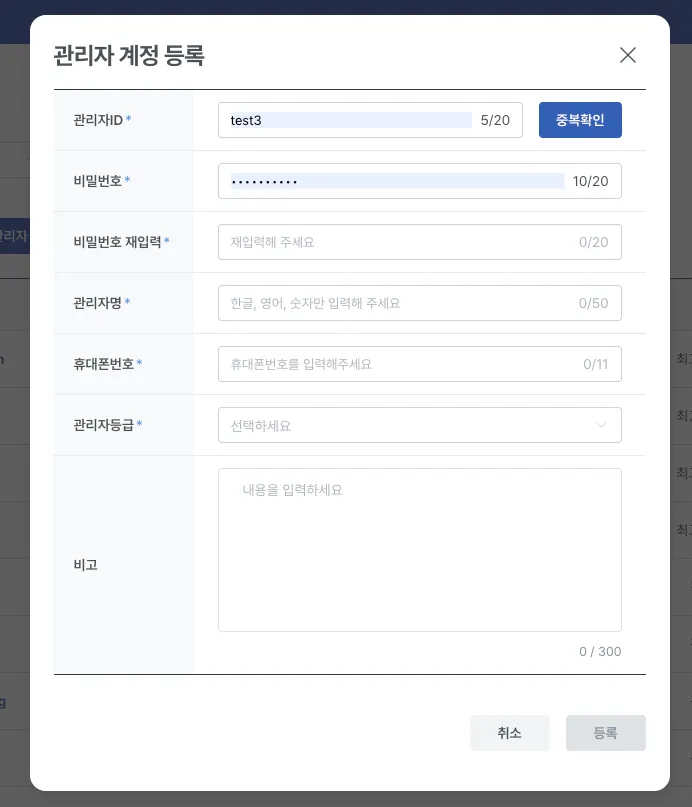
관리자ID
•
관리자ID 를 설정할 수 있습니다.
•
관리자 ID 는 등록시 변경 불가능하며, 중복이 불가능합니다.
•
어드민센터 로그인시 사용하는 관리자 ID 입니다.
비밀번호
•
비밀번호 입력합니다.
비밀번호 재입력
•
입력한 비밀번호를 재입력합니다.
관리자명
•
관리자명을 설정 할 수 있습니다.
휴대폰번호
•
휴대폰 번호를 설정 할 수 있습니다.
관리자 등급
•
슈퍼어드민:
◦
어드민 센터의 최고관리자로써 모든 권한을 가지고 있습니다.
◦
비상 상황시에 사용할 등급입니다.
◦
등록 / 수정 / 삭제를 임의로 할 수 없습니다.
•
관리자:
◦
최고관리자를 등록 / 수정 / 삭제를 불가능하며, 권한은 최고관리자와 동일한 권한을 보유하고 있습니다.
◦
팀 리더 또는 파트 리더 계정 등급입니다.
◦
운영자 / 관리자 계정 생성 / 수정 / 삭제를 할 수 있으며, 파트원들의 계정을 생성 / 수정 / 삭제 할 수 있습니다.
•
운영자:
◦
파트원의 계정 등급입니다.
◦
단지 관리자 계정을 생성 / 수정 / 삭제할 수 있습니다.
비고
•
관리자 비고 / 특이사항 을 기입할 수 있습니다.
6-1-3. 관리자 계정 수정
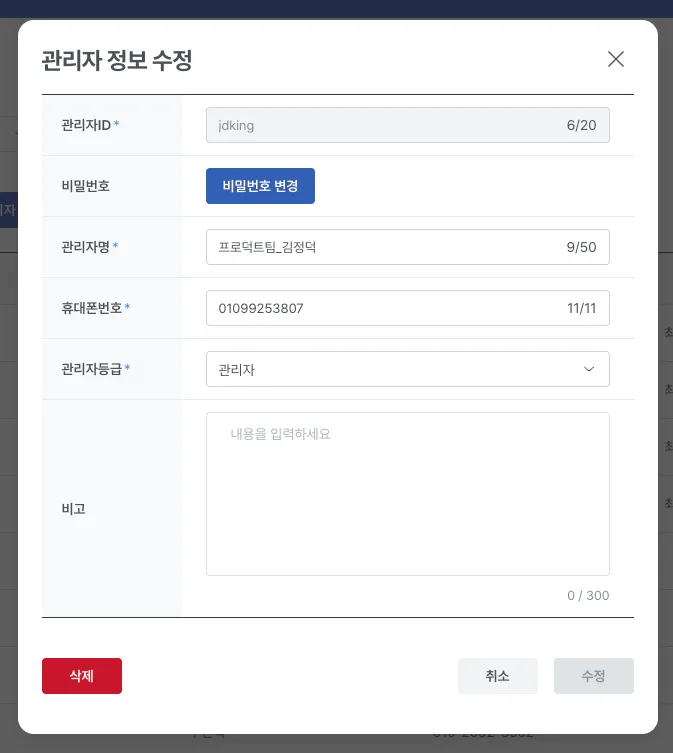
관리자ID
•
관리자 ID 는 수정 불가능합니다.
비밀번호 변경
•
설정한 비밀번호를 변경 할 수 있습니다.
관리자명
•
관리자명을 설정 할 수 있습니다.
휴대폰번호
•
휴대폰 번호를 설정 할 수 있습니다.
관리자 등급
•
슈퍼어드민:
◦
어드민 센터의 최고관리자로써 모든 권한을 가지고 있습니다.
◦
비상 상황시에 사용할 등급입니다.
◦
등록 / 수정 / 삭제를 임의로 할 수 없습니다.
•
관리자:
◦
최고관리자를 등록 / 수정 / 삭제를 불가능하며, 권한은 최고관리자와 동일한 권한을 보유하고 있습니다.
◦
팀 리더 또는 파트 리더 계정 등급입니다.
◦
운영자 / 관리자 계정 생성 / 수정 / 삭제를 할 수 있으며, 파트원들의 계정을 생성 / 수정 / 삭제 할 수 있습니다.
•
운영자:
◦
파트원의 계정 등급입니다.
◦
단지 관리자 계정을 생성 / 수정 / 삭제할 수 있습니다.
비고
•
관리자 비고 / 특이사항 을 기입할 수 있습니다.
6-1-4. 체크한 관리자 삭제
•
체크한 관리자를 삭제할 수 있습니다.
6-2. 관리자 > 출입 계정 관리
6-2. 출입 계정 관리
•
게이트를 통과할 수 있는 관리자를 등록하고, 각 관리자별로 출입 가능한 게이트를 설정할 수 있습니다.
6-2-1. 관리자 등록
•
관리자는 개인, 공용 2가지 중 하나를 선택해서 등록할 수 있습니다.
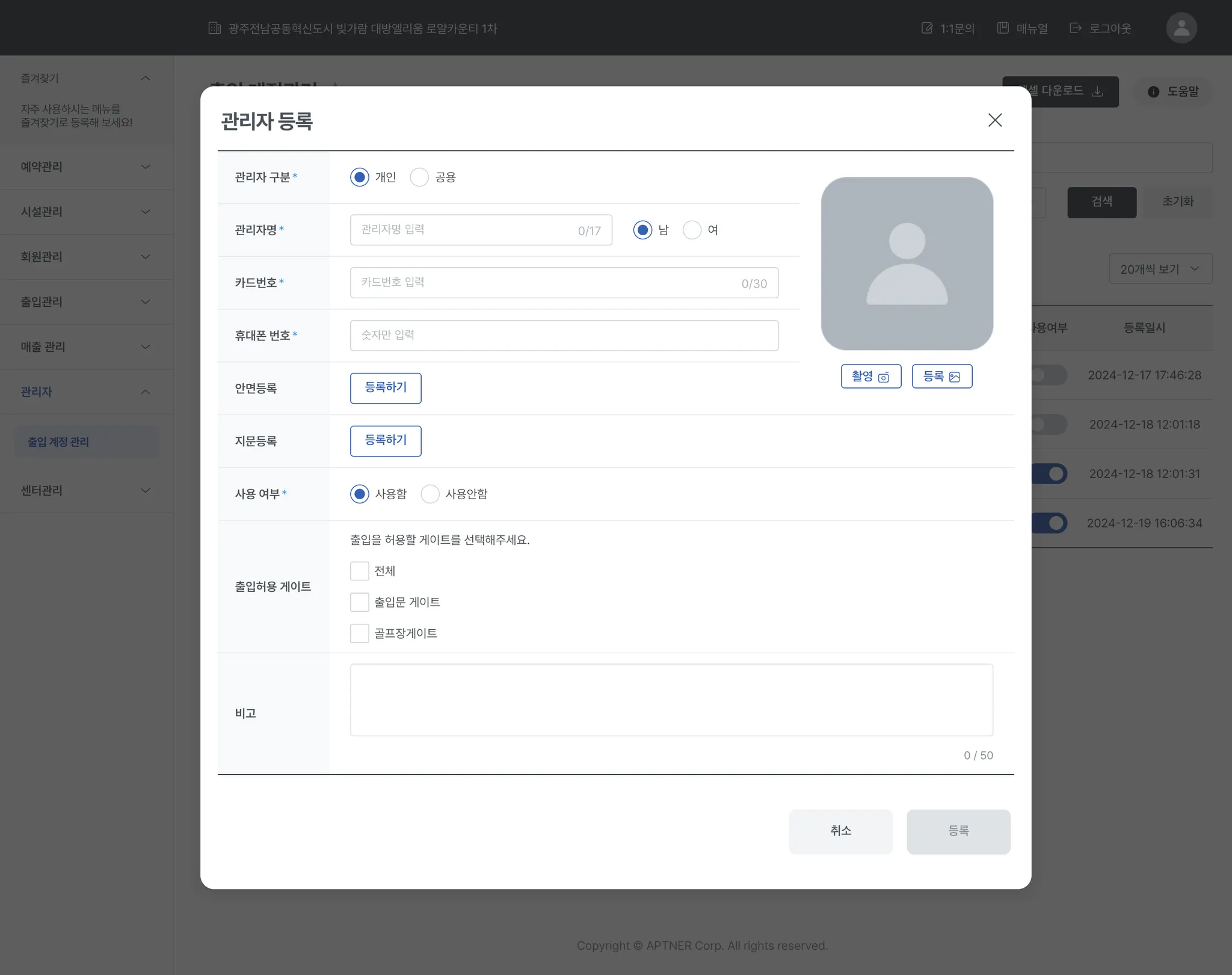
6-2-1-1. 관리자(개인)
•
관리자의 기본 정보를 입력해주세요.
•
[촬영] 버튼을 통해 PC카메라로 관리자 프로필 사진을 촬영할 수 있으며, [등록] 버튼으로 사진을 추가할 수 있습니다.
•
관리자(개인)으로 선택할 경우 아래 인증 정보 등록을 통해 게이트를 출입할 수 있습니다.

◦
카드번호 : 관리자 등록 화면에서 카드 번호를 입력해주세요.
◦
안면 인식 정보
▪
등록된 관리자 목록에서 안면 인식 정보를 등록해주세요.
▪
안면 인식 정보는 관리자 프로그램을 통해서만 등록 가능합니다.
▪
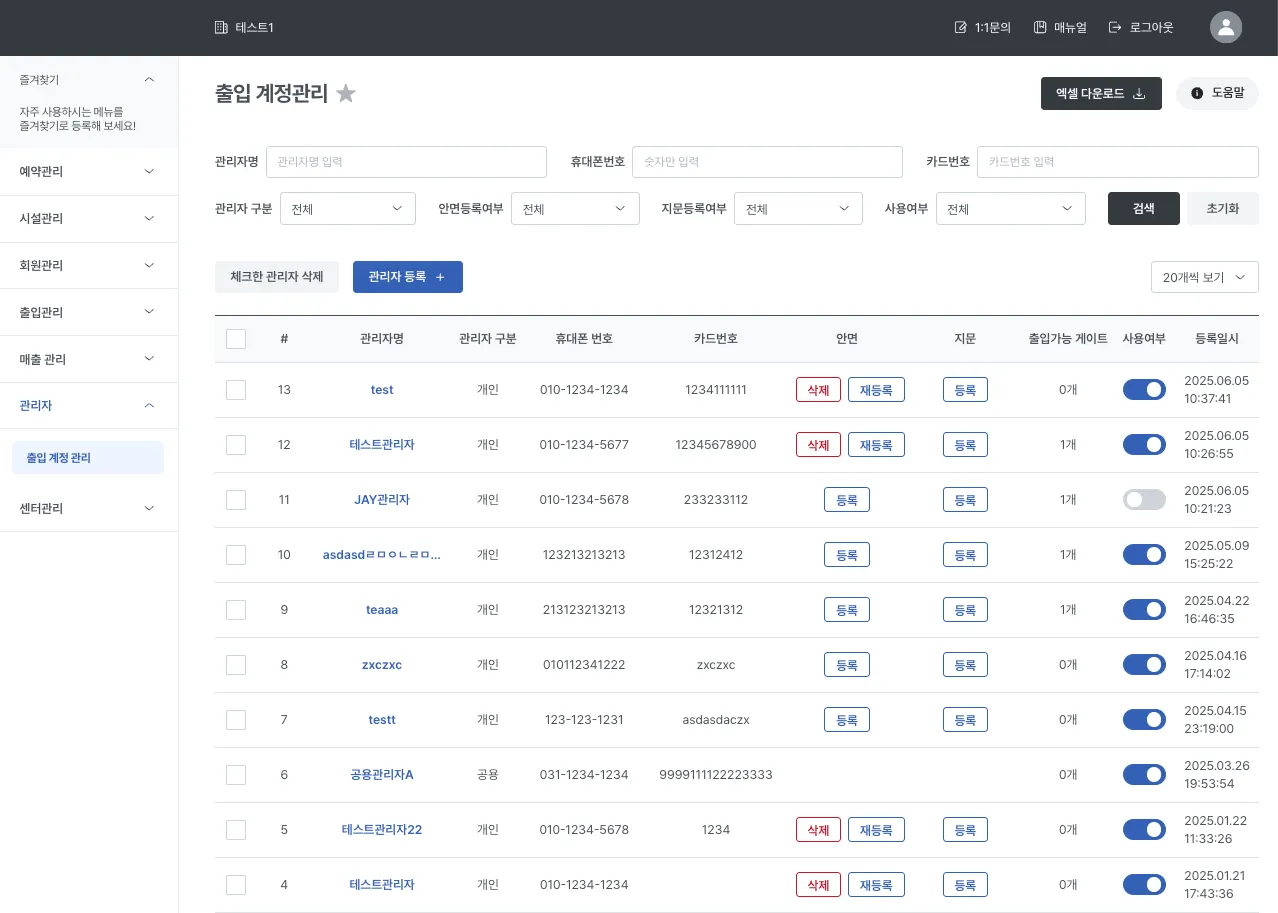
정보 등록 완료 시 [삭제],[재등록] 버튼이 표시됩니다.
◦
지문 인식 정보
▪
등록된 관리자 목록에서 지문 인식 정보를 등록해주세요.
▪
지문 인식 정보는 관리자 프로그램을 통해서만 등록 가능합니다.
▪
정보 등록 완료 시 [삭제],[재등록] 버튼이 표시됩니다.
•
사용 여부 설정을 통해 관리자 계정의 활성화 여부를 지정할 수 있으며, 등록 후에도 관리자 목록에서 변경할 수 있습니다.
•
출입 허용 게이트 목록에는 현재 사용 중인 게이트만 표시되며, 게이트를 선택하여 해당 게이트의 출입을 허용할 수 있습니다.
6-2-1-2. 관리자(공용)
•
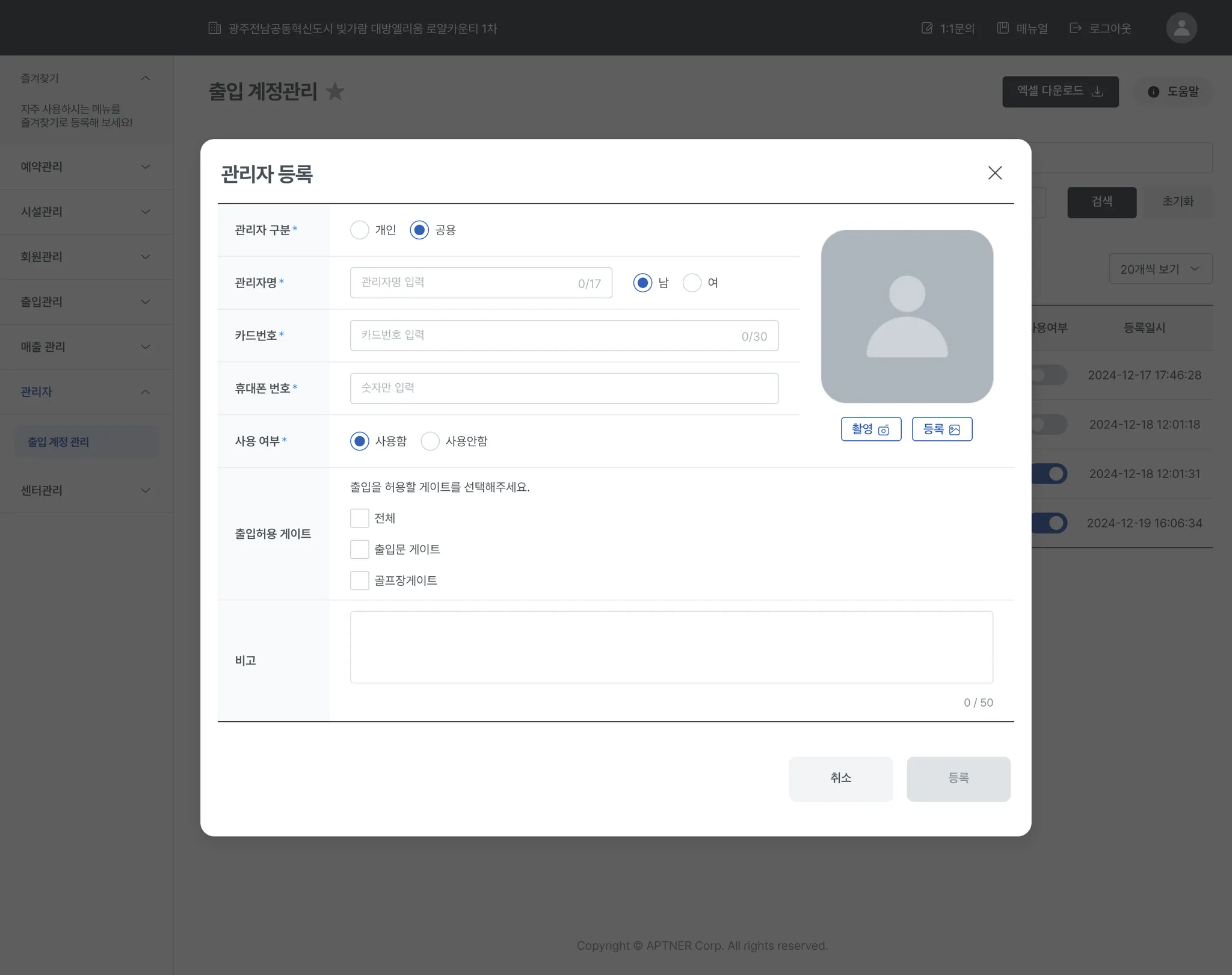
관리자의 기본 정보를 입력해주세요.
•
관리자(공용)으로 선택할 경우 카드번호 등록을 통해서만 게이트 출입이 가능하며, 여러 사람이 공용으로 사용할 경우 등록합니다
•
사용 여부 설정을 통해 관리자 계정의 활성화 여부를 지정할 수 있으며, 등록 후에도 관리자 목록에서 변경할 수 있습니다.
•
출입 허용 게이트 목록에는 현재 사용 중인 게이트만 표시되며, 게이트를 선택하여 해당 게이트의 출입을 허용할 수 있습니다.
6-2-2. 관리자 삭제
•
삭제할 관리자를 체크하고 [체크한 관리자 삭제] 버튼 클릭시 등록된 관리자 정보가 삭제됩니다.
6-3. 관리자 > 권한 그룹관리
•
관리자의 계정에 대한 권한 그룹을 관리할 수 있습니다.
•
권한그룹은 최고매니저 / 매니저 등급만 등록 할 수 있습니다.
•
권한그룹은 메뉴 단위로 설정을 할 수 있으며, 메뉴 접근 및 노출에 대한 권한을 부여할 수 있습니다.
6-3-1. 권한그룹 관리 목록
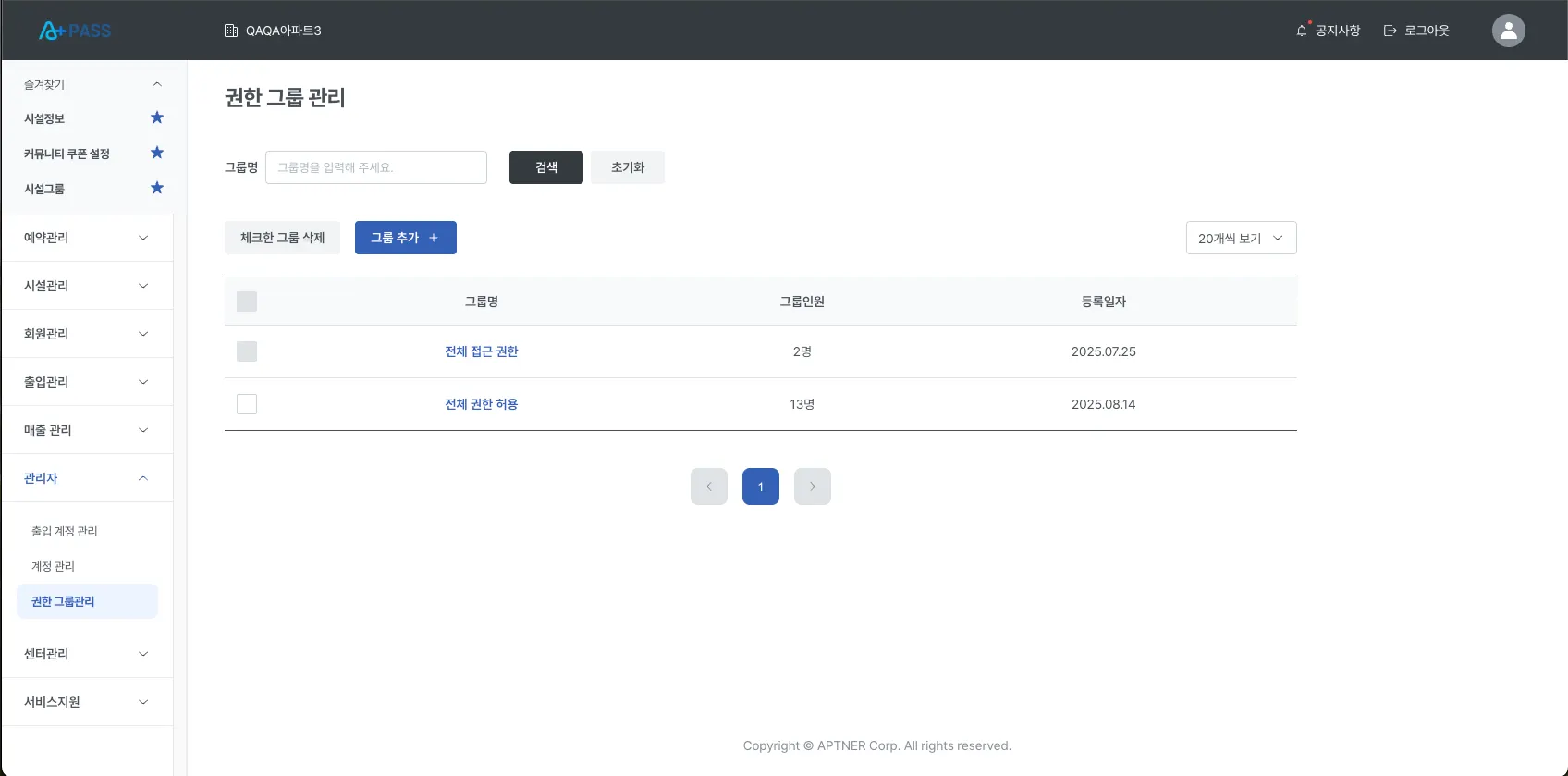
그룹명
•
그룹명을 확인할 수 있습니다.
•
그룹명 클릭시 관리자를 등록 / 제거할 수 있습니다.
그룹인원
•
그룹에 속한 인원수를 확인할 수 있습니다.
등록일자
•
등록일자를 확인할 수 있습니다.
체크한 그룹 삭제
•
체크한 그룹을 일괄 삭제할 수 있습니다.
•
전체접근권한은 삭제할 수 없습니다.
6-3-2.그룹추가
권한 그룹명
•
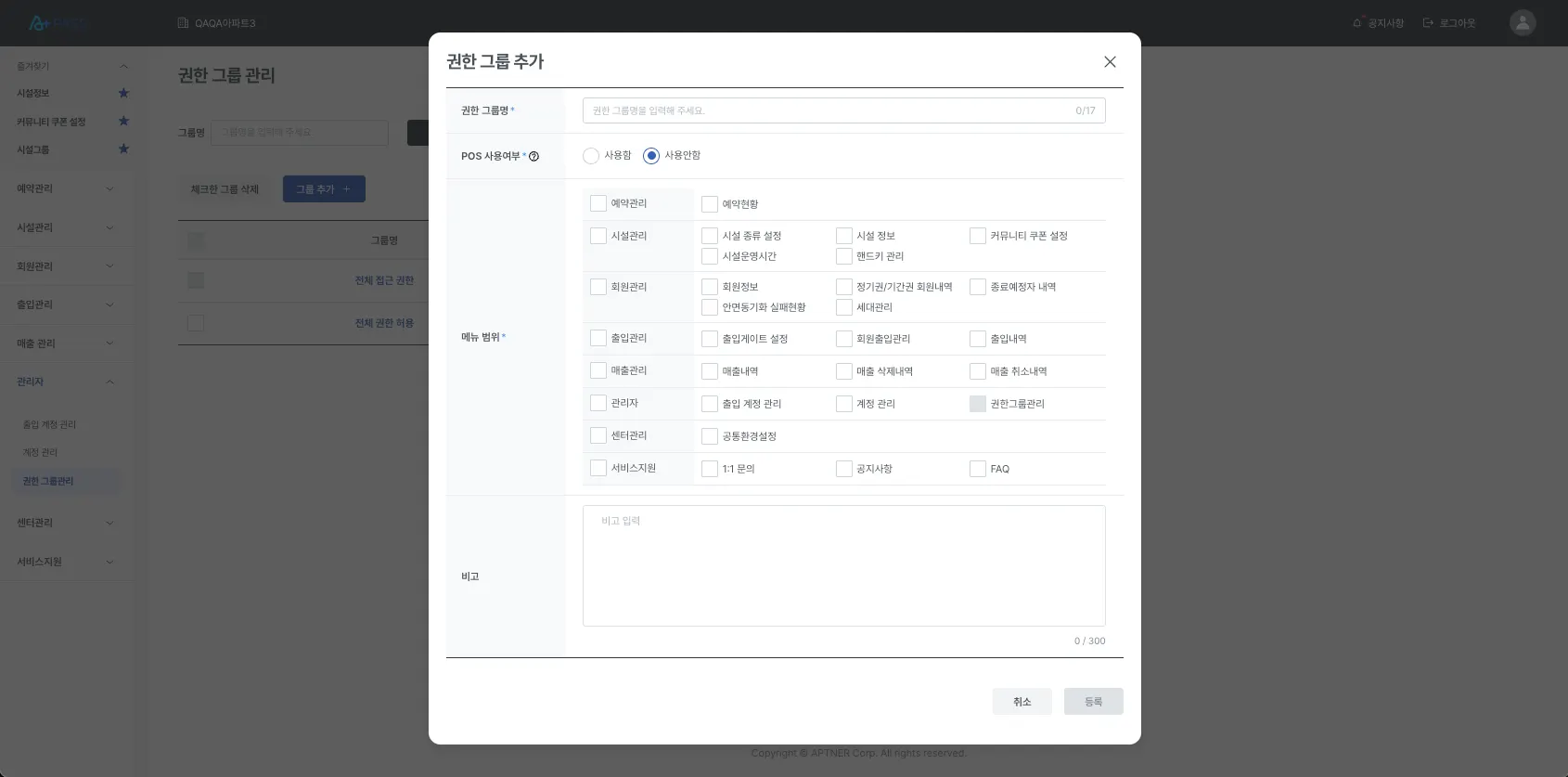
권한 그룹명을 설정할 수 있습니다.
POS 사용여부
•
카페테리아 POS 사용여부를 설정할 수 있습니다.
메뉴 범위
•
권한에 속할 메뉴를 설정할 수 있습니다.
•
권한에 속하지 않은 메뉴는 노출되지 않습니다.
비고
•
비고 내용을 입력합니다.
6-3-3. 그룹 관리자 목록
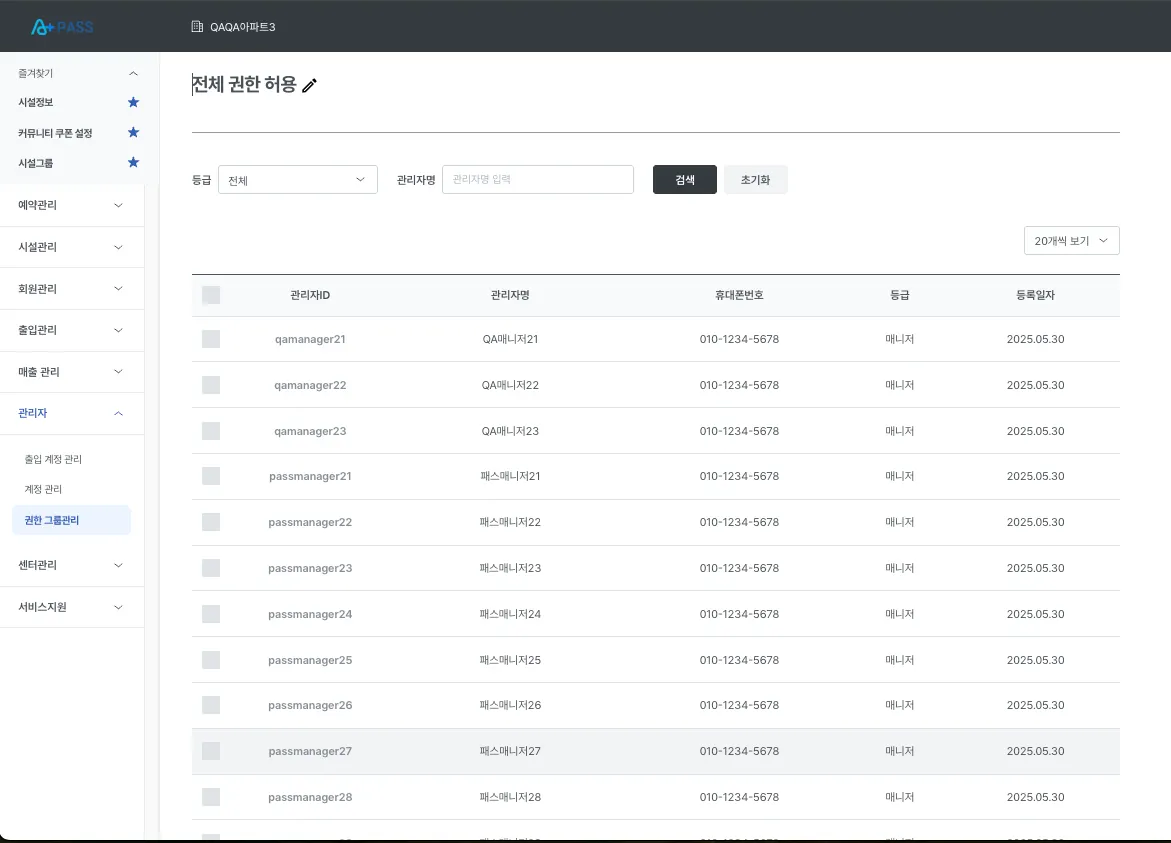
관리자ID
•
관리자ID 를 확인할 수 있습니다.
관리자명
•
관리자명을 확인할 수 있습니다.
휴대폰번호
•
관리자의 휴대폰번호를 확인할 수 있습니다.
등급
•
관리자의 등급을 확인할 수 있습니다.
등록일자
•
관리자의 등록일자를 확인 할 수 있습니다.
체크한 관리자 삭제
•
체크한 관리자를 일괄 삭제할 수 있으며, 최고매니저등급만 삭제가 가능합니다
